6 raccourcis Android que vous devriez utiliser plus souvent

Les versions et mises à jour du système d’exploitation Android se succèdent et ne se ressemblent pas, mais amènent avec elles de nouveaux raccourcis pratiques à utiliser. Nous vous faisons en découvrir 6 que vous devriez utiliser plus souvent.

Au cours des années, nous avons chacun pris nos habitudes et utilisons plus ou moins nos smartphones de la même manière, à quelques applications près. Aussi, chacune a son utilité et sera appelée au moment opportun.
Mais saviez-vous que les mises à jour d’Android apportent également avec elles des raccourcis, qui vous permettent d’aller beaucoup plus vite à l’essentiel sur les petites tâches du quotidien ? Ce sont celles-ci qui nous intéressent aujourd’hui.
En attendant Android 7.0 N, qui en apportera encore sûrement de nouveaux, voici les 6 raccourcis Android que vous devriez utiliser plus souvent sur votre téléphone pour l’utiliser encore plus rapidement.
Lancer l’appareil photo en un double appui sur le bouton d’allumage
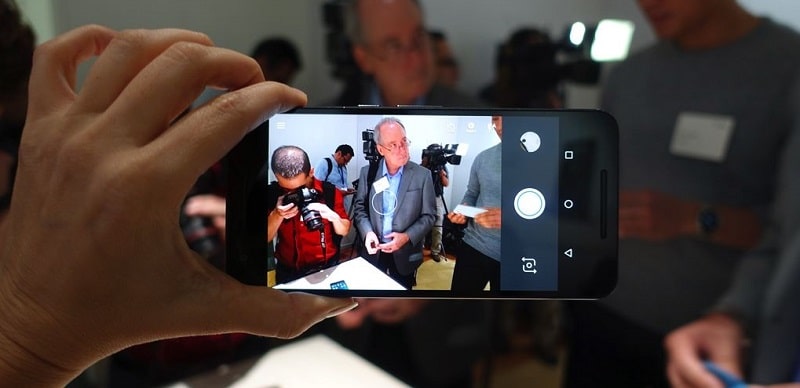
Ce n’est pas une coïncidence si de nombreux photophones mettent désormais en avant leur capacité à démarrer l’appareil photo et capturer une image en moins d’une seconde : le temps de sortir son téléphone, le déverrouiller et lancer l’application, il est bien souvent trop tard.
Sachez donc que depuis Android 6.0 Marshmallow, il vous est possible d’appuyer deux fois rapidement sur le bouton d’allumage/verrouillage de votre appareil pour lancer directement l’application appareil photo sans attendre lorsque celui-ci est en veille !
Bien sûr, la localisation de ce bouton peut changer : sur les téléphones Samsung par exemple, il vous faudra appuyer sur le bouton Accueil. Certains constructeurs ont également leurs propres raccourcis, comme les Moto de Lenovo par exemple, ou un bouton dédié comme les Xperia de Sony.
Passer par la recherche pour trouver ses applications
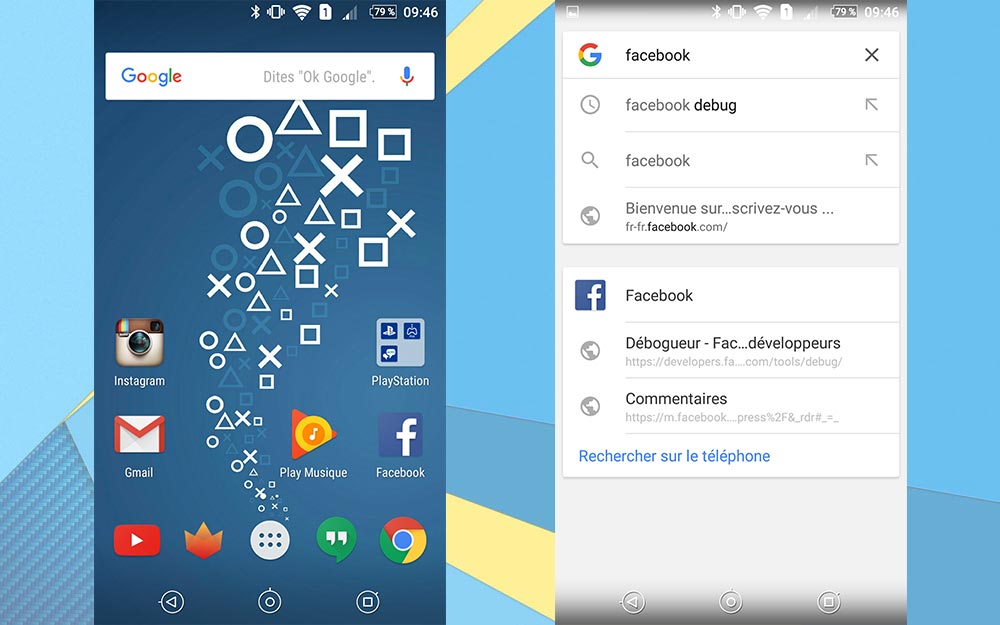
On a désormais l’habitude d’appuyer sur son lanceur d’applications pour aller chercher manuellement une application précise, mais saviez-vous que vous pouviez également passer par la recherche sur votre téléphone pour la trouver ?
C’est tout simple : il vous suffit d’appuyer sur la barre de recherche et de taper le nom de votre application pour la retrouver directement dans les résultats. Un gain de temps considérable si vous avez beaucoup d’applications !
Mais ce n’est pas tout : si vous possédez un téléphone Nexus, ou que vous utilisez le Google Now Launcher, vous pouvez également rester appuyé sur l’icône du lanceur d’application pour que celui-ci vous propose de rechercher directement et uniquement dans vos applis.
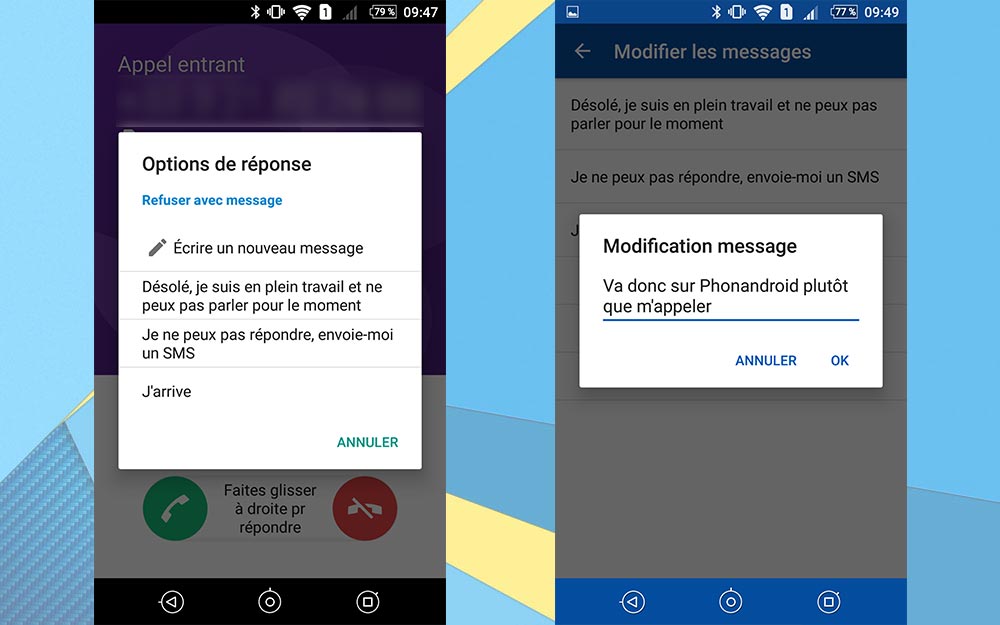
Réponses rapides aux appels
Cette fonctionnalité est loin d’être récente, puisqu’elle a été incorporée avec Android 4.0 Ice Cream Sandwich, mais peu de personnes l’utilisent encore à son plein potentiel. Lors d’un appel entrant, vous avez en effet la possibilité de refuser l’appel avec un message personnalisé pour expliquer le pourquoi de ce refus.
La plupart des téléphones vous proposeront ainsi, sur l’écran d’appel, d’accéder à “options de réponse” dans lesquels vous pourrez sélectionner un message pré-écrit. Mais saviez-vous que vous pouvez également personnaliser ces messages ?
- Allez dans l’application Téléphone
- Appuyez sur les trois points en haut à droite
- Sélectionnez Paramètres
- Sélectionnez Général
- Descendez jusqu’à trouver “Réponses rapides”
Il s’agit-là bien sûr de la procédure classique sur un Android stock. Les constructeurs ont tendance à cacher un peu plus loin cette procédure dans les menus, mais vous retrouverez toujours l’option dans les paramètres de l’application Téléphone.
N’hésitez donc pas à faire appel à la communauté dans les commentaires pour retrouver la démarche à suivre sur votre téléphone précisément, et n’hésitez pas à bien explorer les paramètres de l’application pour les retrouver.
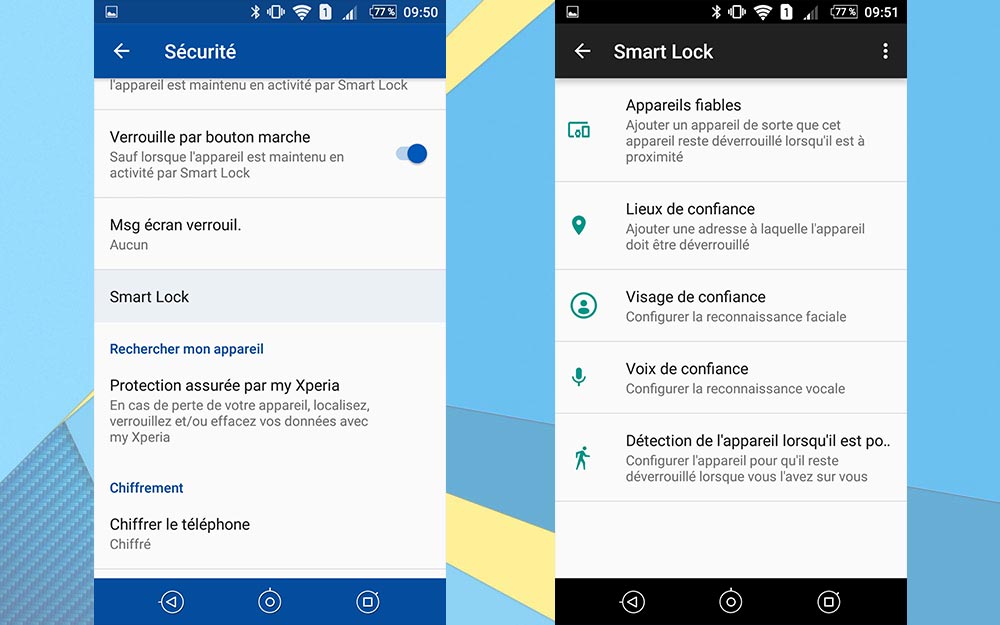
Utiliser Smart Lock pour ne pas avoir à déverrouiller son téléphone
Smart Lock est une fonctionnalité apparue avec Android 5.0 Lollipop et qui vous permet de laisser déverrouiller automatiquement votre téléphone lorsque certaines conditions sont remplies. Ainsi, si vous êtes dans le confort de votre maison, votre smartphone ne vous demandera pas vos codes pour s’ouvrir.
Pour retrouver cette fonctionnalité, et pouvoir ainsi déterminer que votre appareil ne se verrouille pas lorsqu’il reconnaît votre voix, sait que vous êtes chez vous ou est connecté à un accessoire de confiance (Bluetooth d’une voiture par exemple), suivez le guide :
- Ouvrez l’application Paramètres
- Allez dans Sécurité
- Allez dans “Smart Lock“
- Rentrez votre code
- Choisissez vos lieux, accessoires et voix de confiance
Vous pouvez déterminer plusieurs dispositifs de confiance pour garder votre téléphone déverrouillé. Cette fonctionnalité a aussi un énorme avantage : elle n’empêche pas votre appareil d’être sécurisé, puisqu’en dehors de vos choix il continuera de demander votre mot de passe / schéma.
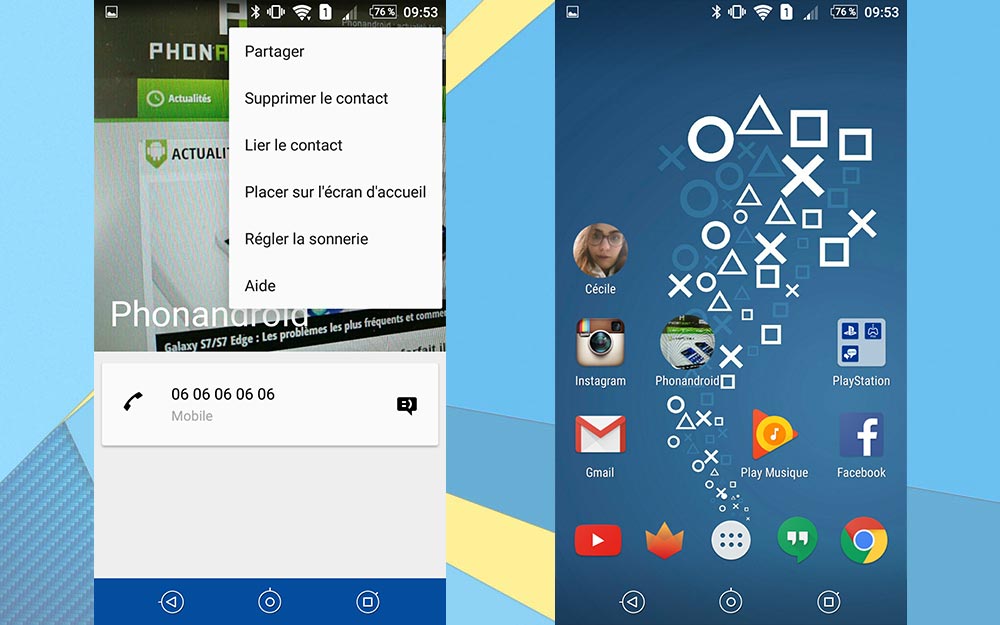
Faire des raccourcis pour ses contacts
C’est tout bête, mais diablement efficace : pour ces personnes que l’on appelle régulièrement, et devons pour le coup aller chercher dans une liste de contact ne s’arrangeant pas avec le temps, mieux vaut faire un raccourci direct vers celles-ci.
Rien de plus simple heureusement, puisqu’il y a un widget pour ça ! Vous pouvez bien sûr le retrouver dans votre liste habituelle, mais nous avons encore plus simple pour vous : passer par les contacts une dernière fois.
- Lancez l’application Contacts
- Trouvez le contact que vous souhaitez avoir sur votre bureau
- Sur sa fiche, appuyez sur les trois points en haut à droite
- Sélectionnez “Placer sur l’écran d’accueil“
Vous avez désormais un widget allant directement à l’essentiel sur votre page d’accueil, comme une application classique ! Vous pouvez ainsi faire un dossier dédié à vos contacts préférés, ou même leur dédier une page complète.
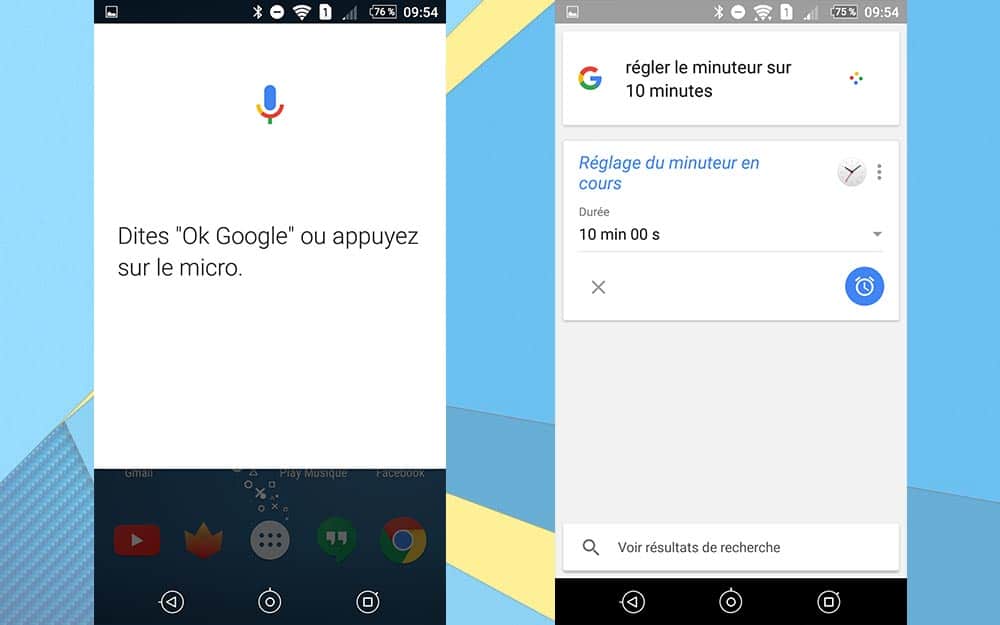
Utiliser Google Now pour les petites tâches et questions
Après le grand engouement autour des outils à reconnaissance vocale, on a eu tendance à en rire alors que ceux-ci n’ont pas révolutionné notre quotidien comme les publicités l’imaginaient pour nous. Mais il faut avouer qu’en face de Siri, Google Now a énormément d’arguments et peut effectivement être utilisé efficacement.
Pas en tant qu’ami imaginaire non, mais pour aller à l’essentiel. Pensez à utiliser les meilleurs raccourcis Google Now pour vos petites tâches quotidiennes et même vos questions les plus simples pour vous économiser du temps.
Lancer un minuteur pour enfin faire vos pâtes al dente ? Demandez-lui directement plutôt que de passer par l’application. Une question bête sur un acteur vous traverse l’esprit ? Vous pouvez lui demander directement l’âge de Rupert Grint. Fou, n’est-ce pas ?
Pour encore mieux utiliser l’assistant vocal, mieux vaudra en activer le mot clef qu’importe l’écran. Vous retrouverez la démarche à suivre dans nos meilleures astuces pour utiliser Google Now à son plein potentiel.