Windows 11 : comment protéger son PC des mises à jour ratées de Microsoft ? Voici 3 techniques à connaître absolument

Chaque mois, Windows 11 reçoit des mises à jour essentielles pour corriger des failles de sécurité, améliorer sa stabilité ou introduire de nouvelles fonctionnalités. Seulement, ces patchs s’accompagnent aussi régulièrement de gros bugs… Voilà pourquoi il est important de savoir comment s’en prémunir.

Comme de nombreux systèmes d’exploitation, Windows 11 bénéficie d’un suivi régulier. Pour Microsoft, ces mises à jour sont essentielles pour corriger des failles de sécurité, améliorer la stabilité de l’OS ou introduire de nouvelles fonctionnalités.
Seulement, il arrive (un peu trop) souvent que ces patchs s’accompagnent de gros problèmes pour les utilisateurs. Les exemples ne manquent pas malheureusement. En janvier 2026, une MAJ Windows a par exemple bloqué la mise en veille sur les machines les plus anciennes. Quelques jours après, nouvelle mise à jour et nouveaux bugs : la caméra intégrée ne fonctionnait plus sur certains PC portables. Face à ce fiasco, Microsoft a été contraint de lancer un plan d’urgence pour remettre en état son système d’exploitation…
En bref, tout le monde peut être la victime malheureuse des mises à jour cassées de Microsoft. Alors plutôt que de s’en passer totalement (ce qui n’est pas recommandé), voici différentes méthodes pour protéger son PC des effets indésirables d’une MAJ Windows 11.
1. Activer la restauration du système
Commençons pour un outil extrêmement pratique : la restauration du système. Pour les néophytes, ce protocole permet de rétablir l’état de votre PC à un point antérieur dans le temps. Cette méthode repose sur la création de points de restauration, soit des instantanées de la configuration et des paramètres système à un moment T. Ils peuvent être créés automatiquement par le système après des évènements importants (comme une mise à jour logicielle), ou manuellement.
Il s’agit d’une option très utile pour résoudre des problèmes causés par des modifications récentes (installation d’un logiciel, MAJ système, MAJ d’un pilote, etc.). Sur les précédentes versions de Windows, la restauration du système était activée par défaut. Ce n’est plus le cas sur Win 11. Voyons donc comment la configurer manuellement :
- Ouvrez le menu Démarrer et tapez dans la barre de recherche Créer un point de restauration
- Cliquez sur le premier résultat pour ouvrir la page Propriétés système
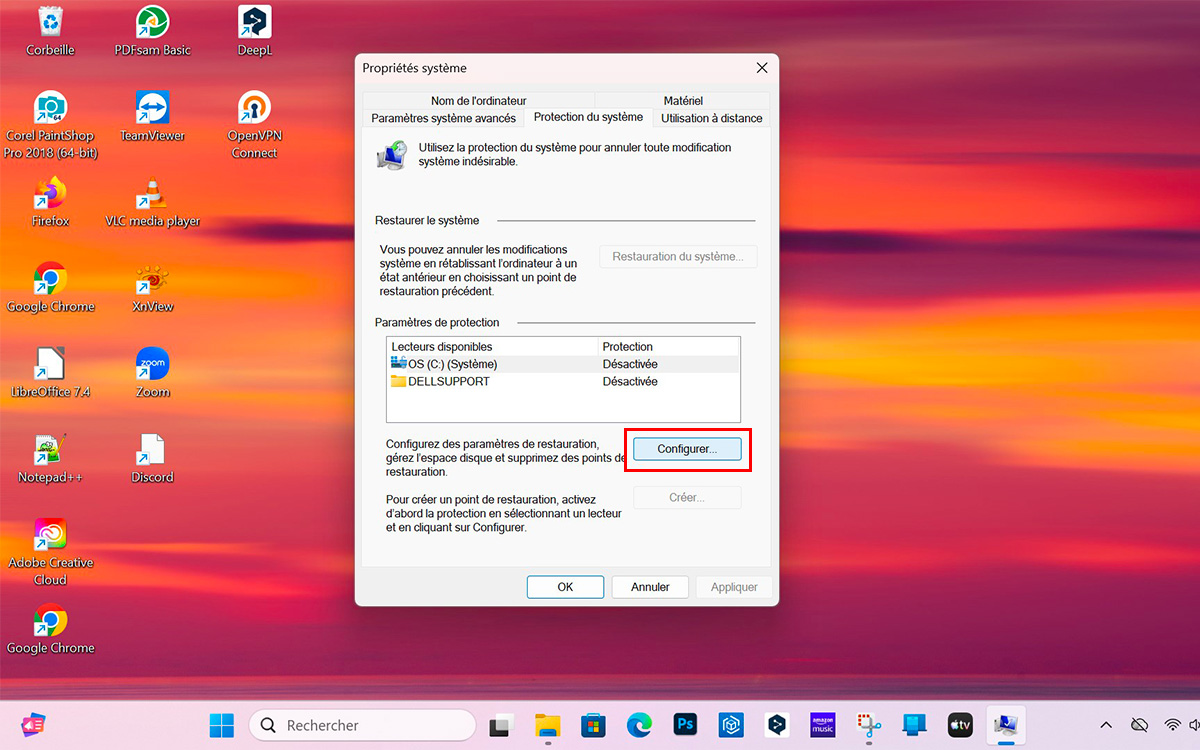
- Cherchez l’onglet Protection du système, puis sélectionnez le lecteur de votre choix (souvent le disque OS (C:))
- Cliquez ensuite sur Configurer > Activer la protection système
- Concluez l’opération en cliquant sur Appliquer > OK
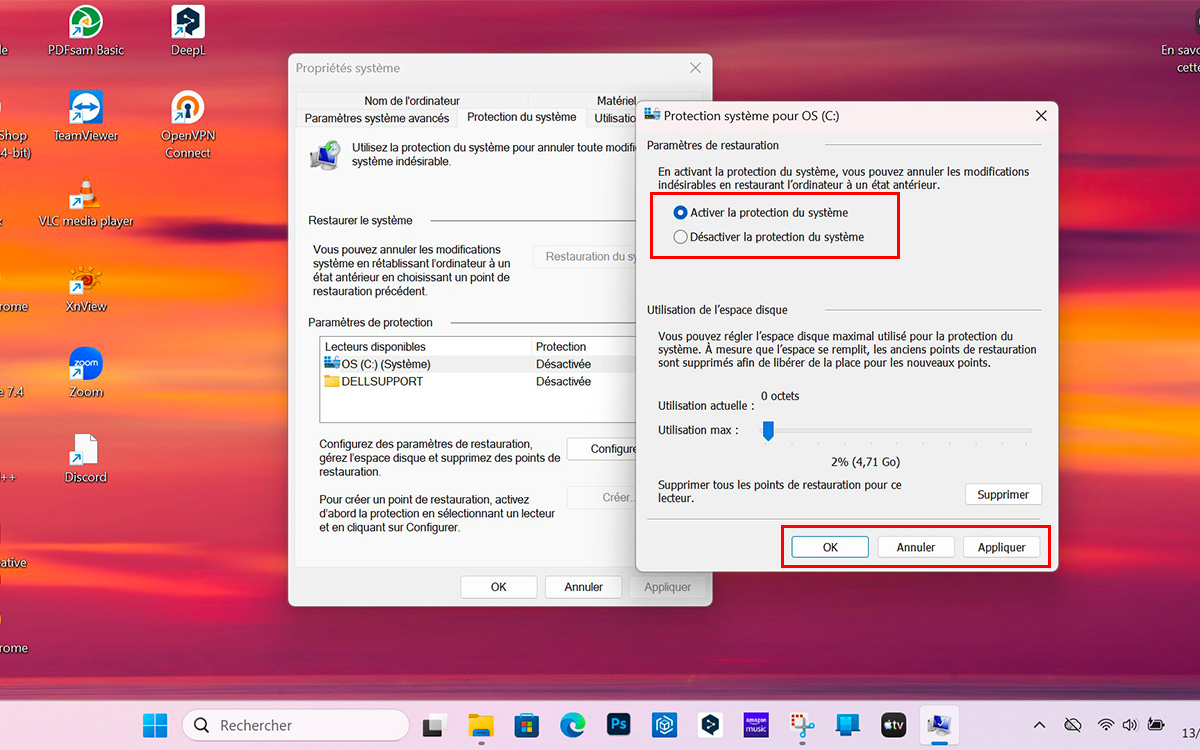
Ceci fait, la restauration du système sera activée sur votre PC. Désormais, votre machine créera automatiquement des points de restauration après certains évènements comme une mise à jour logicielle ou l’installation d’un driver. Néanmoins, ce n’est pas toujours le cas… D’où l’intérêt de créer soi-même ses propres points de back-up.
Créer ses propres points de restauration
Voyons ensemble comment créer des points de restauration manuellement :
- Ouvrez le menu Démarrer et cherchez Créer un point de restauration
- Cliquez sur le 1er résultat afin d’ouvrir la page Propriétés système
- Ici, glissez le curseur sur le bouton Créer…, juste en-dessous de Configurer
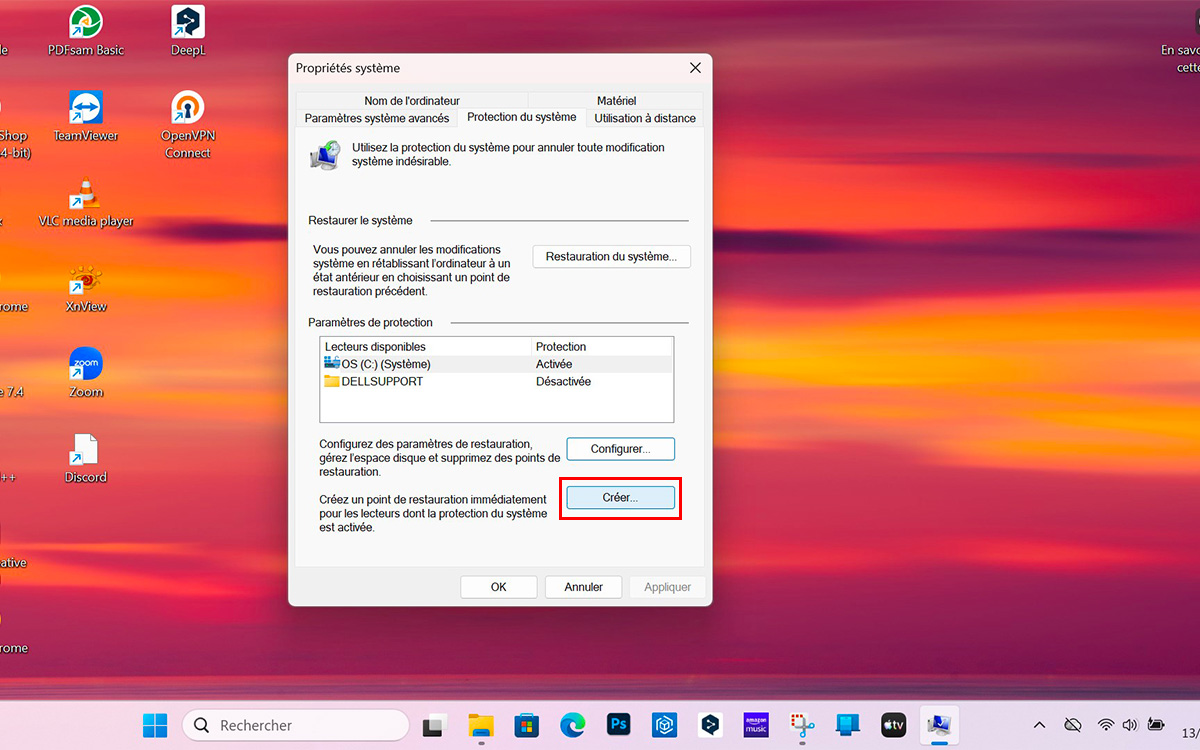
- Ajoutez maintenant une brève description pour vous aider à identifier le point de restauration, par exemple Avant la mise à jour d’avril 2026
- Cliquez sur Créer et patientez quelques instants
- Appuyez sur OK pour valider l’opération
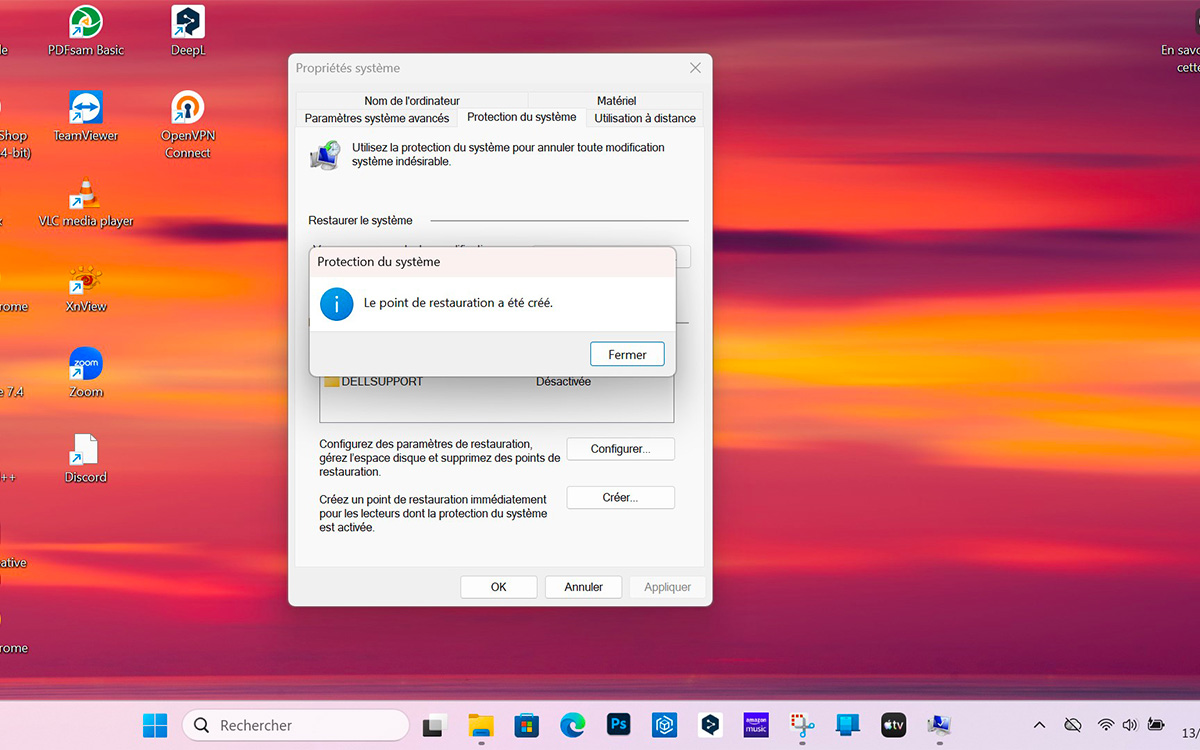
Voilà, vous avez désormais un point de restauration à disposition en cas de pépin. Pour l’utiliser, il suffit de cliquer sur le bouton Restauration du système… dans la page Propriétés système et de suivre la procédure à l’écran.
2. Configurer la récupération rapide de Windows
Outre la restauration du système, un autre outil peut grandement vous aider en cas de problème majeur : la récupération rapide de l’ordinateur dans Windows. Cette fonctionnalité récente permet aux utilisateurs de récupérer l’usage de leur PC après plusieurs échecs au démarrage.
Concrètement, la récupération rapide s’appuie sur Windows Update pour aller chercher des correctifs sur le cloud et réparer votre PC. Notez que cette “feature” est disponible depuis la MAJ de sécurité d’août 2025 pour la version 24H2. En outre, elle est activée par défaut sur la version Famille de l’OS, mais pas sur Win 11 Professionnel. Voici comment la configurer :
- Dans l’application Paramètres, sélectionnez Récupération > Système
- Choisissez ensuite Récupération rapide de l’ordinateur
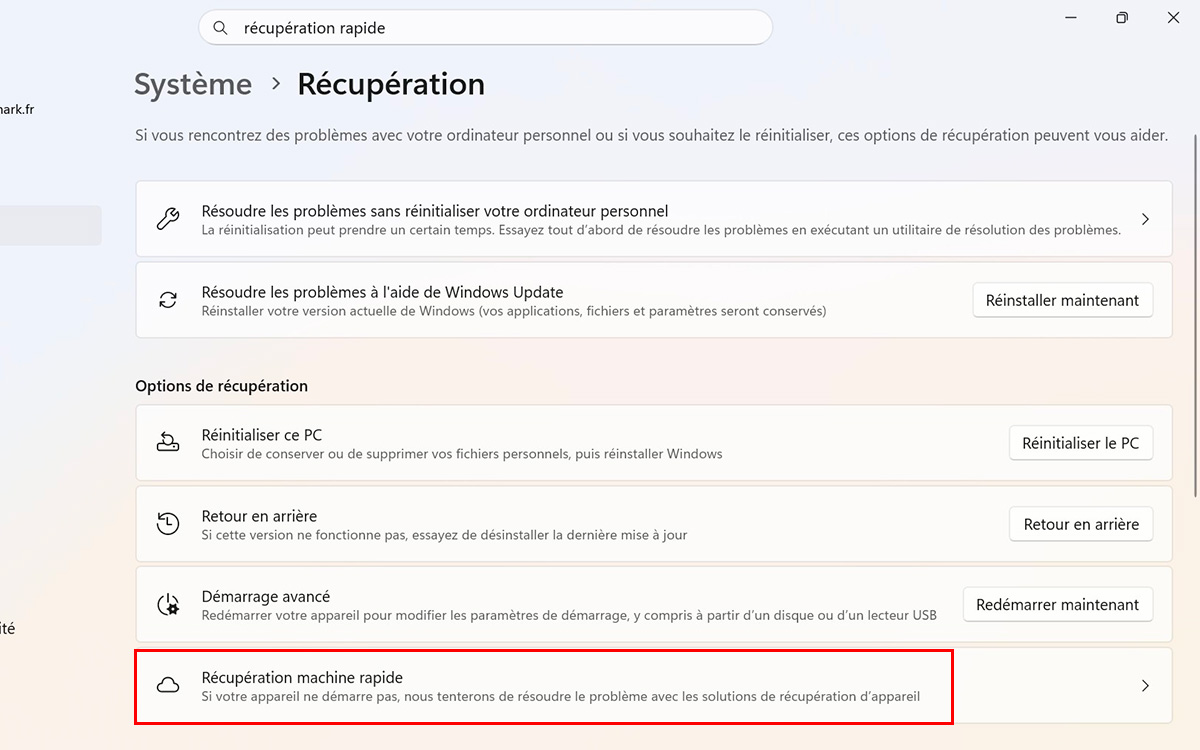
- Activez ensuite le bouton à bascule sur l’onglet Récupération rapide de l’ordinateur
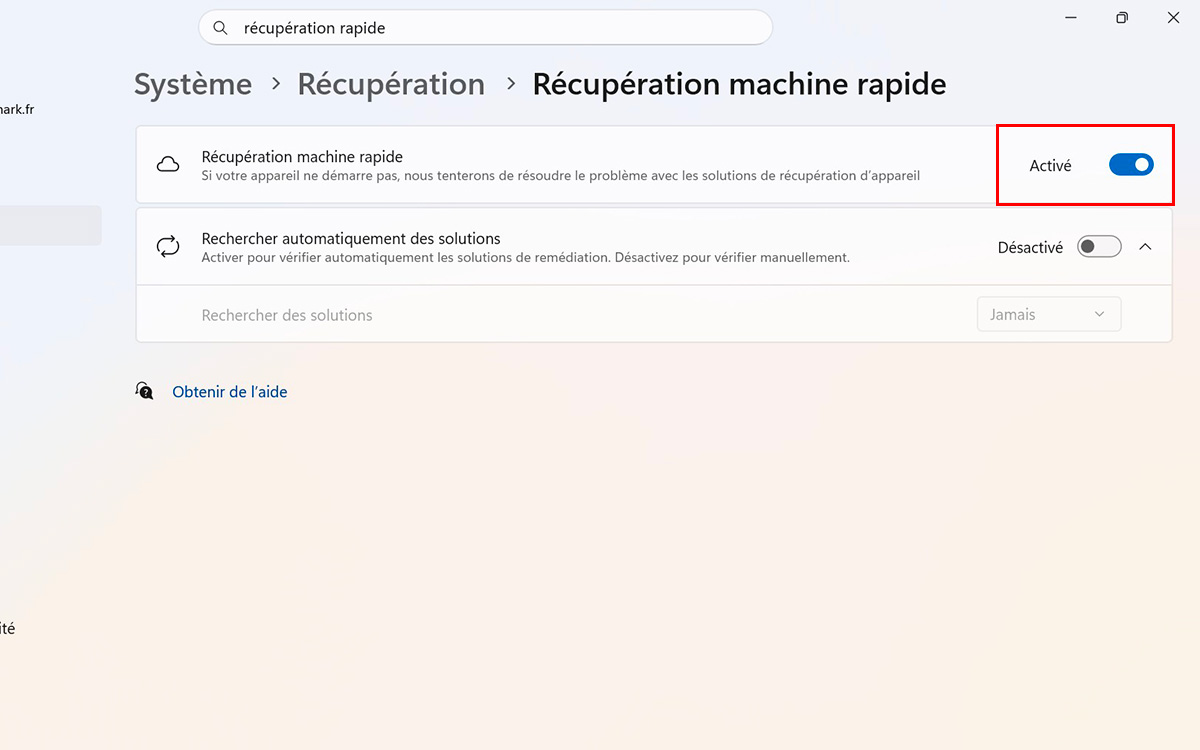
Il faudra ensuite configurer plusieurs paramètres supplémentaires, à savoir :
- la fréquence de recherche des solutions
- la fréquence de redémarrage de l’appareil
- déterminer ou non la poursuite de la recherche si aucune solution n’a été trouvée
Ceci fait, la récupération rapide du PC se lancera automatiquement si une mise à jour défectueuse l’empêche de démarrer correctement à plusieurs reprises.
3. Désinstaller une mise à jour problématique
Si une mise à jour est visiblement responsable des récents déboires de votre PC, il est possible de la supprimer. Sous Windows 11, il est possible de le faire depuis votre ordinateur ou bien depuis l’environnement de récupération.
Depuis les Paramètres
- Ouvrez les Paramètres
- Cliquez sur Windows Update > Historique des mises à jour
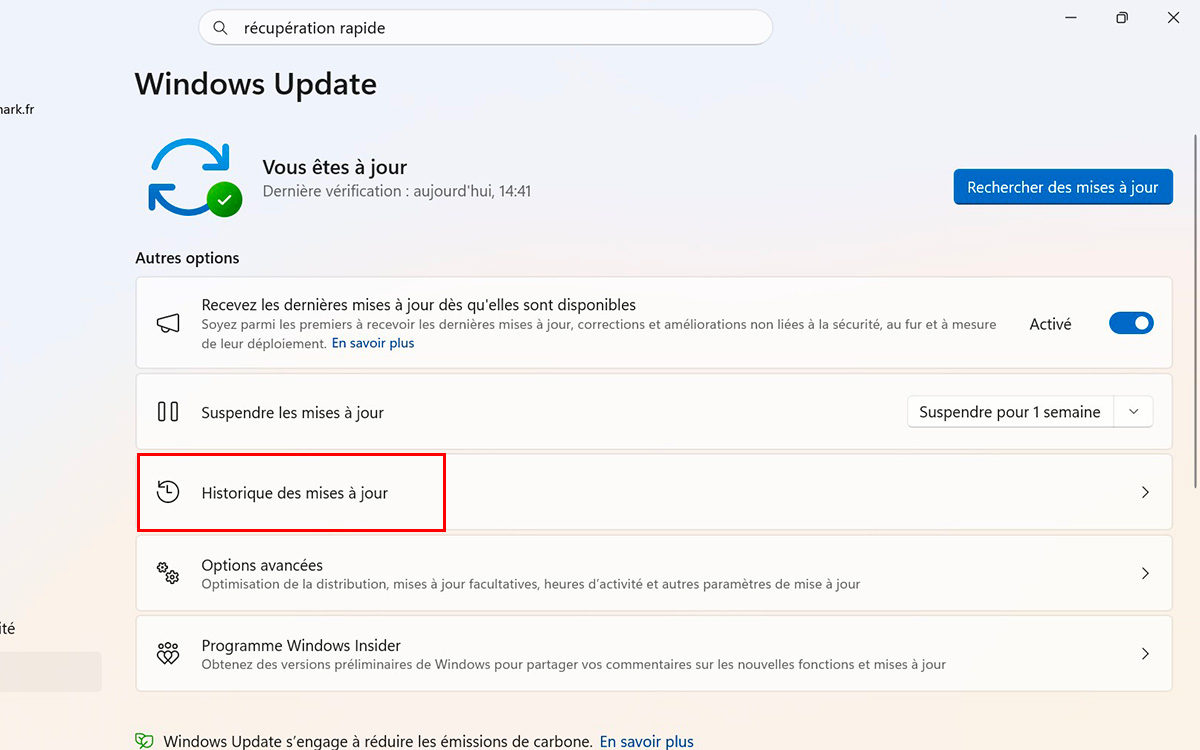
- Rendez-vous ensuite dans la section Paramètres associés > Désinstallez des mises à jour
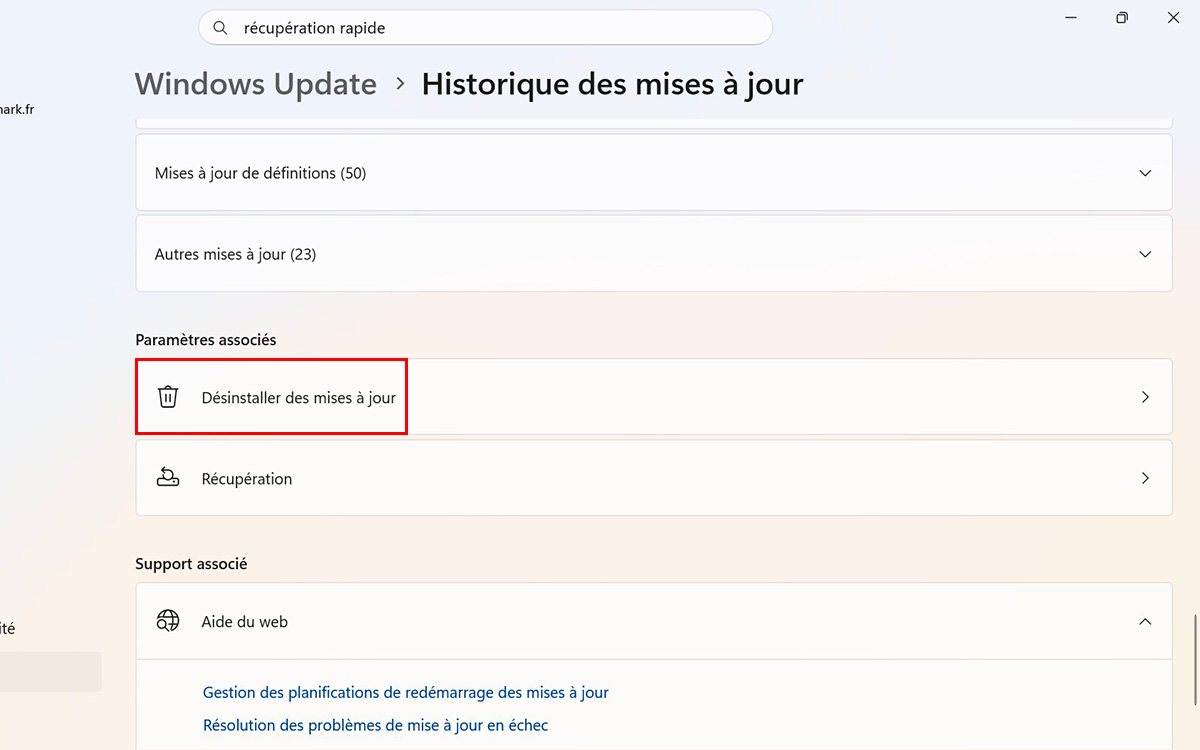
- Sélectionnez la mise à jour défectueuse dans la liste et cliquez sur Désinstaller
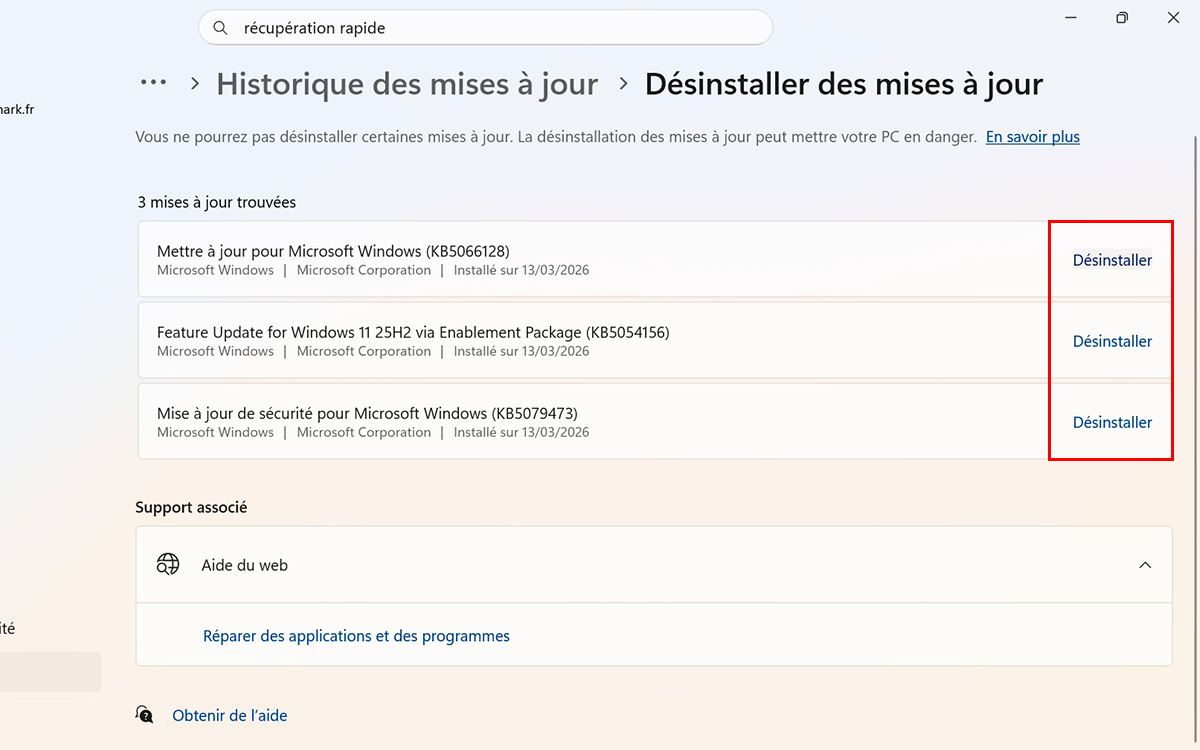
Ceci fait, votre PC va redémarrer. Dans la foulée, on vous conseille de retourner dans la section Windows Update et de cliquer sur le bouton Suspendre les mises à jour pour 1 semaine (ou plus si besoin est). De cette manière, vous empêchez le système de réinstaller automatiquement la MAJ supprimée plus tôt.