Gmail : ne paniquez plus après l’envoi d’un mail grâce à cette astuce paramétrable en seulement 3 clics

Cela nous est déjà arrivé à tous d’envoyer un mail par mégarde ou de nous rendre compte quasi instantanément que le message envoyé contenait une erreur ou omettait la pièce jointe promise. Pour éviter ces situations irréversibles et somme toute embarrassantes, Google a prévu une option ultra-pratique dans Gmail qui pourrait vous sauver la mise. On vous explique dans cet article comment la configurer selon vos besoins.
Vous venez de finir de rédiger un e-mail important – pour ne pas dire déterminant. Que ce soit dans le cadre de votre vie personnelle ou pour votre carrière, ou simplement par rigueur, vous relisez attentivement votre message de nombreuses fois, traquez la moindre coquille, pourchassez chaque faute d’orthographe, de grammaire ou de conjugaison. Après avoir pris une grande inspiration, vous vous aventurez enfin à appuyer sur le fatidique bouton bleu « Envoyer » ou sur l’icône en forme d’avion en papier.
Et là, c’est le drame – et il peut prendre divers visages : soit une grossière erreur a échappé à votre vigilance (puisque, à force de se relire, on ne les voit plus soi-même), soit vous avez oublié la fameuse pièce jointe ou, pire encore, vous vous êtes trompé de destinataire. Vous vous en rendez compte presque immédiatement, mais le temps de réagir et d’annuler l’envoi, cinq secondes se sont déjà écoulées. Il est donc trop tard : le message a été envoyé. Par chance, il existe sur Gmail une astuce toute simple qui, en quelques clics seulement, peut vous éviter de vivre pareille situation.
Lire aussi – Ces deux outils bien pratiques de Gmail deviennent gratuits, essayez-les maintenant
Cette option va vous sauver de l’envoi d’e-mails malencontreux
La messagerie développée par Google regorge de nombreuses fonctions qui peuvent vous faciliter la vie, mais encore faut-il les connaître et ce n’est pas toujours évident. On n’a pas toujours le temps d’écumer les paramètres de Gmail, et certaines options sont aussi pratiques qu’elles sont bien cachées. Nous vous avons, par exemple, récemment expliqué dans nos colonnes comment activer celle qui vous aide à vider votre boîte de réception en un temps record.
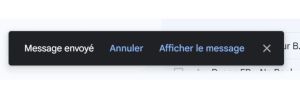
Mais ce n’est pas la seule. Gmail possède une option baptisée Annuler l’envoi. Lorsque vous envoyez un mail, une fenêtre s’affiche en bas de l’écran de votre navigateur. Elle vous indique : « Message envoyé » et vous propose deux options : Annuler et Afficher le message. Cliquer sur Annuler procède, comme son nom l’indique, à l’annulation de l’envoi, place l’e-mail annulé en brouillon et rouvre la boîte de rédaction.
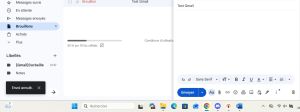
Par défaut, le « délai d’annulation d’envoi » est réglé sur 5 secondes. Certes, cela permet de ne pas avoir un trop gros laps de temps entre l’appui sur le bouton Envoyer et l’envoi effectif ; mais c’est un peu court si jamais vous devez rattraper un message qui contient une erreur quelle qu’elle soit. Google vous propose ainsi plusieurs durées : 5, 10, 20 et 30 secondes. Voici comment régler le paramètre à votre convenance.
Lire aussi – Une petite révolution arrive sur Gmail, vous pouvez enfin vous débarrasser de cette adresse mail honteuse
Comment configurer le délai d’annulation d’envoi des messages dans Gmail
Notons d’abord qu’il semble que cette option ne soit paramétrable ni sur iOS, ni sur Android. Pas de panique, pour la configurer, il suffira de passer par votre navigateur préféré. Voici la marche à suivre, pas à pas :
- Ouvrez Gmail dans votre navigateur web,
- Connectez-vous à votre compte Google,
- Appuyez sur l’icône des Paramètres (l’engrenage),
- Sélectionnez Voir tous les paramètres,
- Restez dans l’onglet Général,
- Repérez l’option Annuler l’envoi,
- Cliquez sur le menu déroulant,
- Sélectionnez la durée désirée,
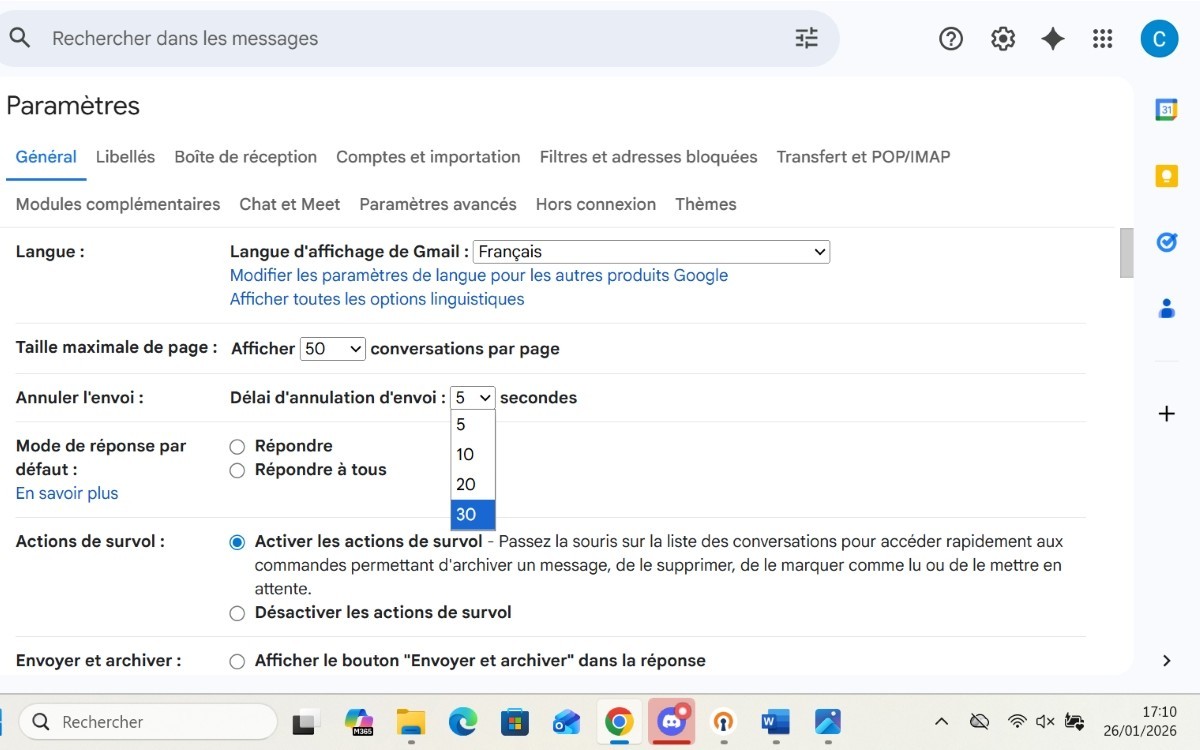
- Faites défiler jusqu’en bas de la page et appuyez sur Enregistrer les modifications.
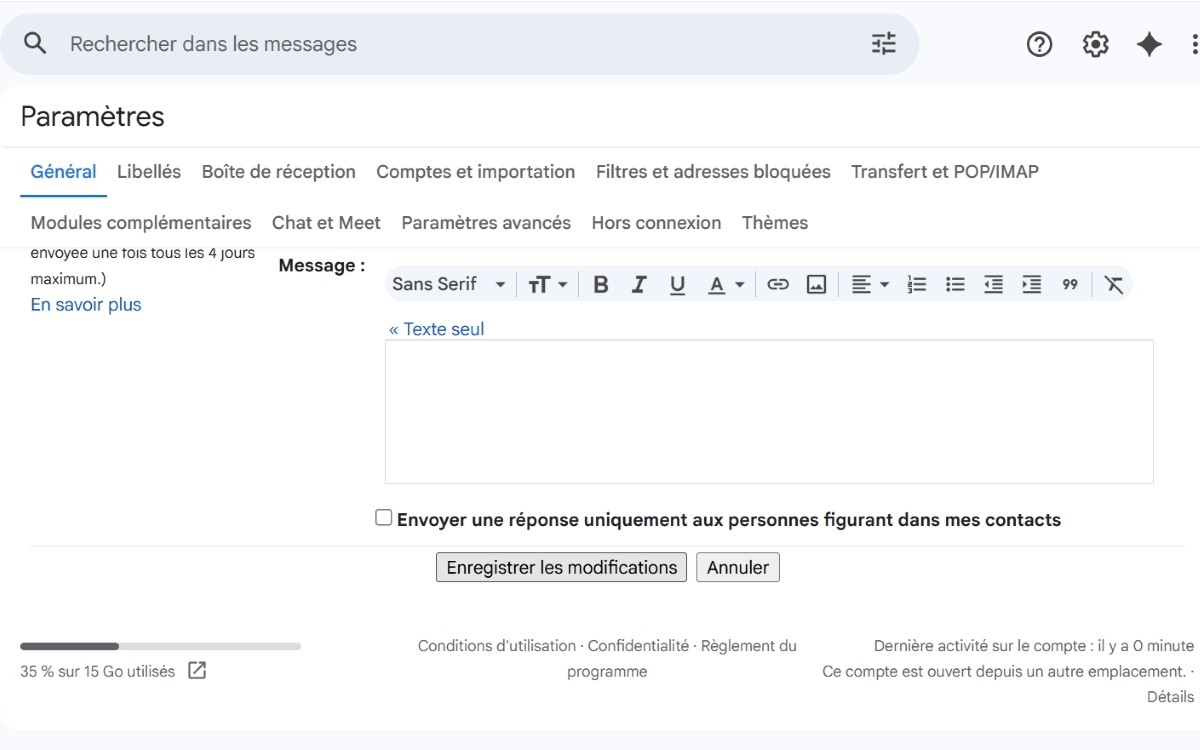
Ainsi, en rallongeant le délai d’annulation d’envoi, vous devriez pouvoir envoyer vos e-mails plus sereinement – cette option agissant comme un véritable filet de sécurité.