Windows 11 : comment installer des apps Android via APK ou l’Amazon Appstore

Ça y est, il est enfin possible de faire tourner les applications Android 11. Microsoft en parle depuis plusieurs mois et les utilisateurs attendent avec impatience de tester cette fonctionnalité. Depuis hier, celle-ci est disponible pour les membres du programme Insider. On vous explique comment en profiter.
Quand Windows 11 a commencé à faire parler de lui, une rumeur a commencé à gonfler : il serait possible de faire tourner des applications Android sur son PC. Cela n’a rien de nouveau en soi. De très bons émulateurs existent déjà, notamment le très connu BlueStacks. Seulement, ce dernier présente un problème de taille : il est pour le moment limité à Android 7.
C’est donc une petite révolution qu’enclenche Microsoft avec son nouveau système d’exploitation. À l’instar du WSL, son système intégré pour Linux, l’OS va bientôt intégrer le WSA, le Windows Subsystem for Android. Ce dernier est d’ores et déjà disponible pour les membres du programme Insider. Voici comment vous pouvez mettre la main dessus.
Quels PC Windows 11 peuvent faire tourner les applications Android ?
À l’heure actuelle, tout le monde ne peut pas encore profiter du WSA. En effet, plusieurs conditions doivent être remplies pour faire partie de la poignée d’utilisateurs chanceux. Voici donc les cases à cocher :
- Votre PC doit avoir la configuration minimale pour installer Windows 11
- Vous devez utiliser Windows 11
- Vous devez activer la virtualisation dans le BIOS
- Votre PC doit être reconnu comme se trouvant aux États-Unis
- Vous devez être inscrit au programme Insider de Microsoft, plus particulièrement dans le canal Bêta. Si ce n’est pas le cas, rendez-vous sur ce lien.
- Votre compte Amazon doit se trouver aux États-Unis
Vous l’aurez compris, les utilisateurs européens ne sont pas encore concernés par le WSA. Avec un peu de chance, vous pouvez malgré tout vous retrouver dans toutes conditions. Si c’est le cas, félicitations, vous pouvez passer à l’étape suivante. Dans le cas contraire, pas de panique : ce n’est qu’une question de temps avant que la fonctionnalité ne soit déployée globalement.
Comment faire tourner des applications Android sur Windows 11
Vous êtes arrivés jusqu’ici ? Bonne nouvelle, votre PC peut d’ores et déjà faire tourner des applications Android. À ce jour, elles sont plus d’une cinquantaine à être proposées aux utilisateurs. On vous explique la marche à suivre :
- Ouvrez le Microsoft Store et installez Windows Subsystem for Android
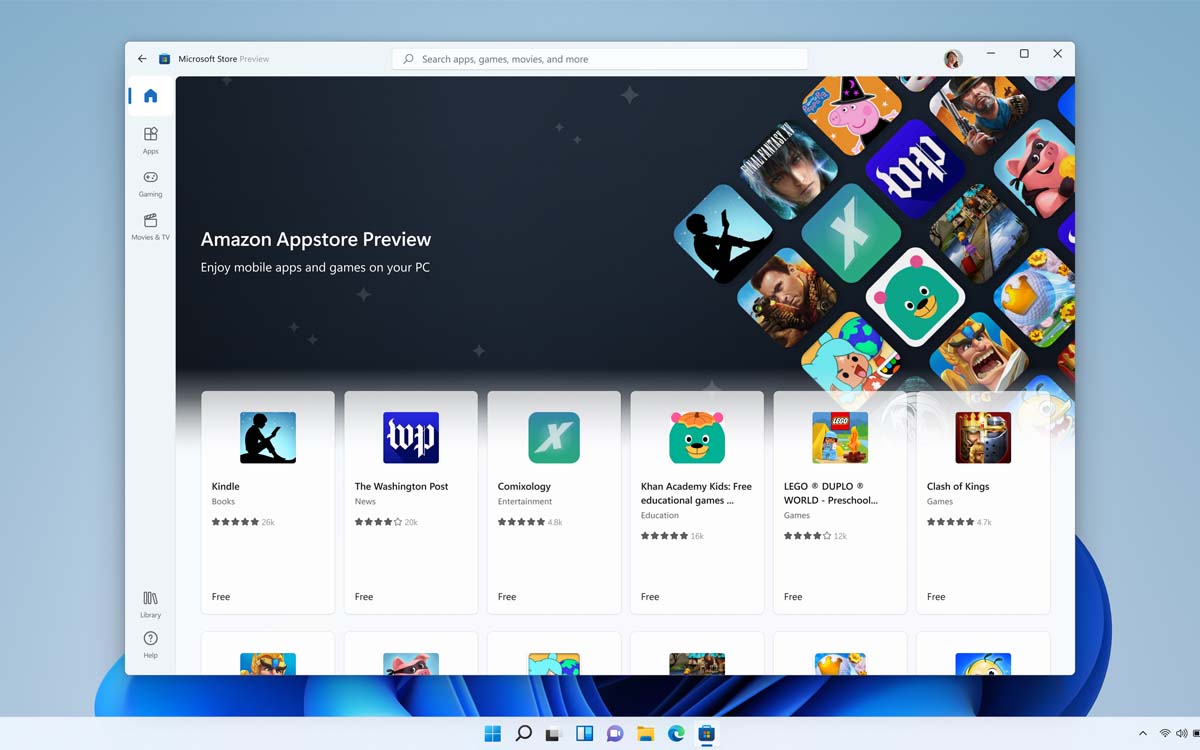
- Durant l’installation, une fenêtre apparaît pour présenter le store Amazon. Cliquez sur Suivant puis sur Installer.
- Cliquez sur Ouvrir Amazon Appstore. Cela peut prendre quelques minutes.
- Connectez-vous à votre compte Amazon ou créez-en un si vous n’en avez pas.
- Sélectionnez l’application de votre choix
- Cliquez sur Obtenir, puis sur Installer
- Dans le menu Démarrer, recherchez le nom de l’application et ouvrez-la
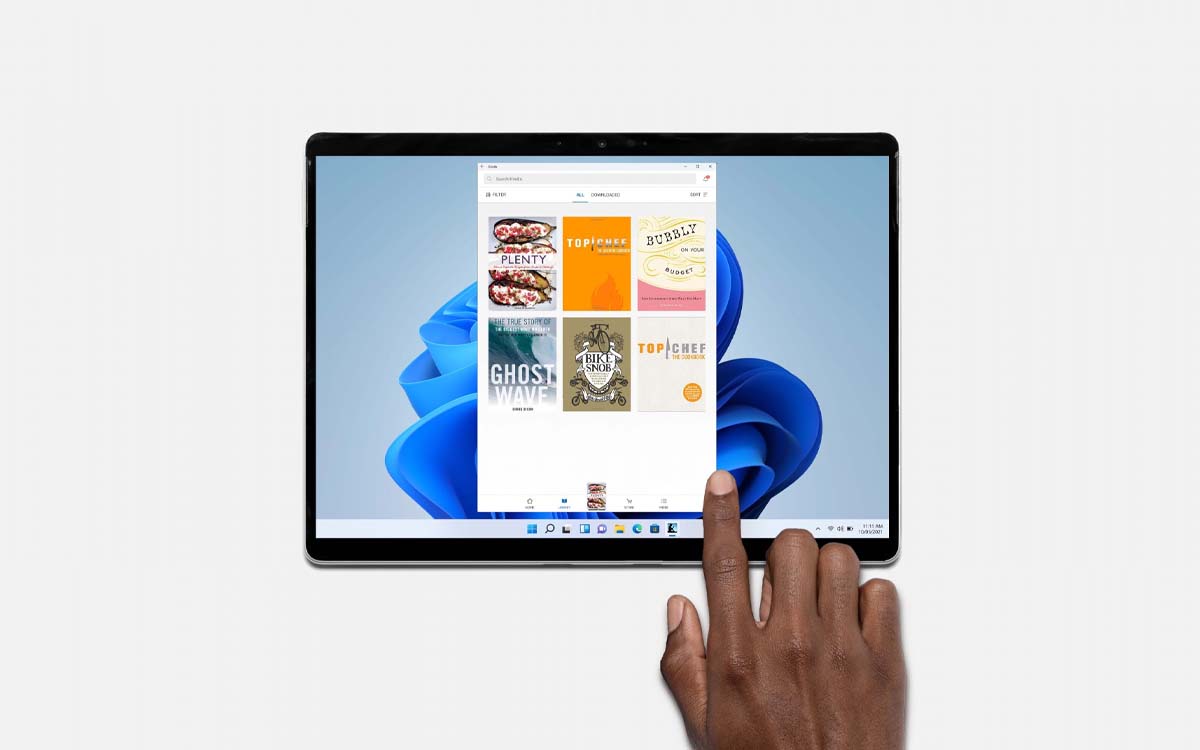
Voilà tout ce qu’il faut faire pour faire tourner une application Android sur son PC Windows 11. À l’heure actuelle, seuls quelques jeux semblent disponibles sur le store Amazon. Mais cela peut déjà être intéressant pour avoir un aperçu de la fonctionnalité, qui s’apparente donc peu ou prou à n’importe quelle installation de logiciel via le Microsoft Store.
Sur le même sujet : Comment mettre à jour Windows 10 et installer la mise à jour vers Windows 11 gratuitement
Comment faire tourner des APK Android sur Windows 11
Notez qu’il n’est pas nécessaire de passer par le store Amazon pour lancer une application Android sur son PC. Tout comme sur smartphone il est possible d’utiliser un fichier APK téléchargé sur le web. Voici comment vous y prendre :
- Rendez-vous sur ce lien
- Téléchargez SDK Platform-Tools for Windows
- Ouvrez le WSA et activez le mode développeur
- Prenez note de l’adresse IP affichée. Si aucune adresse IP n’apparaît à l’écran, rafraichissez la page.
- Rendez-vous dans le dossier du fichier ZIP téléchargé pour en extraire le contenu
- Télécharger l’APK de l’application que vous souhaitez faire tourner
- Placez le fichier APK dans le dossier SDK Platform Tools
- Ouvrez le terminal et tapez la commande suivante :.\adb.exe connect [votre_adresse_ip]
- Une fois la connexion, tapez la commande suivante :.\adb.exe install [nom_apk]
L’installation va alors se lancer. Lorsque celle-ci sera terminée, l’application Android apparaîtra dans le menu Démarrer de Windows 11. Vous n’aurez plus qu’à l’ouvrir et à l’utiliser comme sur un smartphone. Notez toutefois que cette astuce ne concerne pas avec toutes les applications. En effet, certaines d’entre elles nécessitent Google Play Services pour fonctionner correctement.