Windows 11 : comment remettre le menu Démarrer à gauche comme Windows 10

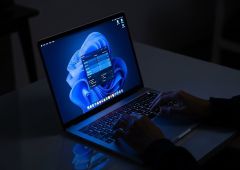
Le menu Démarrer constitue certainement l’un des plus gros changements de Windows 11 par rapport à la précédente version du système d’exploitation. Mais si vous n’aimez pas ce nouveau menu Démarrer, pas de panique : il est tout à fait possible de rétablir l’ancienne version. Voici comment faire.
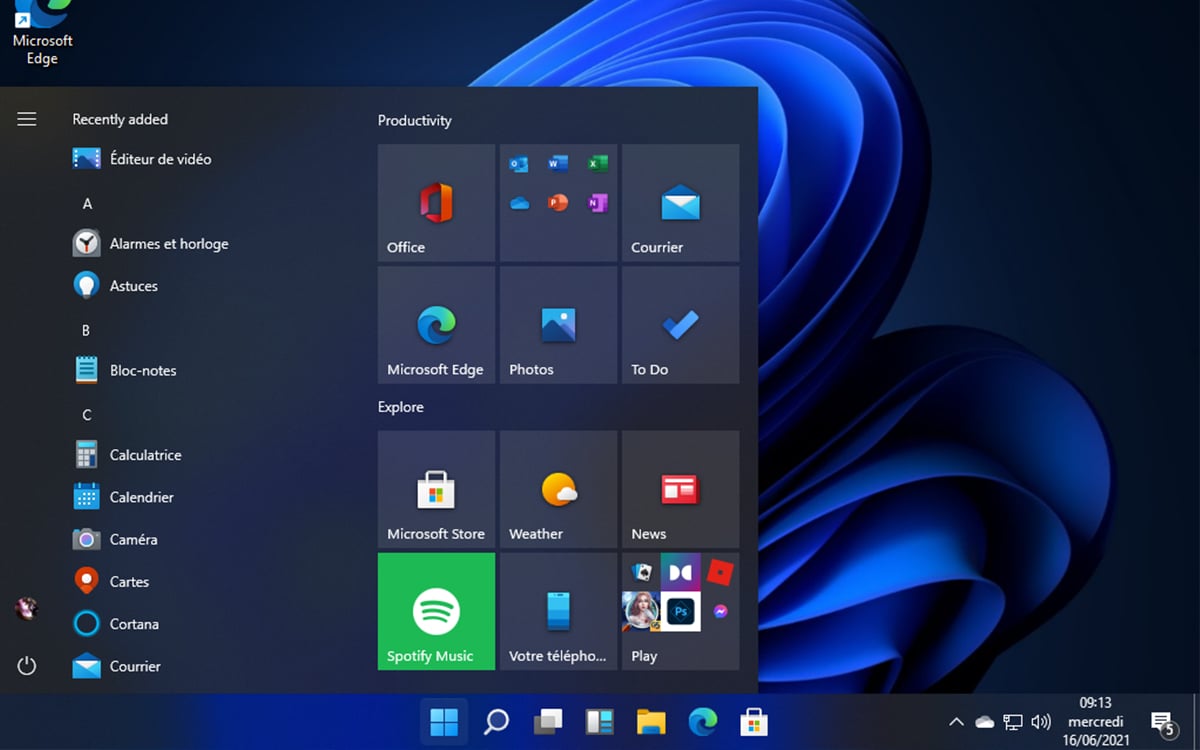 Alors même qu’il n’a pas encore été annoncé par Microsoft, Windows 11 a d’ores et déjà fuité sur la Toile. Côté design, le système d’exploitation fait peau neuve et offre des fenêtres aux coins arrondis, de nouvelles icônes (pour l’Explorateur de fichiers et autres applications Windows), mais aussi et surtout un nouveau menu Démarrer.
Le bouton Windows est désormais situé au centre de la Barre des tâches plutôt qu’à son extrémité gauche, tandis que le menu Démarrer “flotte” sur le bureau et n’est plus calé sur la gauche de l’écran. Par ailleurs, on profite d’une nouvelle icône permettant d’appeler des “Widgets”. Pour le moment, ce nouveau menu affiche les Actualités et centres d’intérêt, une fonction qui posent actuellement quelques soucis aux utilisateurs de Windows 10.
Si ce nouvel agencement du menu Démarrer ne vous plaît pas, notamment en ce qui concerne le menu flottant du bouton Démarrer et la disposition de ses icônes, il est parfaitement possible de revenir à l’ancienne présentation du menu Démarrer de Windows 10. Voici comment vous y prendre.
Comment restaurer l’ancienne version du menu Démarrer sous Windows 11
Sous Windows 11, il est parfaitement envisageable de récupérer le menu Démarrer de Windows 10. Aucune option dédiée n’est pour le moment disponible, mais un petit tour dans la Base de registre permet de restaurer le menu en quelques secondes à peine. Procédez comme suit :
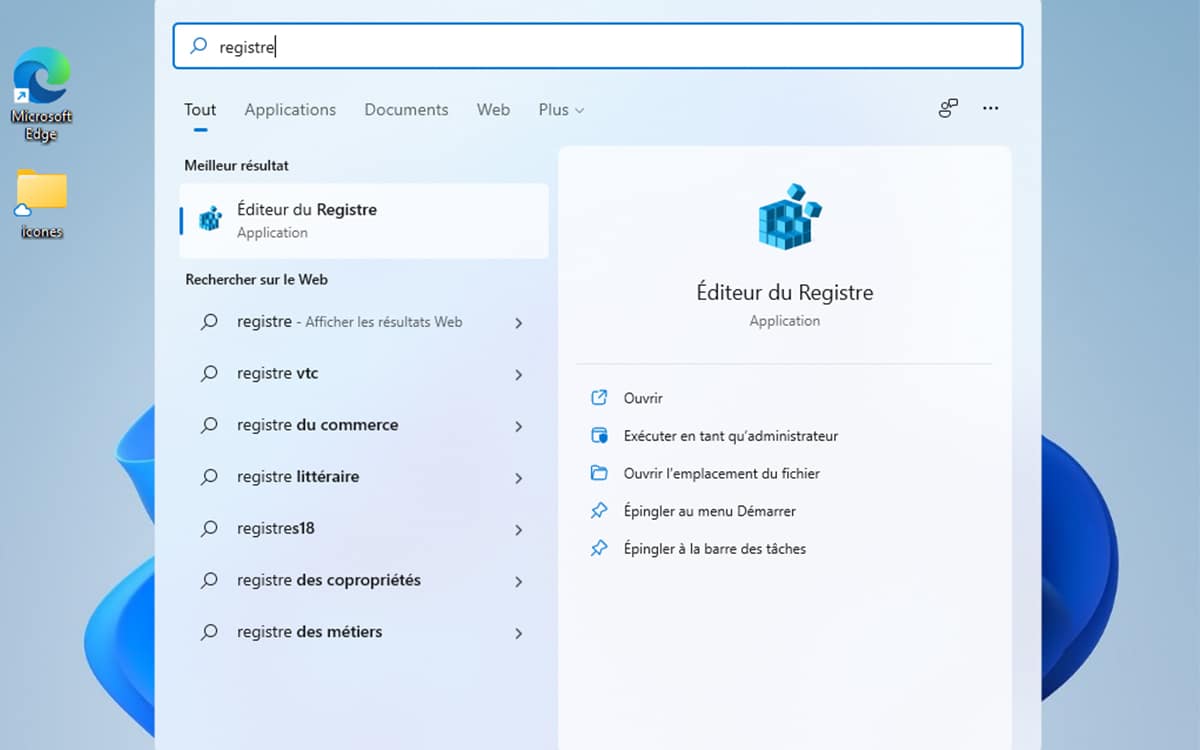
- Pressez simultanément les touches [Windows] + [R]. Entrez le terme Regedit et validez. Vous pouvez aussi entrer le terme “Registre” dans le menu Recherche, cela fonctionne aussi.

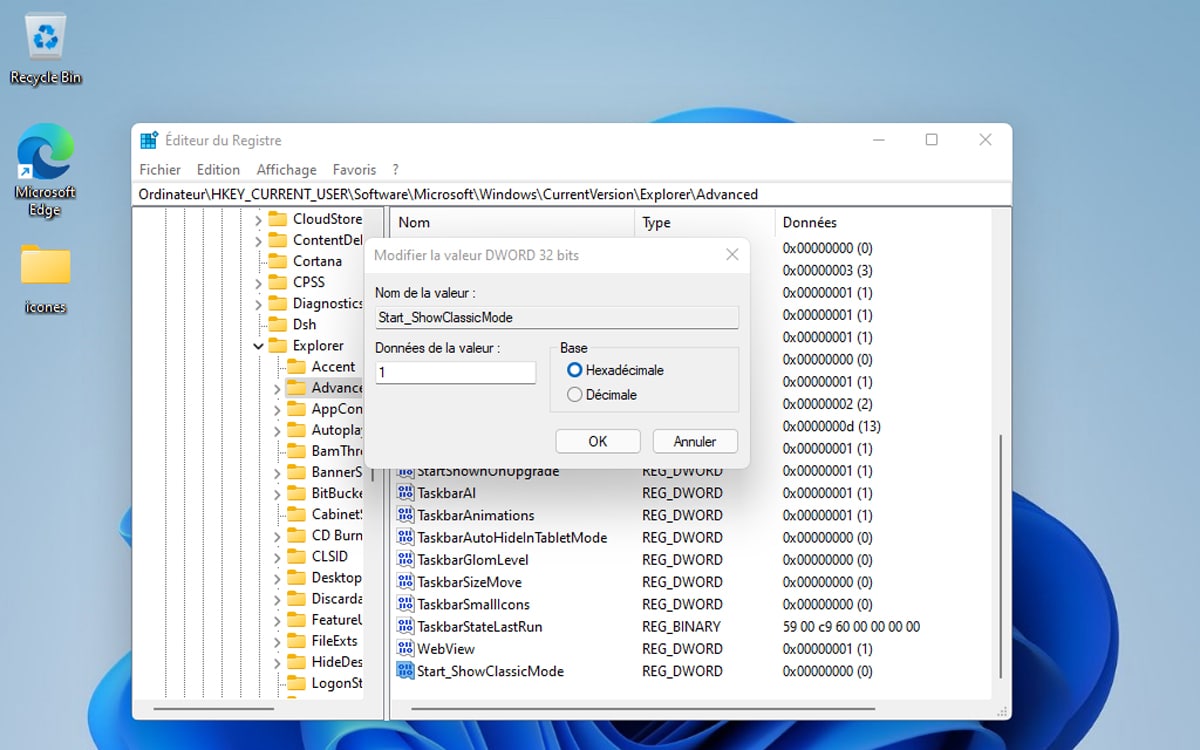
- Rendez-vous sur HKEY_CURRENT_USER > Software > Microsoft > Windows > CurrentVersion > Explorer > Advanced
- Cliquez sur Edition > Nouveau > Valeur DWORD (32 bits)
- Nommez cette valeur Start_ShowClassicMode
- Double-cliquez dessus et attribuez-lui la valeur 1
- Redémarrez votre PC
- Dernier point : si vous souhaitez déplacer les icônes de la barre des tâches sur la gauche, comme sous Windows 10 donc, c’est tout à fait possible aussi. Pour cela, cliquez sur la barre des tâches à l’aide du bouton droit de la souris et lancez la fonction Paramètres de la barre des tâches. Dans la fenêtre qui se présente alors, vous pouvez modifier l’alignement de la barre des tâches : au centre (par défaut) ou à gauche.
Et voilà, le tour est joué. Si d’aventure vous souhaitez restaurer le menu Démarrer de Windows 11, il vous faudra reprendre toutes les étapes précédentes et supprimer Start_ShowClassicMode, ou lui attribuer la valeur 0. Notez enfin qu’il n’est pas impossible que Microsoft simplifie la manœuvre et propose rapidement cette fonctionnalité sous forme d’une option à cocher ou à décocher dans les paramètres de la Barre des tâches.