Windows 10 : comment télécharger et installer la mise à jour de PowerShell 7.0

PowerShell pour Windows 10 est un outil qui permet de gérer votre système sous toutes les coutures. Problème : la version installée avec le système d’exploitation n’est pas du tout la dernière. Solution : installer la version 7.0 à l’aide d’une petite ligne de commande ou un fichier d’installation. On vous explique comment récupérer la toute dernière version de PowerShell et la marche à suivre pour l’installer en quelques secondes.
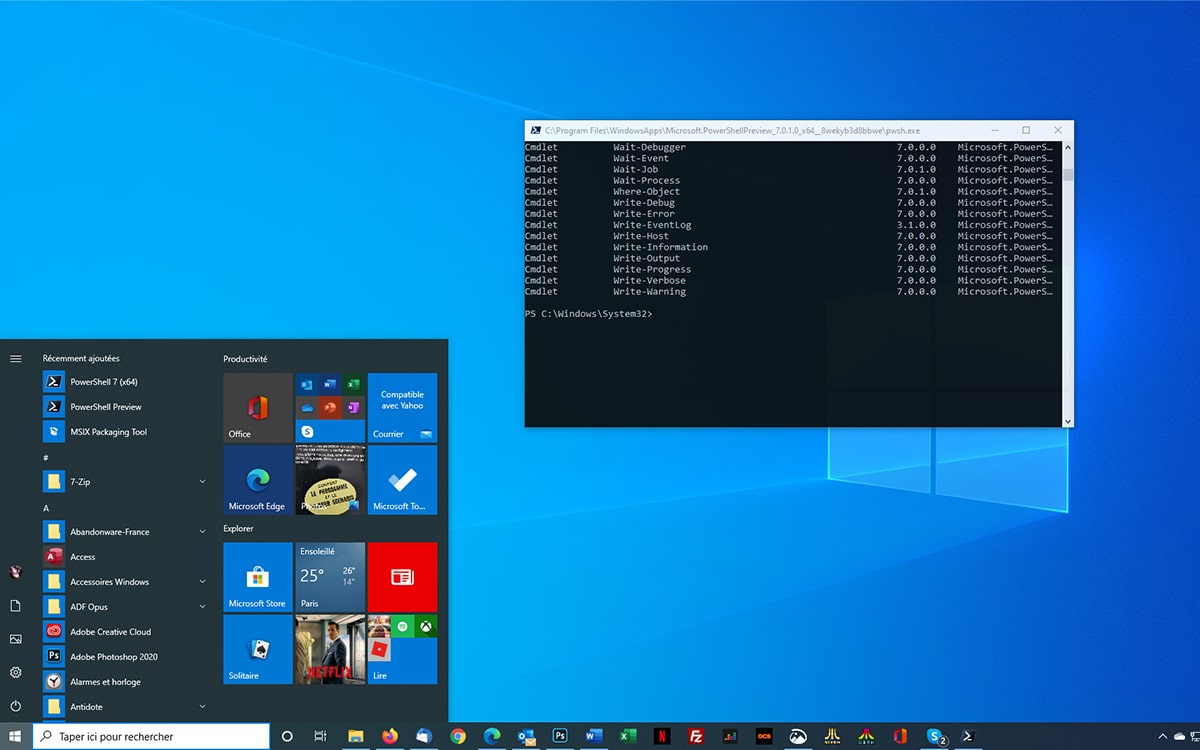
PowerShell, c’est cette application qui remplace avantageusement l’invite de commande, et qui va en réalité beaucoup plus loin que l’ancestrale logiciel de Microsoft. Si l’éditeur de Redmond a lancé PowerShell en 2006, il accompagne désormais Windows dans chacune de ses nouvelles éditions. Dans la version de Windows 10 que vous utilisez actuellement, PowerShell est accessible dans sa version 5.1. Mais il existe une version plus récente, la 7.0, laquelle n’a pas (encore) été intégrée à l’actuelle version de Windows 10. La bonne nouvelle, c’est qu’il est possible de l’installer très facilement. Voici comment procéder.
PowerShell : à quoi ça sert ?
PowerShell succède à l’ancestrale invite de commande, même si celle-ci est toujours bel et bien présente au sein de Windows 10. Mais PowerShell, c’est aussi et surtout un puissant outil (n’ayons pas peur des mots) qui permet de gérer quasiment toute votre configuration logicielle et matérielle. PowerShell permet d’exécuter des commandes ou des scripts et, si le logiciel va d’ailleurs plus loin que le programme command.com, c’est parce qu’il repose sur un langage de script orienté objet.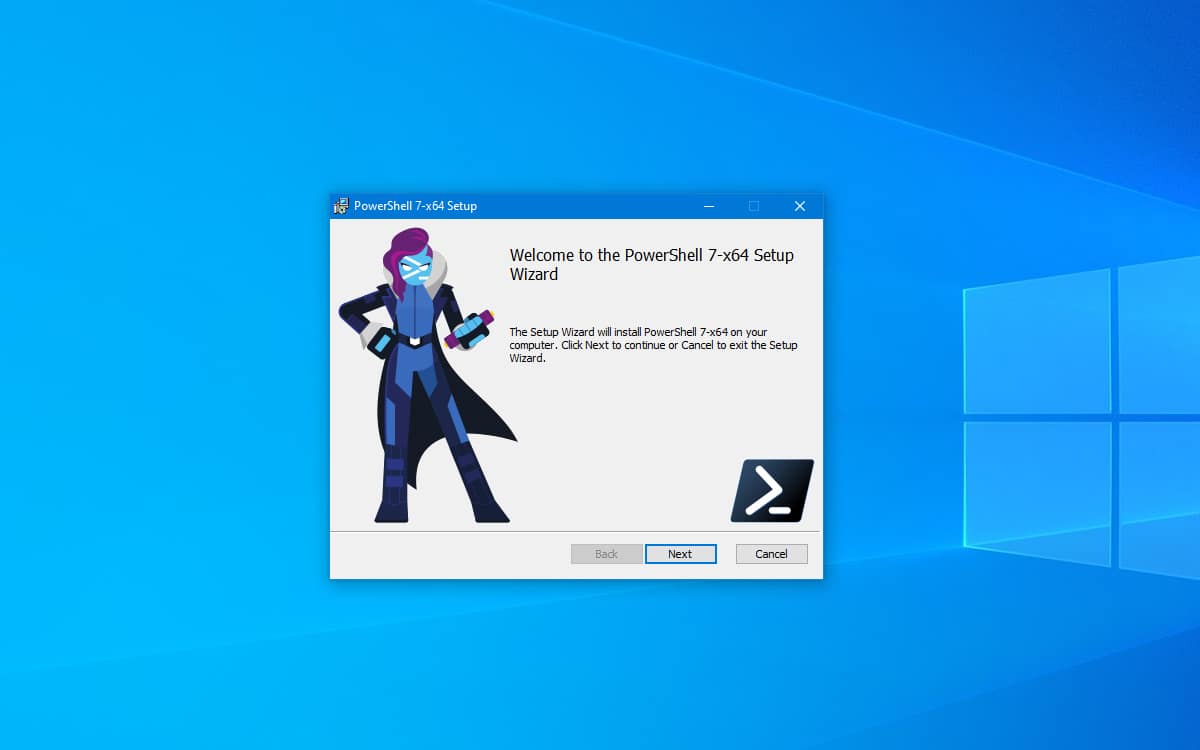
PowerShell vous permet d’automatiser des tâches, contrôler votre PC, afficher un ensemble d’informations concernant votre PC, etc. Il se propose par exemple de fermer des applications qui ne répondent plus, de lancer toute une série de tâches en arrière-plan pendant que vous travaillez, d’identifier tous les périphériques USB installés sur votre ordinateur ou ceux du réseau, etc. Bref, il permet surtout de simplifier la vie, que vous soyez administrateur en entreprise de tout un parc de PC, ou simple particulier ayant une ou deux machines seulement à la maison.
A lire aussi : Powershell, 4 scripts amusants pour apprendre à s’en servir
Comment connaître la version de PowerShell installée sur le PC ?
Avant de mettre à jour PowerShell, vous souhaitez peut-être identifier l’édition déjà mise en place sur votre installation. Procédez comme suit :
- Commencez par ouvrir PowerShell en cliquant à l’aide du bouton droit sur le menu Démarrer de Windows 10
- Sélectionnez la fonction Windows PowerShell ou Windows PowerShell (admin)
- Entrez la commande suivante :
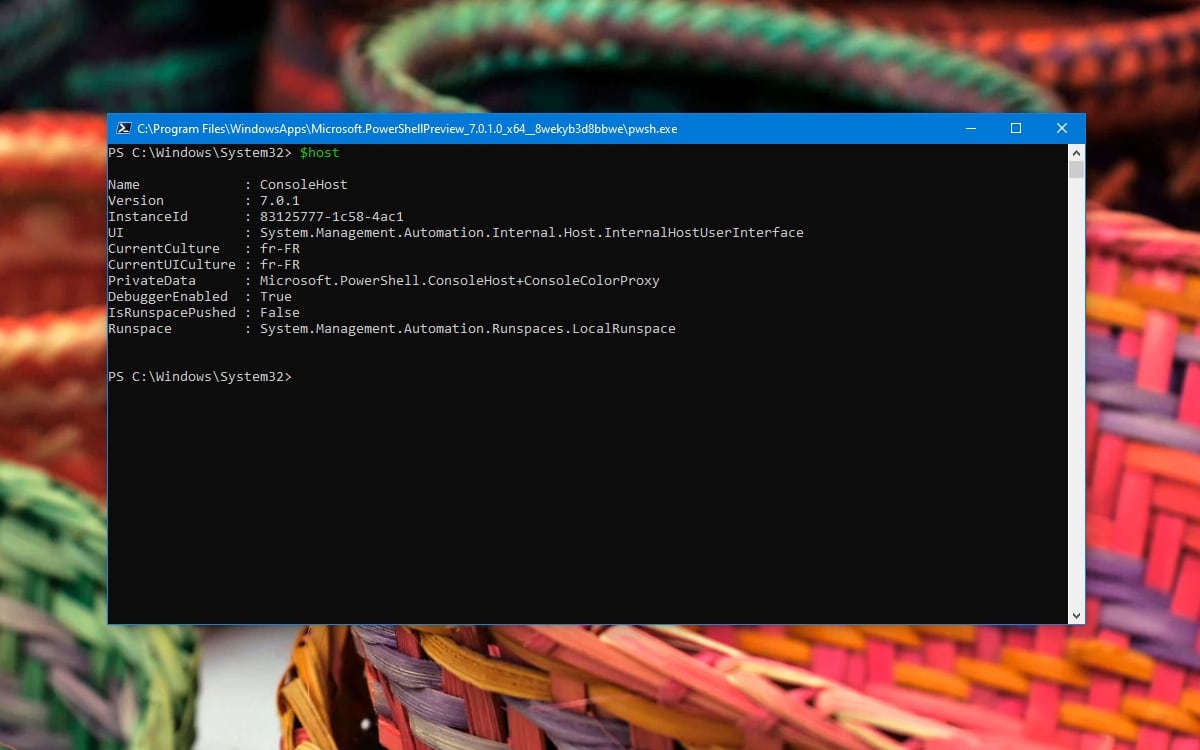
$PsVersionTable - Vous avez aussi la possibilité d’entrer cette commande :
$host - Dans les deux cas, vous devriez voir le numéro de la version de PowerShell installée sur votre PC.

Comment savoir quelle est la version la plus récente de PowerShell pour Windows 10 ?
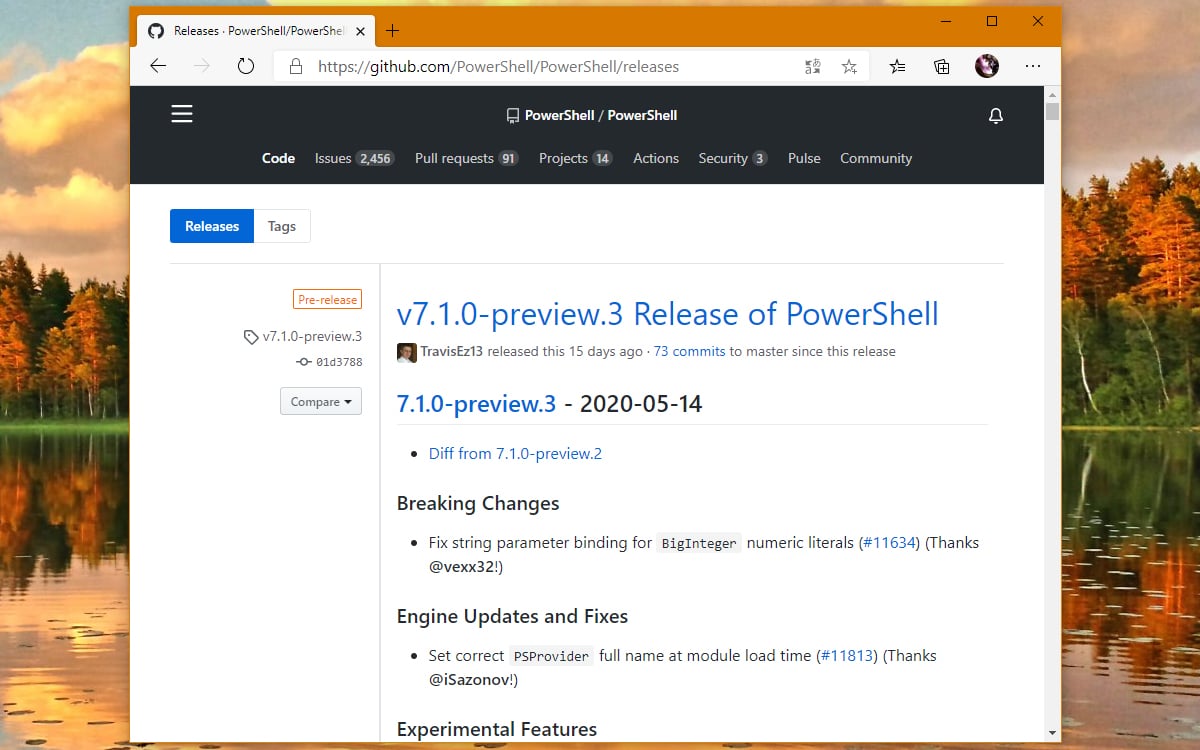
- Pour connaître la version la plus récente de PowerShell, rendez-vous à cette adresse : https://github.com/PowerShell/PowerShell/releases
- Vous pouvez y consulter la liste des dernières mises à jour de PowerShell. Le numéro de version le plus récent apparaît tout en haut. Dans notre cas, il s’agit de la 7.1.0 preview 3, une version bêta de PowerShell qui n’a pas encore été finalisée. Nous vous conseillons de préférer une version plus stable, en l’occurrence la 7.0.1, même si vous pouvez mettre temporairement en place la bêta, afin de vous faire une idée des nouveautés qui vous attendent dans la prochaine édition finalisée
Comment installer PowerShell 7.0 ou une version supérieure
Pour installer la version la plus récente de PowerShell, deux solutions s’offrent à vous. Les deux méthodes sont très simples à suivre, même si notre préférence va à la seconde.
Comment installer PowerShell 7.0 à l’aide d’un pack MSI ou MSIX
- Rendez-vous sur la page Github de Microsoft, toujours à cette adresse : https://github.com/PowerShell/PowerShell/releases. Une longue liste s’affiche à l’écran : cliquez sur la version la plus récente de PowerShell, de préférence une édition finalisée (celle qui n’est pas indiquée comme étant une « preview »).
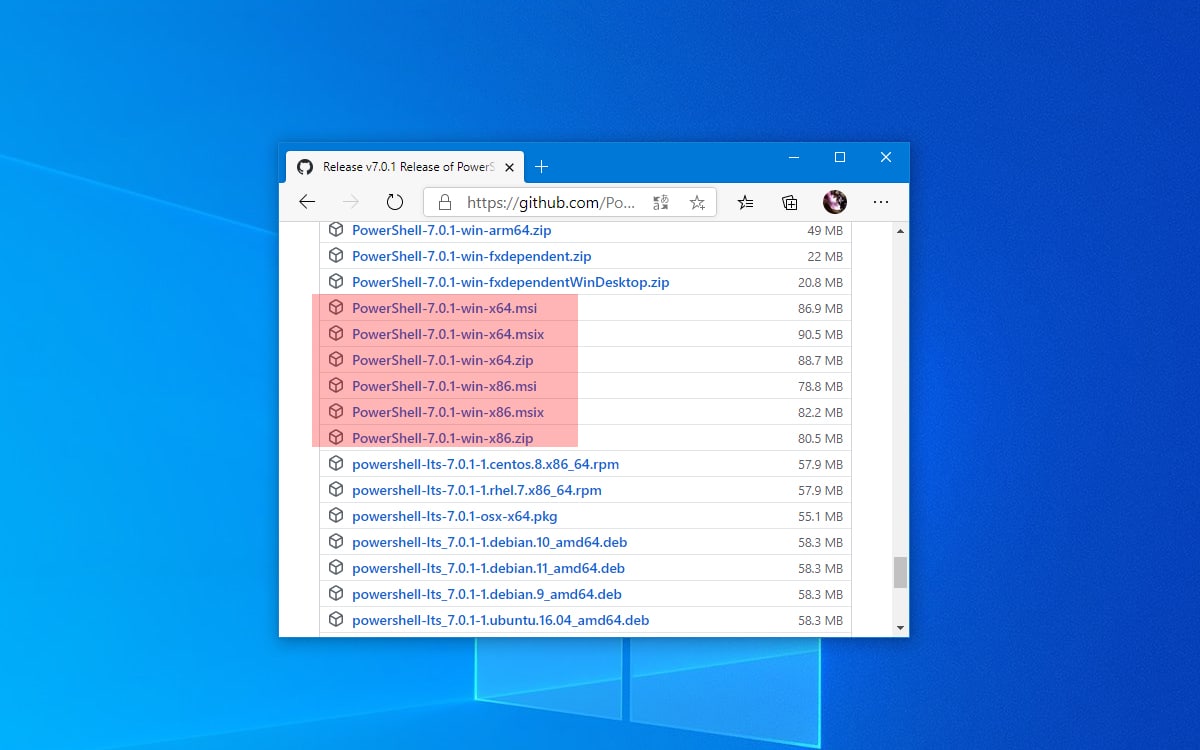
- Faites défiler la page qui se présente vers le bas. Vous devriez y voir une section baptisée Assets. Là, vous pouvez trouver les packages d’installation de PowerShell, dédiée à Windows, Linux ou macOS. Ils ont pour extension « .msi » (ancienne version) ou « .msix » (version actualisée). Chaque package se dédie à Windows 10 32 bits ou Windows 10 64 bits.
- Téléchargez la version qui correspond à votre édition de Windows 10. Pour savoir quelle version est installée sur votre PC, rendez-vous sur le bouton Démarrer > Paramètres > Système > Informations systèmes > Spécifications de l’appareil.
- Une fois le package .MSI téléchargé sur votre PC, il ne vous reste plus qu’à l’installer en double-cliquant dessus. La procédure nécessite une poignée de secondes, au terme de laquelle PowerShell est prêt à l’emploi.
- Si vous avez opté pour le package .MSIX, il vous faudra faire appel au PowerShell pour l’installer. Entrez la commande suivante :
Add-AppxPackage Add-AppxPackage PowerShell-<version>-win-<os-arch>.msix
Dans le cas présent, nous avons entré la commande :
Add-AppxPackage PowerShell-7.0.1-win-x64.msix
Comment installer PowerShell 7.0 à l’aide d’une ligne de commande
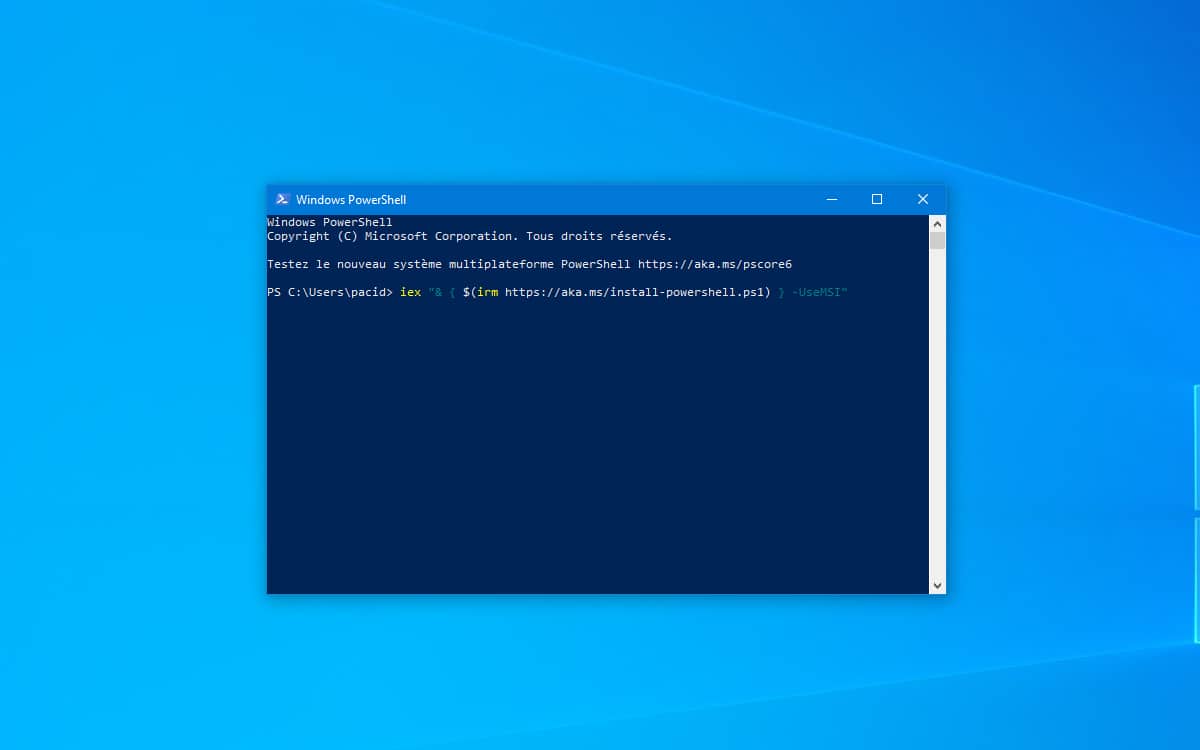
- Ouvrez PowerShell en cliquant sur le bouton Démarrer à l’aide du bouton droit de la souris, et cliquez indifféremment sur Windows PowerShell ou Windows PowerShell (admin).
- Entrez ensuite la commande suivante :
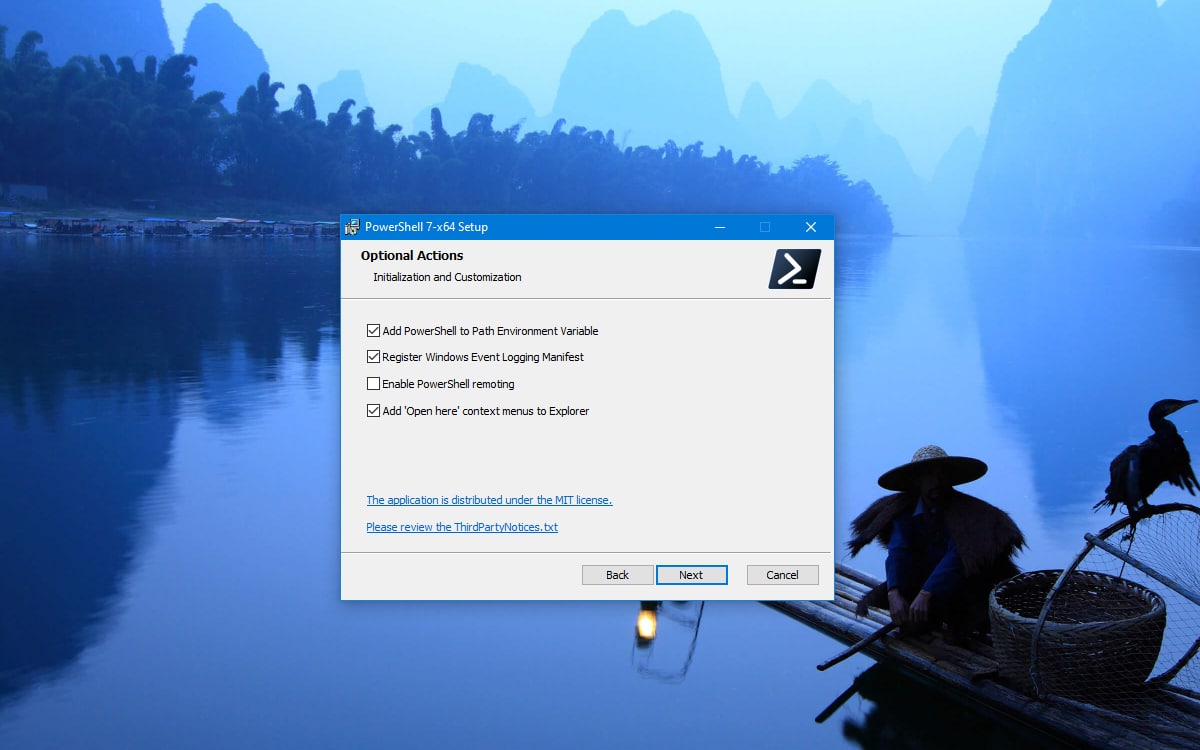
iex "& { $(irm https://aka.ms/install-powershell.ps1) } -UseMSI" - Cela aura pour effet de télécharger et de lancer l’installation de la toute dernière version de PowerShell 7. La mise en place du logiciel est des plus classiques. Il vous suffit de sélectionner un dossier d’installation et de cocher ou de décocher les options qui vous intéressent. La fonction Add ‘Open here’ contexct menus to Explorer peut se révéler des plus pratiques, n’hésitez pas à la cocher si vous souhaitez lancer PowerShell directement depuis l’Explorateur de fichiers.
Comment lancer la dernière version de PowerShell sous Windows 10
Signalons que l’édition 7.0 (ou plus récente) de PowerShell continuera à cohabiter avec l’ancienne version, celle qui est installée de base avec Windows 10. Dans le cas présent, le fait d’installer la toute dernière version ne supprime en rien la version 5.1.
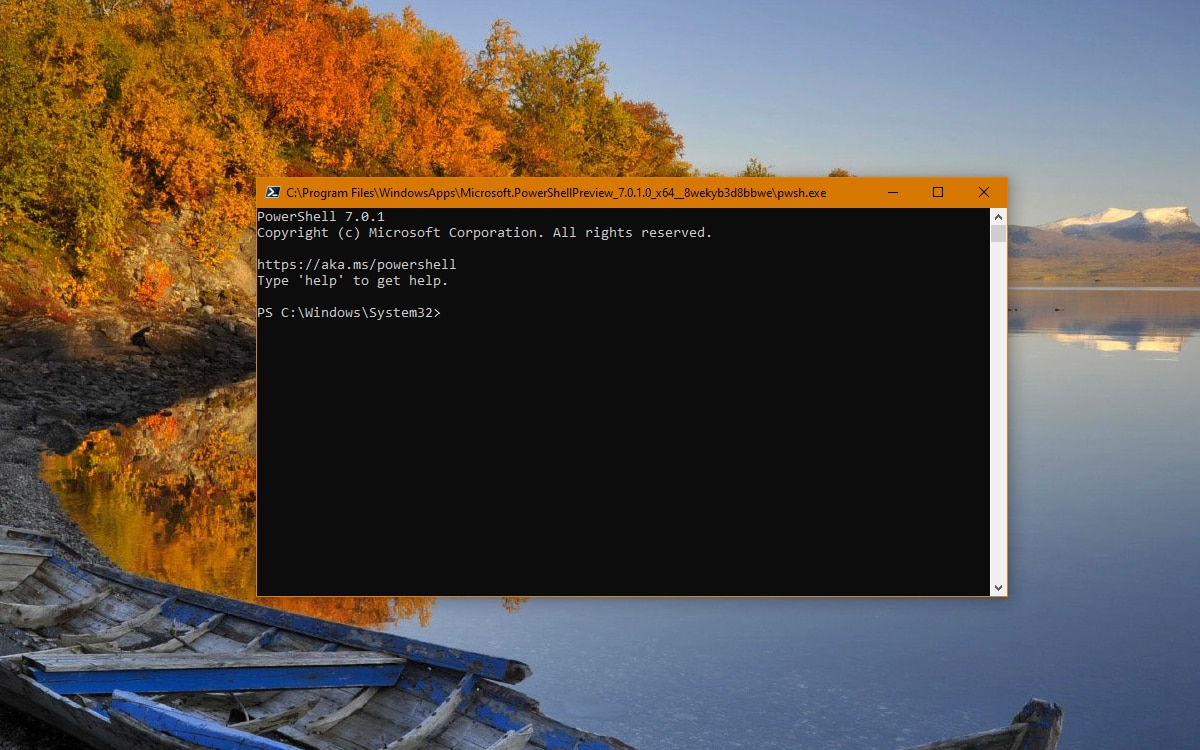
- Pour lancer la nouvelle édition de PowerShell, rendez-vous dans le champ de recherche de la barre des tâches et entrez le terme pwsh. L’icône de la nouvelle édition de PowerShell devrait apparaître (elle est bleu foncé au lieu d’être bleue claire comme sur les anciennes éditions). Le numéro de version, en l’occurrence 7.0.1, s’affiche dès l’ouverture de PowerShell.
- Vous avez également le moyen qu’il s’agit bien de la dernière version en entrant la commande
$PsVersionTable.