Windows 11 : comment activer Copilot et profiter de l’IA sur votre PC

Il y a quelques jours, Copilot, l'intelligence artificielle de Microsoft, a fait son entrée sur dans le canal Preview de Windows 11. Dès aujourd'hui, vous pouvez donc tester par vous-mêmes toutes les fonctionnalités qu'apporte cet assistant du futur. On vous explique la marche à suivre dans cet article.
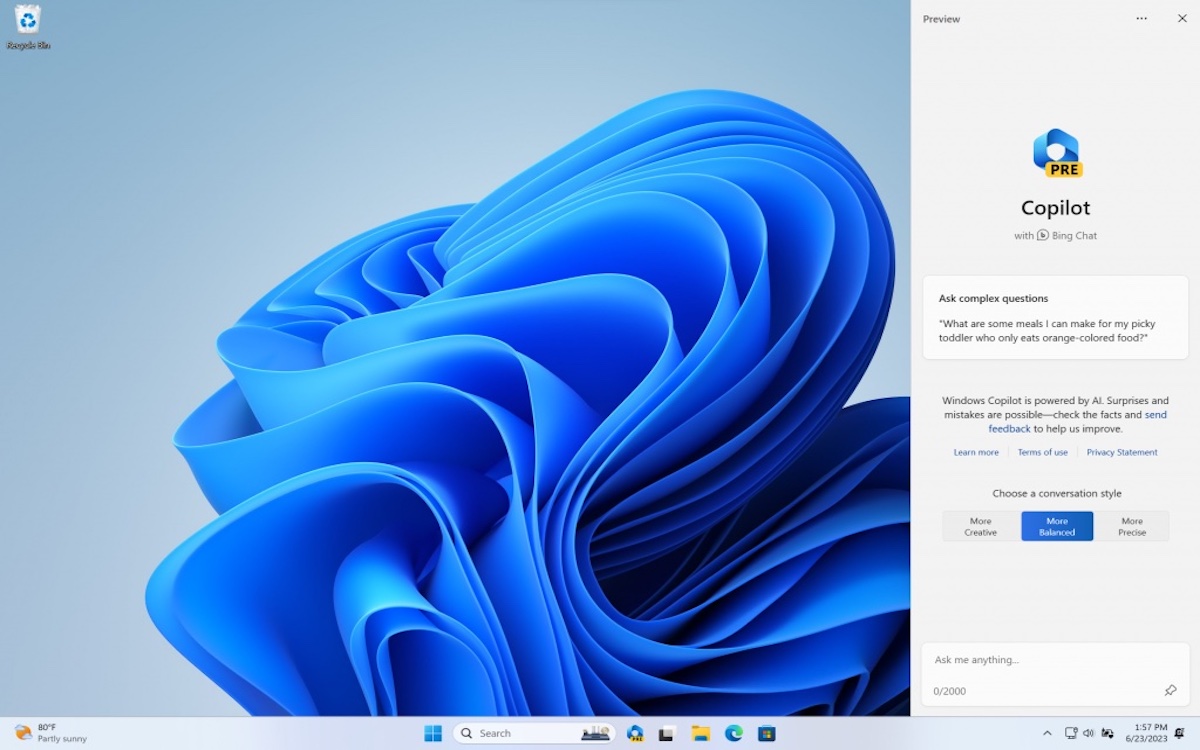
windows-copilot-dev-channel
Crédit : Microsoft

La semaine dernière, Copilot est enfin arrivé au sein de Windows 11, via le programme Insider. Les membres peuvent désormais découvrir toutes les promesses de l'IA au sein de leur système d'exploitation. Pour rappel, Copilot est l'intelligence artificielle présente au sein du navigateur Edge depuis ce début d'année, qui accompagne les utilisateurs dans leurs activités et qui répond à leurs questions.

À terme cependant, Microsoft compte bien intégrer son outil à toutes ses solutions. En mars dernier, la firme de Redmond a notamment dévoilé ses plans en la matière pour Word, Excel ou encore PowerPoint qui promettent de tout bonnement révolutionner notre usage de la suite bureautique. Le principe est donc ici le même, mais rapporté à une utilisation plus générale de Windows 11.

Comment activer Copilot sur votre PC sous Windows 11

Pour commencer, il vous faut donc rejoindre le programme Insider de Windows 11, puis installer la build adéquate pour profiter de Copilot. Voici comment vous y prendre :

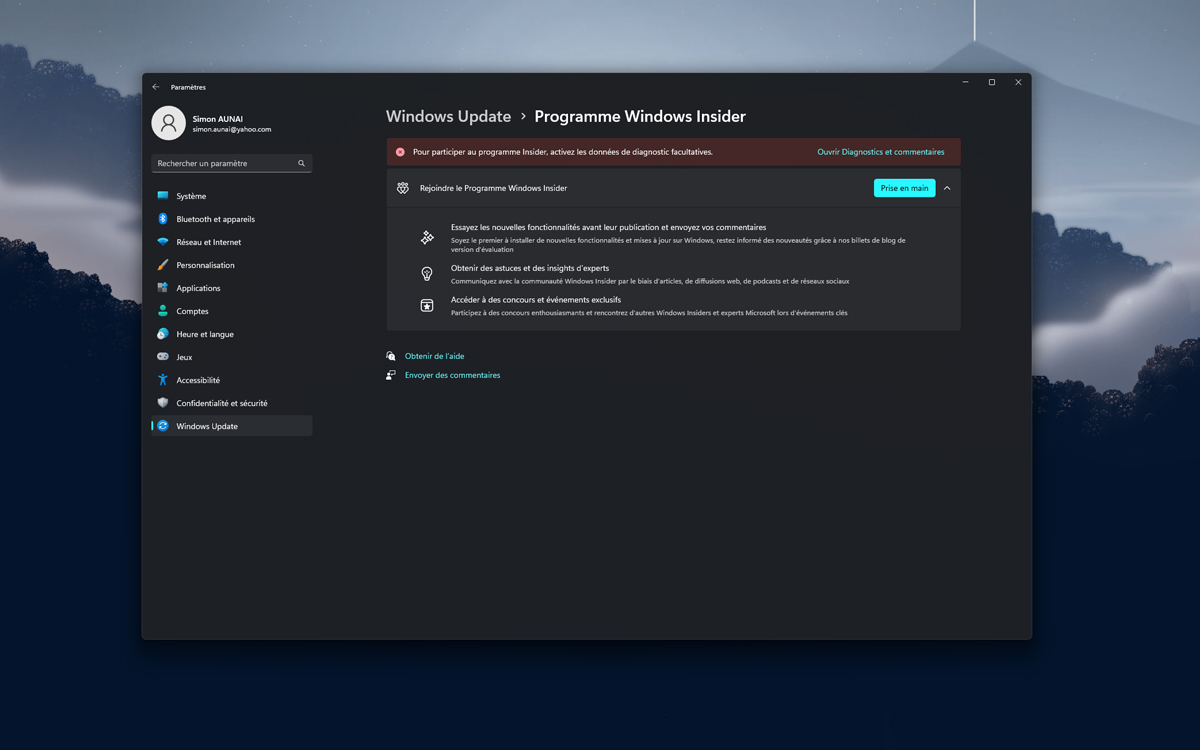
  1. Ouvrez les Paramètres de Windows 11 puis rendez-vous dans la section Windows Update
  2. Cliquez sur Programme Windows Insider puis sur le bouton Prise en main
  3. Si ce n'est pas déjà fait, connectez-vous à votre compte Microsoft
  4. Sélectionnez le canal Preview puis cliquez sur Confirmer
  5. Redémarrez votre PC

windows update insider

Sur le même sujet – Windows 11 : l’intelligence artificielle Copilot fait son entrée, voilà qui pourrait tout changer

Vous voilà désormais sur le canal Preview, vous avez donc accès à de nombreuses fonctionnalités en avance tout en profitant d'une bonne stabilité de votre système d'exploitation. Toujours dans Windows Update, vérifiez que vous vous trouvez bien sur la build 23493 de votre Windows. Dans le cas contraire, remettez à jour votre PC. Une fois chose faite, il ne vous reste plus qu'à installer Copilot. Voici la marche à suivre :

  1. Téléchargez l'application ViveTool en cliquant sur le lien ci-dessous
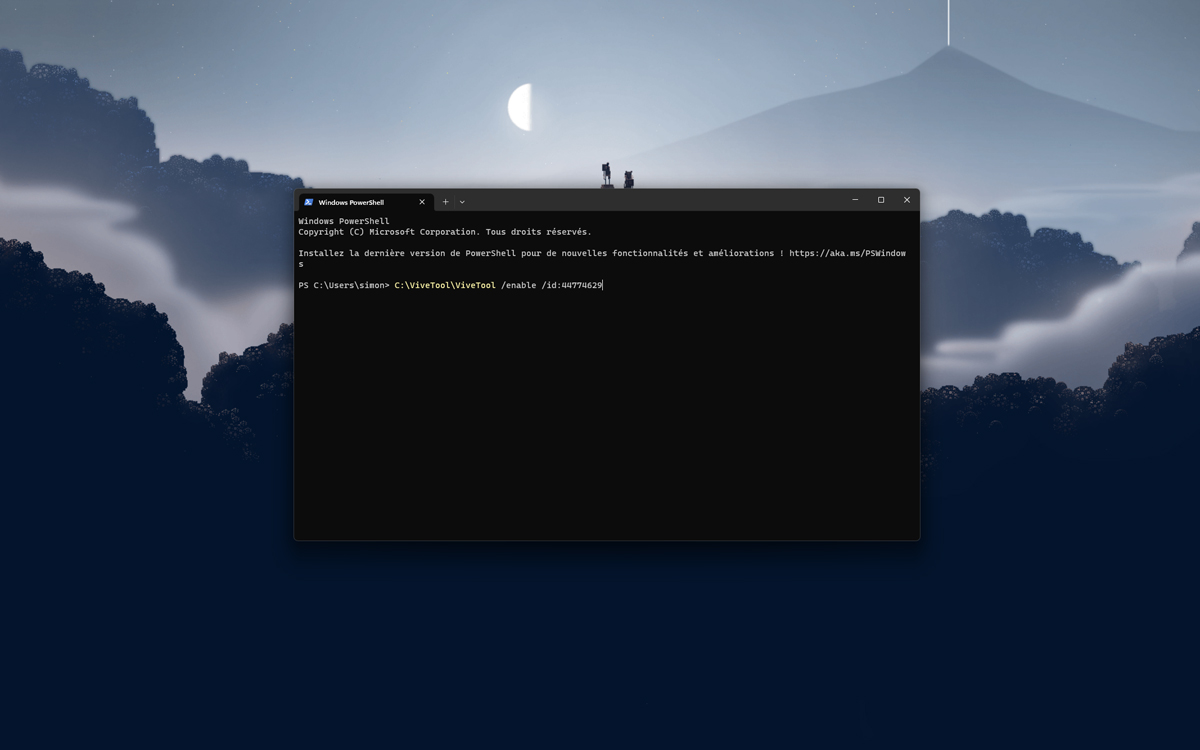
  2. Décompressez l'archive dans le dossier C:\ViveTool
  3. Dans le menu Démarrer, recherchez Terminal
  4. Faites un clic droit sur l'application puis cliquez sur Exécuter en tant qu'administrateur
  5. Copiez-coller les lignes suivantes :
    • C:\ViveTool\ViveTool /enable /id:44774629
    • C:\ViveTool\ViveTool /enable /id:44850061
    • C:\ViveTool\ViveTool /enable /id:44776738
    • C:\ViveTool\ViveTool /enable /id:42105254
    • C:\ViveTool\ViveTool /enable /id:41655236
  6. Appuyez sur Entrée
  7. Redémarrez votre PC

windows 11 vivetool

À votre retour sur Windows, vous devriez voir apparaître Copilot dans le coin de votre écran.



Réagissez à cet article !

Demandez nos derniers articles !

Windows 11 : un bug bloque complètement certains PC, Microsoft réagit dans l’urgence

Certains utilisateurs de Windows 11 se sont retrouvés dans l’incapacité d’accéder à leurs PC à cause d’un bug affectant BitLocker. Microsoft affirme avoir résolu ce problème sur Windows 11, mais…

PC

The Mandalorian and Grogu : les premières critiques viennent de tomber, le nouveau film Star Wars divise déjà

À l’inverse de la série The Mandalorian, le film The Mandalorian and Grogu est loin de faire l’unanimité au niveau des critiques. Le dernier film de la franchise Star Wars…

VPN : pourquoi le nouveau protocole Dausos pourrait bien révolutionner votre vie privée ?

Surfshark vient de lancer Dausos, le premier protocole VPN conçu spécifiquement pour les particuliers. Tunnel privé, chiffrement inédit, vitesse record : une première dans l’industrie. Quand vous activez un VPN,…

7 éléments à configurer sur son VPN avant de l’utiliser (sans prise de tête)

Avant d’utiliser un VPN, quelques réglages simples peuvent améliorer la sécurité, la stabilité et les performances de la connexion. Serveur, protocole, protections de sécurité ou gestion du trafic : voici…

Google Messages va enfin nous laisser personnaliser le fond d’écran des conversations

Google Messages va se doter d’un outil laissant l’utilisateur choisir des thèmes personnalisés pour ses conversations. L’interface des paramètres permettant d’adapter le comportement des réponses intelligentes va aussi être optimisée…

iPhone, Samsung, Pixel ou Honor, quels sont les smartphones les plus rapides à recharger ?

Lors d’un grand comparatif, 33 smartphones Android et iPhone ont été testés pour déterminer quels sont les modèles qui se rechargent le plus rapidement. Et les gagnants ne sont pas…

Vous rêviez d’un MMO Le Seigneur des Anneaux ? Le jeu d’Amazon est annulé

On le sentait venir, c’est désormais confirmé : Amazon a abandonné son projet de développer un MMO dans l’univers du Seigneur des Anneaux. Un autre jeu pourrait toutefois voir le…

ChatGPT victime d’un piratage, OpenAI appelle ses utilisateurs sur Mac à mettre à jour l’application

OpenAI a confirmé avoir été la cible d’une cyberattaque cette semaine, cherchant à récolter les données personnelles des utilisateurs. Au final, plus de peur que de mal, mais la firme…

IA

Ninja brade son four à pizza avec cette double promotion : à vous les pizzas faites maison !

Vous connaissez Ninja pour ses airfryers au rapport qualité-prix imbattable, mais saviez-vous que le géant américain propose aussi de quoi préparer de délicieuses pizzas ? Normalement en vente à 379,99…

Forza Horizon 6 : vous devez absolument mettre à jour cette application pour jouer au jeu sur Windows 11

Playground Games, le studio développeur de Forza Horizon 6, vient de dévoiler une information de taille pour tous les joueurs PC. En effet, le jeu ne fonctionnera pas correctement tant…