Galaxy S8 : 10 astuces pour augmenter la vitesse de votre smartphone Samsung

Le Samsung Galaxy S8 compte parmi les smartphones les plus rapides du marché. Toutefois, comme tous les appareils mobiles, au fil des mois, ses performances risquent de commencer à se détériorer. Il existe cependant plusieurs astuces pour conserver la vitesse d’origine du Galaxy S8, voire même la surpasser. En voici dix.
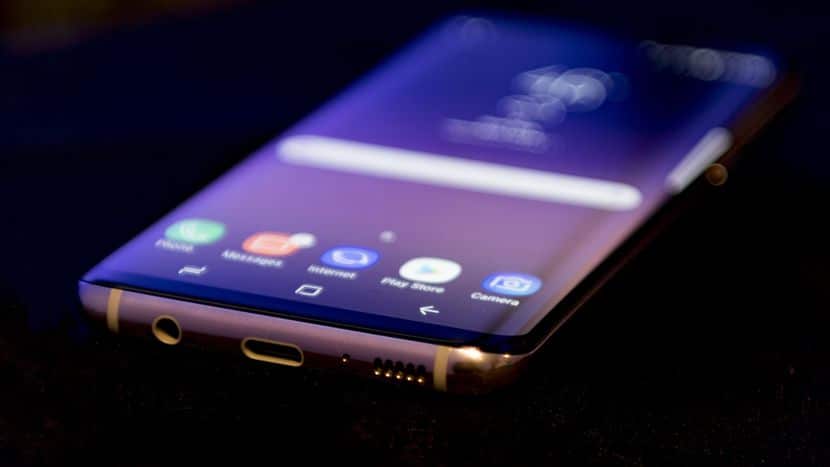
Les astuces présentées dans cet article vont vous permettre d’augmenter la vitesse de votre Galaxy S8, ou tout du moins de conserver la vitesse d’origine de ce puissant smartphone. Pour chaque astuce, prenez soin de bien lire les conséquences potentielles de la manipulation.
Changer le mode de performances du Galaxy S8
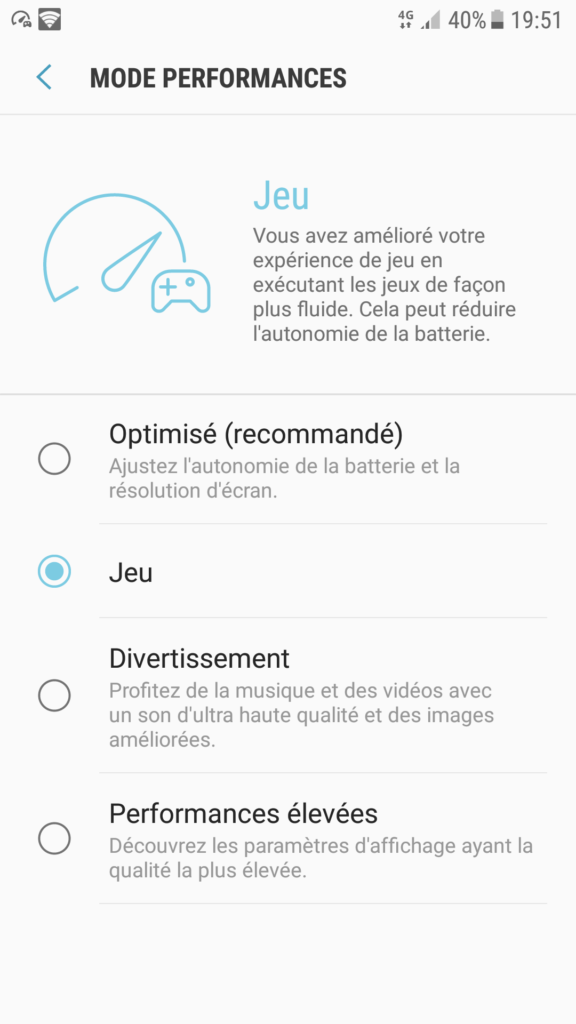
Le Galaxy S8 est si puissant que la plupart des utilisateurs n’ont pas besoin d’exploiter pleinement son processeur. D’ailleurs, la version française du Galaxy S8 avec son processeur Exynos 8895 est encore plus performante que la version Snapdragon 835. C’est la raison pour laquelle plusieurs modes de performances sont proposés.
Ces différents modes permettent par exemple de prolonger l’autonomie de l’appareil, ou de l’optimiser pour le contenu multimédia. L’un des modes permet également d’utiliser toute la puissance du processeur pour débloquer la vitesse maximale du Galaxy S8.
- Rendez-vous dans Paramètres > Maintenance de l’appareil > Mode performances,
- Choisissez Jeu.
Votre regard sera sans doute attiré par le mode Performances élevées, mais ce dernier n’améliore que la qualité d’affichage de l’écran et non la vitesse.
Réduire la résolution d’écran du Galaxy S8
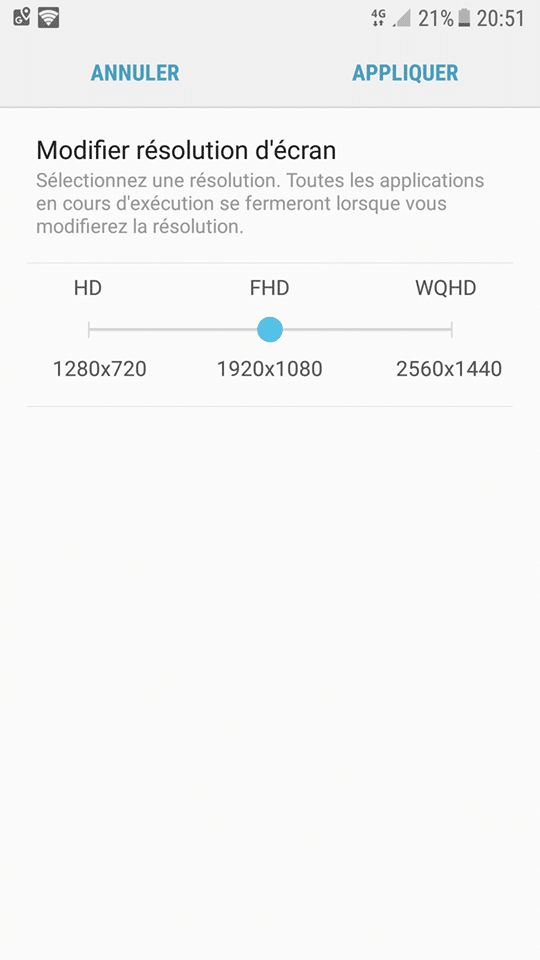
L’écran du Galaxy S8 offre une résolution de 2960×1440. Cette résolution exploite beaucoup de puissance du processeur et du GPU. En réduisant la résolution, vous pouvez augmenter la vitesse du smartphone. Pour ce faire,
- Rendez-vous simplement dans Paramètres > Affichage > Résolution d’écran.
- Un curseur vous permettra de choisir entre une résolution HD+ (1480×720), Full HD+ (2220×1080), et WQHD+ (2960×1440). Plus la résolution est basse, plus le processeur et le GPU sont libérés. La vitesse du smartphone sera donc accrue.
Désinstaller les applications inutiles du Galaxy S8
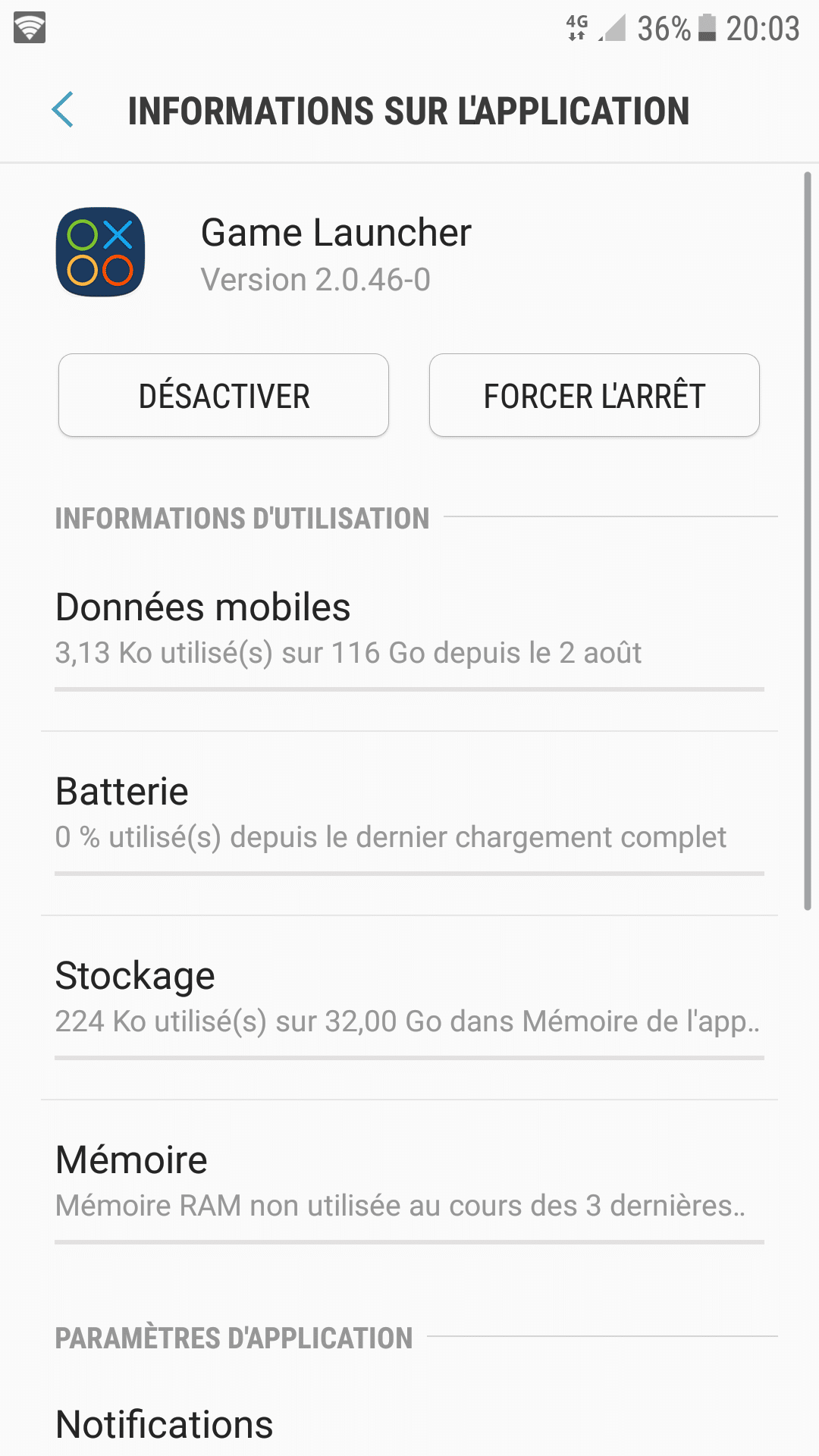
Les applications que vous n’utilisez pas encombrent l’espace de stockage du Galaxy S8 inutilement. De même, les applications qui restent ouvertes en arrière-plan consomment de la mémoire vive et de l’énergie. Par conséquent, les applications dont vous ne vous servez pas ralentissent inutilement votre smartphone.
Mieux vaut donc se débarrasser des applications inutiles. Par exemple, plusieurs applications sont pré-installées par Samsung sur le Galaxy S8. De même, de nombreux opérateurs pré-installent des applications. Si vous n’avez aucunement besoin de ces différents « bloatwares », n’hésitez pas à les désinstaller, ou au moins à les désactiver.
- Rendez-vous dans Paramètres > Applications.
- Choisissez les applications que vous souhaitez désinstaller et cliquez dessus,
- Pressez le bouton Désinstaller. Certaines applications ne peuvent être supprimées, mais vous pourrez les désactiver. Ceci permettra d’augmenter la vitesse de l’appareil.
Vider le cache du Galaxy S8
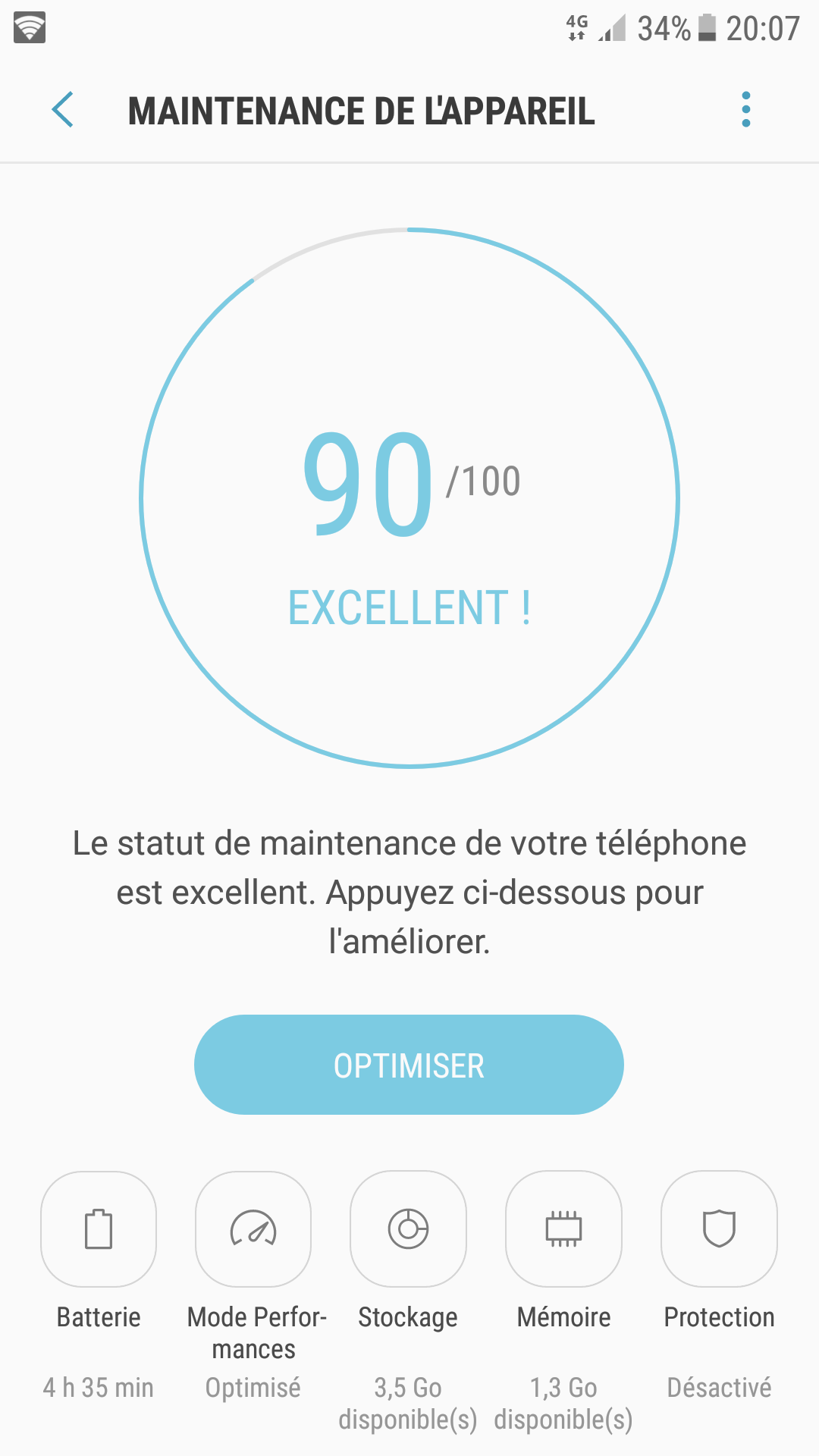
Le but du cache est d’augmenter la vitesse du smartphone. En effet, le cache va permettre de conserver des données en provenance des applications que vous utilisez souvent pour ne pas avoir à les retrouver à chaque fois. Cependant, vider le cache régulièrement permet également de rendre le Galaxy S8 plus rapide.
Pour cause, au fil du temps, le cache s’encombre de données inutiles, voire même corrompues. Ceci peut ralentir le smartphone ou même provoquer des désagréments. Il est préférable de vider le cache tous les mois au minimum. Par chance, le Galaxy S8 embarque une fonctionnalité native permettant de le faire.
- Rendez-vous dans Paramètres > Maintenance de l’appareil
- Pressez le bouton Optimiser. Ceci va notamment permettre de vider le cache.
Activer le Download Booster du Galaxy S8
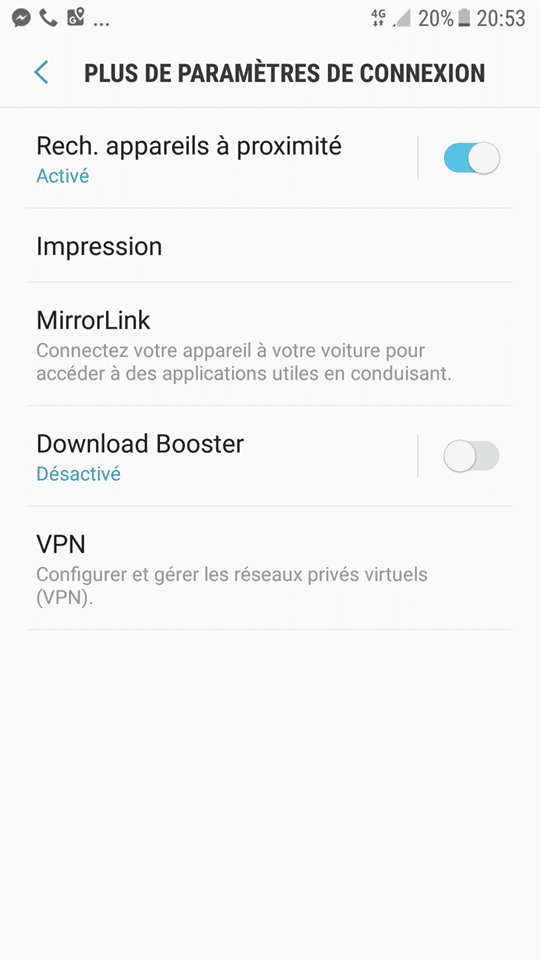
La fonctionnalité Download Booster du Galaxy S8 permet d’augmenter la vitesse de téléchargement en utilisant à la fois le WiFi et les données mobiles. Cette option est très pratique pour télécharger du contenu rapidement, mais consomme également des données mobiles, même lorsque vous êtes en WiFi. Ne l’utilisez donc qu’en cas de nécessité ponctuelle.
- Rendez-vous dans Paramètres > Connexions > Plus de paramètres de connexion > Download Booster.
- Activez simplement l’interrupteur.
- Un message d’avertissement apparaît à l’écran. Acceptez le message, et activez l’option.
Désactiver les widgets du Galaxy S8
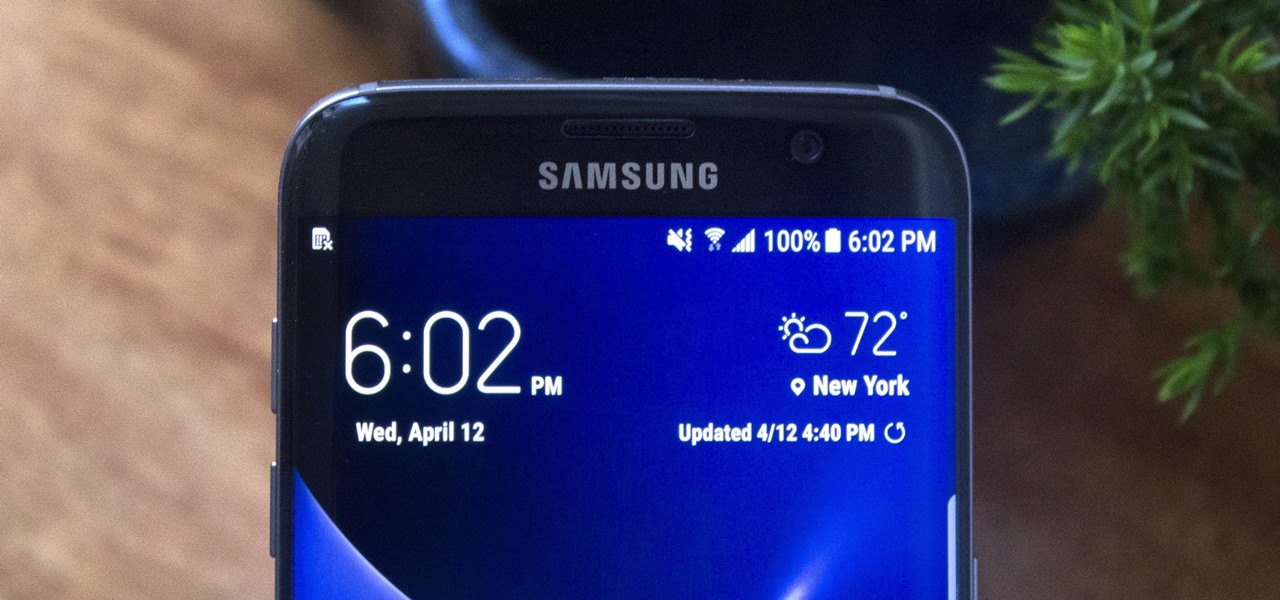
Les widgets Android sont très pratiques, mais peuvent également ralentir votre smartphone. Pour cause, les animations et les mises à jour des widgets consomment de la puissance du processeur. Si vous souhaitez préserver la vitesse maximale du Galaxy S8, mieux vaut désactiver autant de widgets que possible.
Limiter le nombre de processus en arrière-plan du Galaxy S8
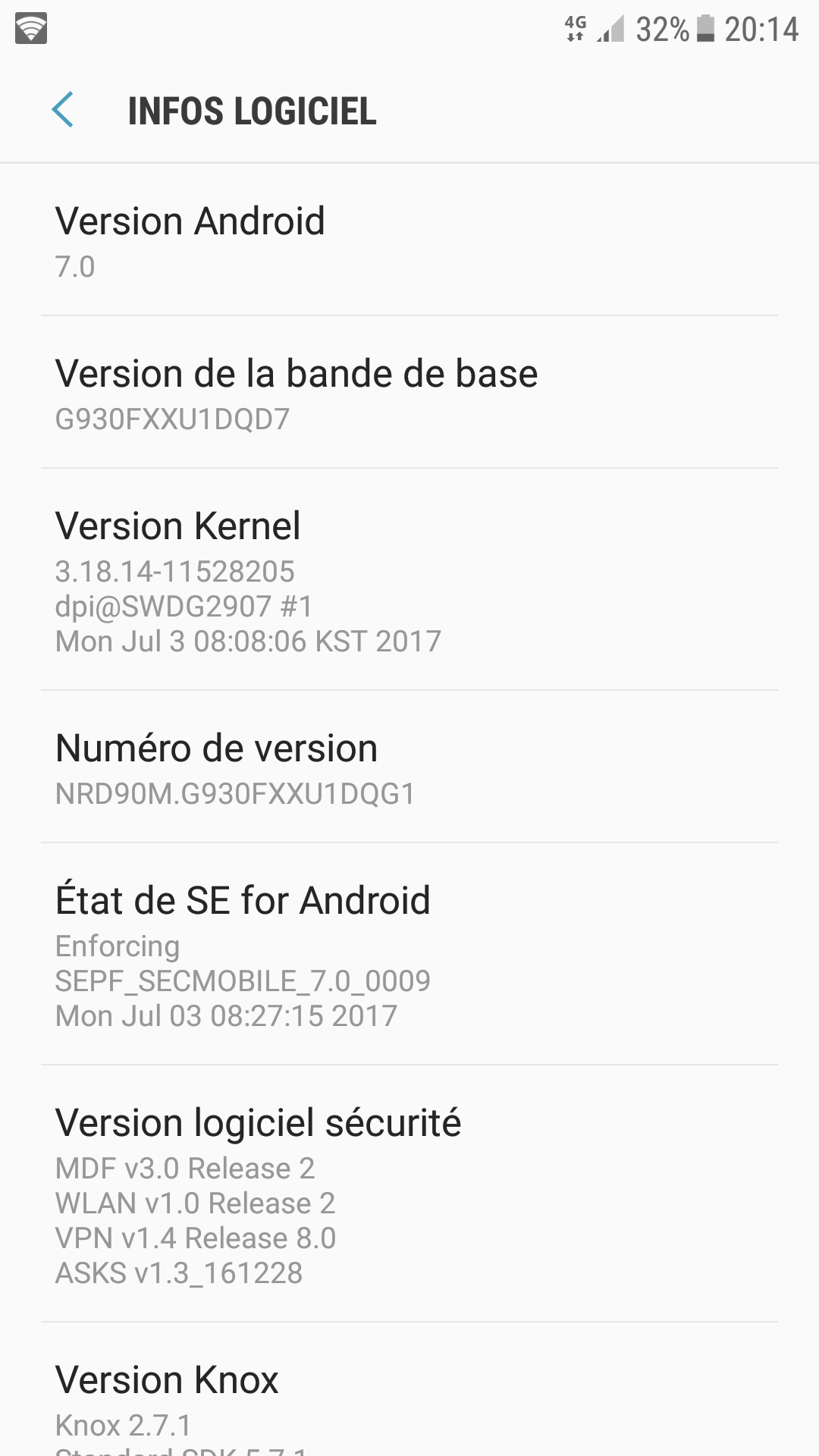
Les dernières astuces de cette liste requièrent d’activer les options de développement d’Android.
- Rendez-vous dans Paramètres > À propos de l’appareil > Infos logiciel.
- Pressez ensuite 7 fois d’affilée le bouton Numéro de version. Les Options de développement apparaissent à présent en bas des Paramètres.
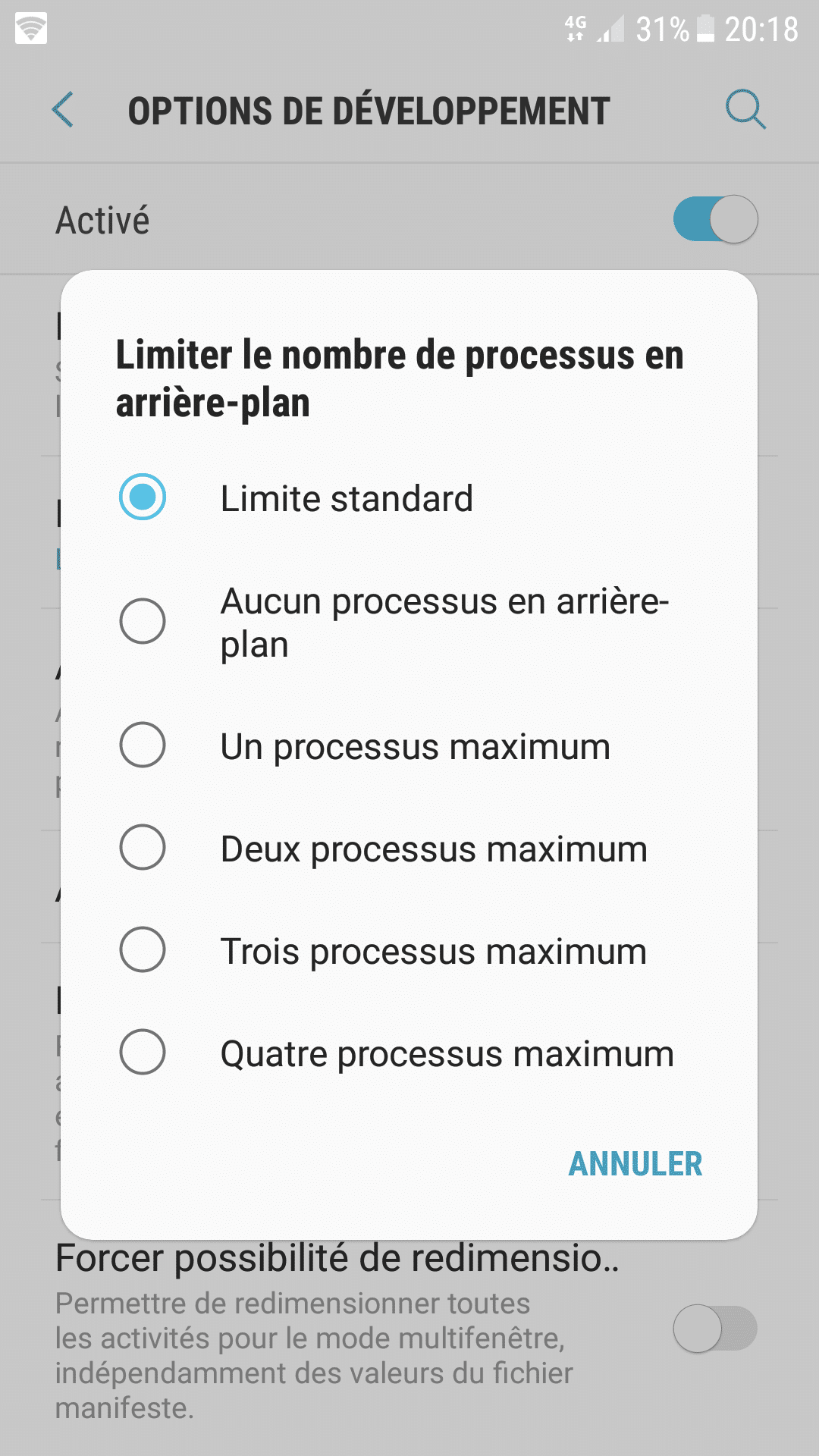
Depuis ces options, vous pourrez notamment limiter le nombre de processus en arrière-plan. En effet, votre Galaxy S8 effectue sans cesse des tâches en arrière-plan. Lorsque ces tâches s’accumulent, elles peuvent ralentir l’appareil.
- Rendez-vous dans les Options de développement
- Pressez le bouton Limiter le nombre de processus en arrière-plan. Fixez le nombre maximal de processus en fonction de vos préférences.
- Il ne vous reste plus qu’à redémarrer l’appareil.
Réduire l’échelle des animations du Galaxy S8
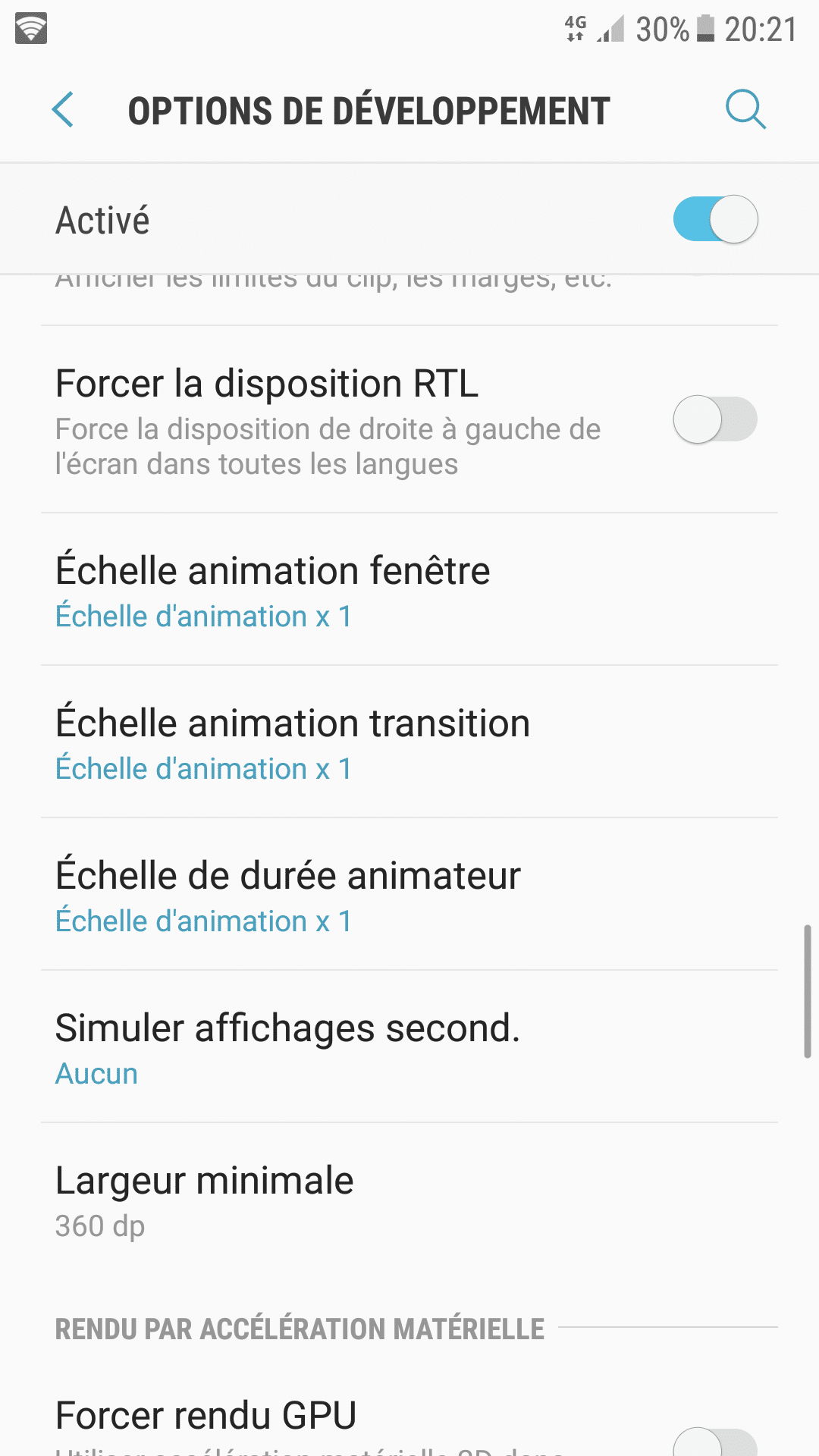
Les animations peuvent ralentir inutilement le Galaxy S8, car elles utilisent la puissance du processeur. Depuis les Options de développement, vous pouvez désactiver ou réduire l’échelle des animations.
- Rendez-vous dans Paramètres > Options de développement,
- Cherchez les différentes échelles d’animation (fenêtre, transition et animateur).
- Réglez toutes ces échelles sur x0,5 pour accélérer votre smartphone.
Ne pas garder les activités du Galaxy S8
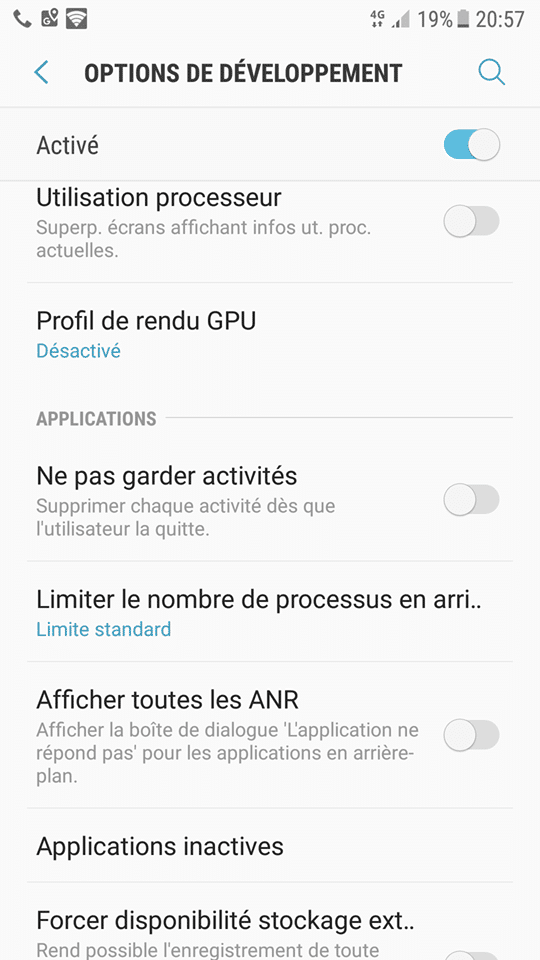
Le multi-tâches Android est très pratique, mais peut également ralentir le Samsung Galaxy S8. Pour empêcher les applications de continuer à tourner en arrière-plan lorsqu’elles sont fermées, la marche à suivre est très simple
- Rendez-vous dans Paramètres > Options de développement > Ne pas garder activités.
- Il ne reste plus qu’à redémarrer votre smartphone.
Réinitialiser toutes les données du Galaxy S8
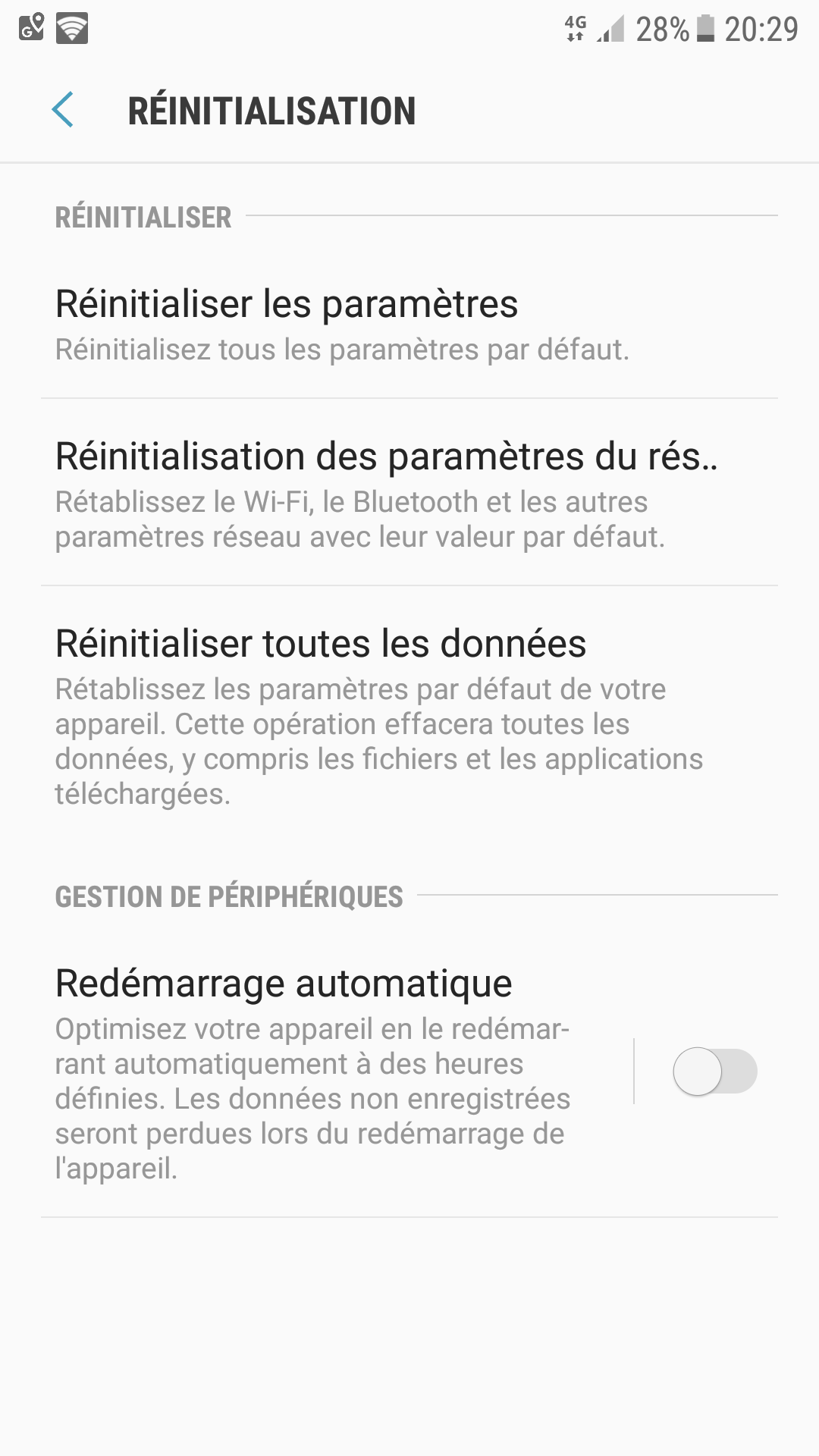
Si malgré toutes ces astuces, votre Galaxy S8 reste désespérément lent, la seule solution restante est d’opérer un factory reset. Ceci va permettre de restituer les paramètres du smartphone comme à la sortie de l’usine. Attention, tous vos fichiers seront effacés. Par conséquent, effectuez un backup de votre smartphone avant de procéder.
- Rendez-vous dans Paramètres > Gestion globale > Réinitialisation > Réinitialiser toutes les données.
- Entrez votre code PIN, et dites adieu à vos données.