Ces 10 astuces cachées vont faire de vous un pro de Windows 11, on vous explique tout

Pour gagner du temps, être plus productif ou simplement utiliser son PC de manière plus optimale, Windows 11 dispose de tout un tas d’outils. Encore faut-il savoir qu’ils existent. En voici 10 qui vont vous changer la vie.
Trois ans après sa sortie, Windows 11 est devenu un système d’exploitation très complet permettant de faire à-peu-près ce que vous voulez avec. Mais même si vous vous en servez tous les jours, il y a sûrement des fonctions dont vous ignorez l’existence. Soit parce qu’elles sont enfouies dans un sous-menu de sous-menu des Paramètres, soit parce qu’elles n’ont pas fait l’objet d’une mise en avant suffisante de Microsoft lors de leur déploiement. En voici quelques unes très intéressantes au quotidien.
Voici 10 fonctionnalités méconnues qui changeront votre façon d’utiliser Windows 11
La majorité des options présentées ici ont pour but de vous faire gagner du temps, aussi bien pour des choses très basiques que dans le cadre professionnel. L’avantage étant que certaines sont des paramètres à activer une seule fois pour en profiter indéfiniment.
Accéder à tous les paramètres de Windows 11 en un seul clic
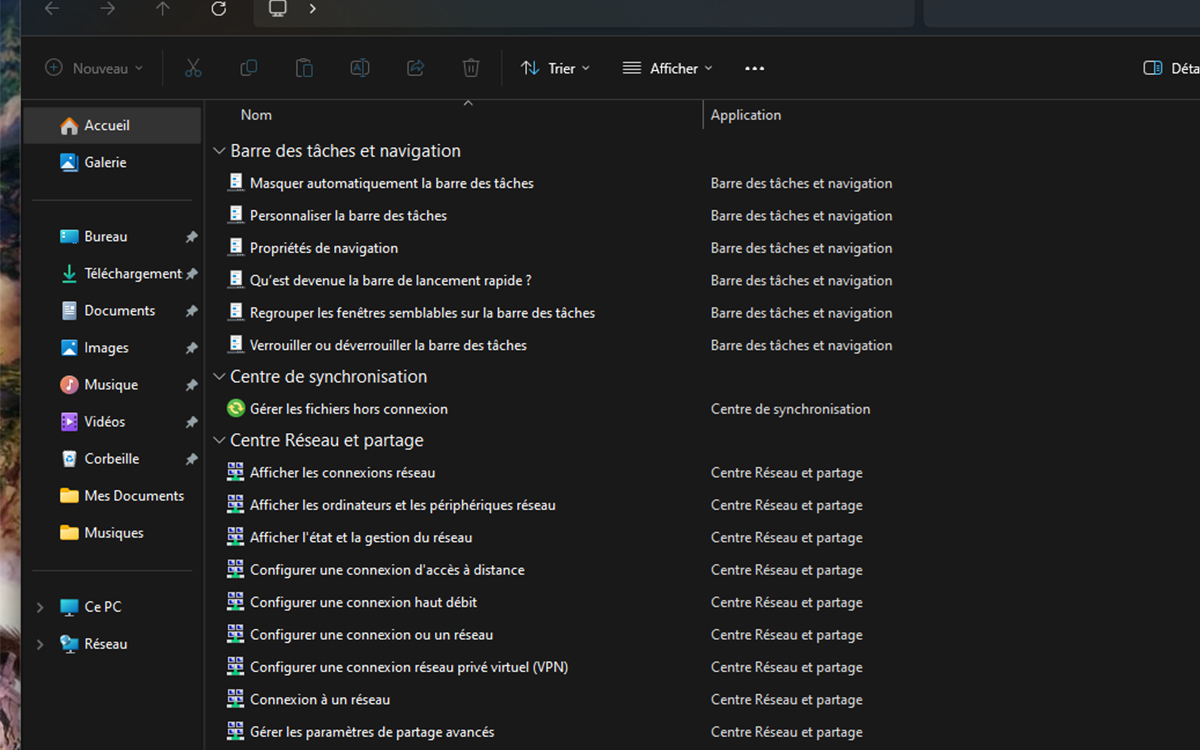
Microsoft veut en finir avec le Panneau de configuration, ce dossier très pratique réunissant les paramètres les plus courants du PC. Il faut à la place passer par les Paramètres de Windows 11. Le problème est qu’il est parfois difficile de trouver celui qui nous intéresse. Qu’à cela ne tienne, voici comment créer un raccourci qui les regroupe tous :
- Faites un clic droit sur un endroit vide du bureau.
- Allez dans Nouveau > Dossier pour en créer un.
- Nommez-le GodMode.{ED7BA470-8E54-465E-825C-99712043E01C} et appuyez sur Entrée.
- Vous verrez que l’icône du dossier se change en celle du Panneau de configuration et que le nom n’apparaît pas.
- Double-cliquez sur le dossier pour l’ouvrir, il contient un raccourci vers tous les paramètres de Windows 11.
Créer des sessions de concentration
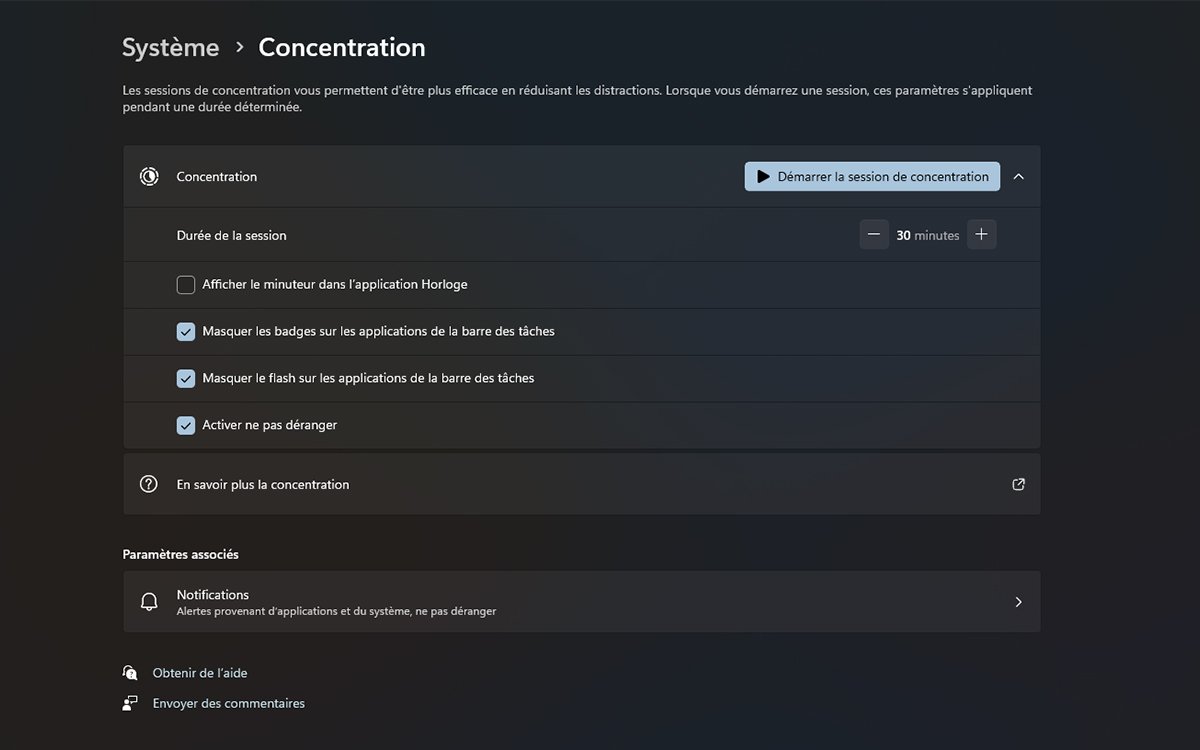
Il peut arriver que vous ayez besoin de vous concentrer pendant une heure ou deux, le temps de finir une tâche importante dans les délais impartis. Couper les notifications de son smartphone permet déjà d’éviter quelques distractions, mais sur le PC alors ? Windows 11 possède un mode Concentration qui sert exactement à ça :
- Ouvrez les Paramètres puis allez dans le menu Système.
- Cliquez sur Concentration.
- Définissez la durée à l’aide du “–” et du “+” (par incrément de 15 minutes).
- Cochez ou décochez les options proposées selon vos préférences.
- Commencez en cliquant sur le bouton Démarrer la session de concentration.
S’organiser avec les bureaux virtuels
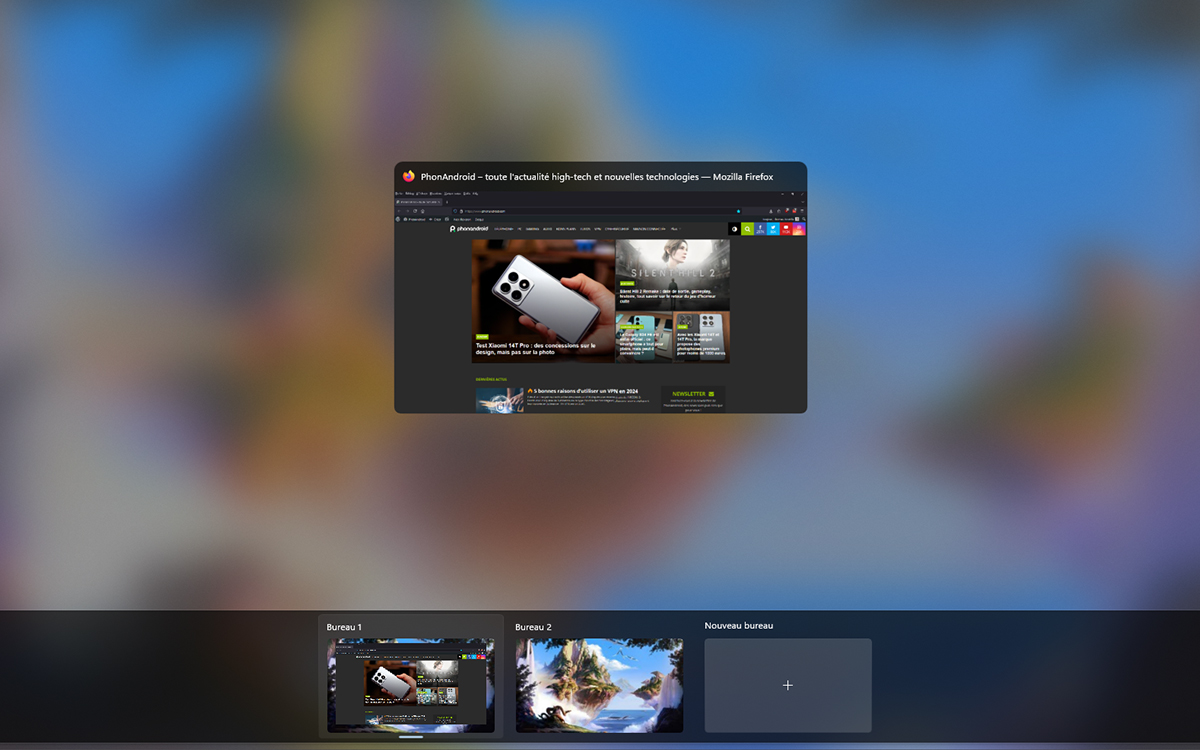
C’est une fonctionnalités dont vous avez peut-être entendu parler sans forcément l’essayer. Elle vaut pourtant le détour puisqu’elle permet de créer plusieurs espaces de travail sur un seul PC. Par exemple, un qui regroupe vos applications professionnelles et un autre vos jeux. Cela sert également à simuler un 2e écran si vous n’en avez pas en ouvrant un logiciel sur un bureau différent du principal :
- Appuyez sur les touches Windows + Tab de votre clavier.
- En bas de l’interface qui s’affiche, cliquez sur Nouveau Bureau.
- Basculez entre ceux qui vous avez créé avec la même combinaison de touches, Windows + Tab.
Faire une capture vidéo de votre écran
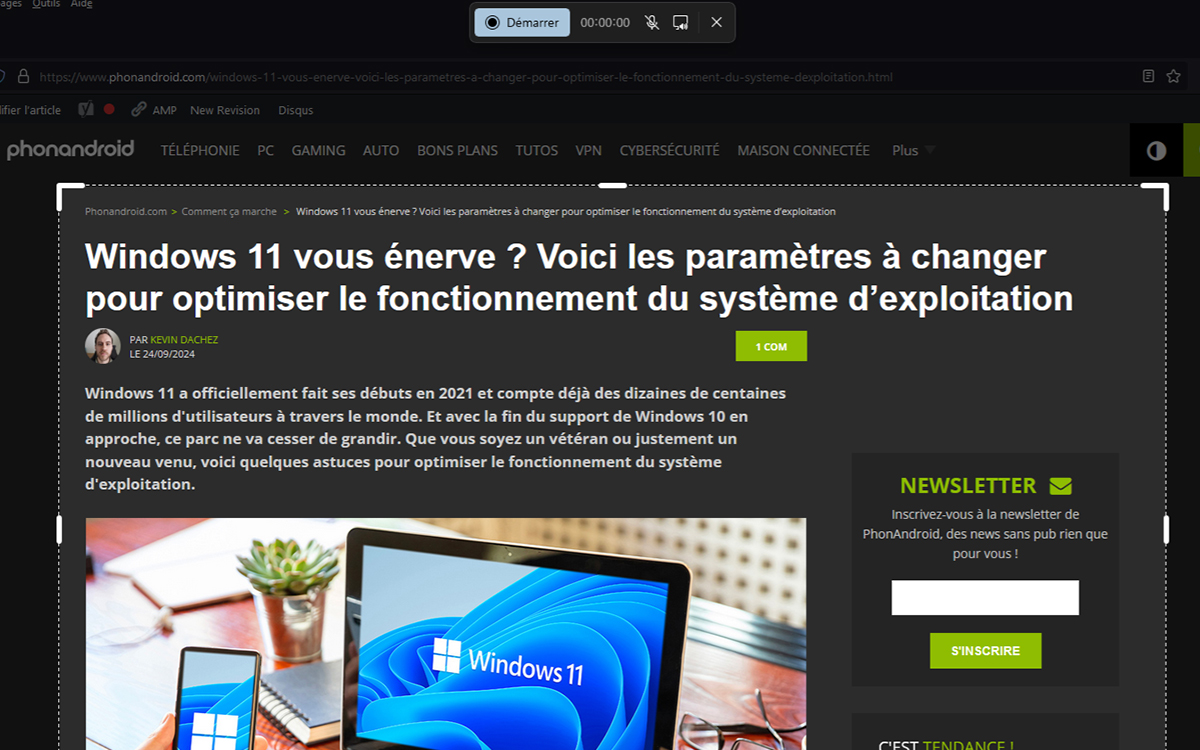
L’outil Capture d’écran de Windows a bien changé. L’actuel permet beaucoup plus de choses que sa fonction première, à commencer par l’enregistrement vidéo. Très pratique pour créer un tutoriel à partager à ses collègues ou un ami qui vous demande de l’aide avec son ordinateur :
- Lancez l’outil Capture d’écran avec les touches Windows + Maj + S de votre clavier.
- Cliquez sur l’icône représentant une caméra dans la barre apparue en haut de l’écran.
- Sélectionnez la zone à enregistrer en dessinant un rectangle avec la souris.
- Démarrez la capture en cliquant sur le bouton Démarrer.
- Arrêtez-la avec le même bouton.
Insérer des emojis ou des GIFs dans n’importe quel document
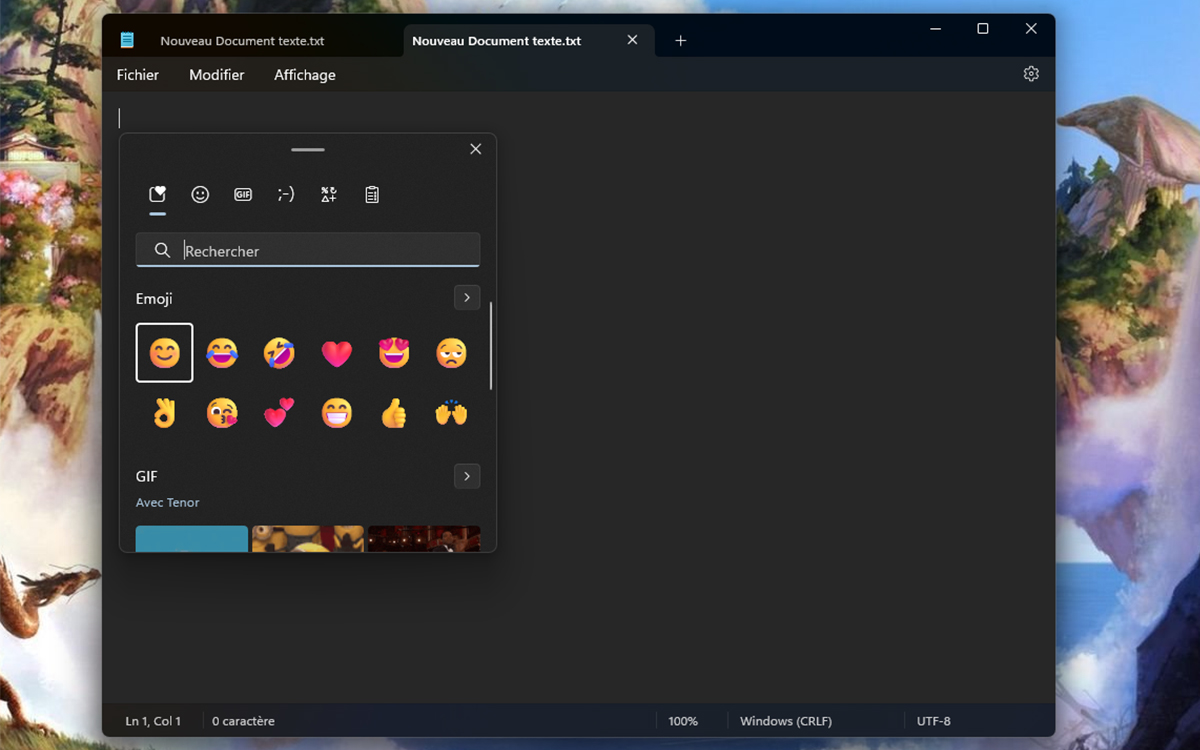
Qui a dit que les GIFs et autres emojis étaient réservés aux conversations sur smartphones ? Rien ne vous empêche d’en glisser dans un document Word ou autre. Ça tombe bien, Windows 11 un raccourci exprès pour ça, si si :
- Une fois dans votre document texte, appuyez sur les touches Windows + . (le “.” du pavé numérique ne fonctionne pas, vous devez utiliser la touche qui sert à écrire “.” ou”;“, à droite du “?“)
- Dans la fenêtre qui s’ouvre, choisissez un emoji, un GIF, un sticker… en parcourant les onglets dédiés.
- Vous pouvez utiliser la barre de recherche pour trouver votre bonheur.
Accéder à l’historique du presse-papier
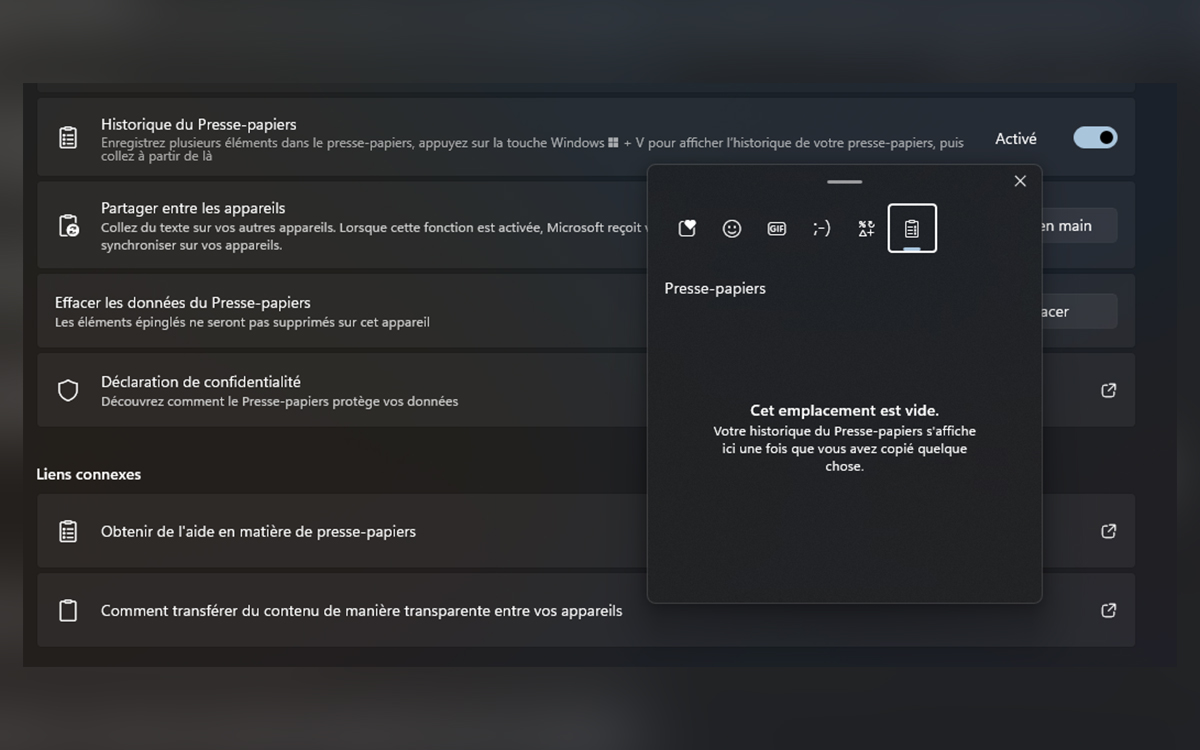
La combinaison de touches Ctrl + C suivie de Ctrl + V est probablement la plus connue. Afin de la faire passer au niveau supérieur, le presse-papiers de Windows 11 possède un historique. Vous pouvez même y épingler quelque chose qui sera conservé après un redémarrage du PC :
- Rendez-vous dans Paramètres > Système > Presse-papiers.
- Activez l’Historique du presse-papiers.
- Désormais, vous pouvez copier plusieurs choses dans le presse-papiers et accéder à l’historique pour faire votre choix avec le raccourci clavier Windows + V.
Activer le taux de rafraîchissement dynamique
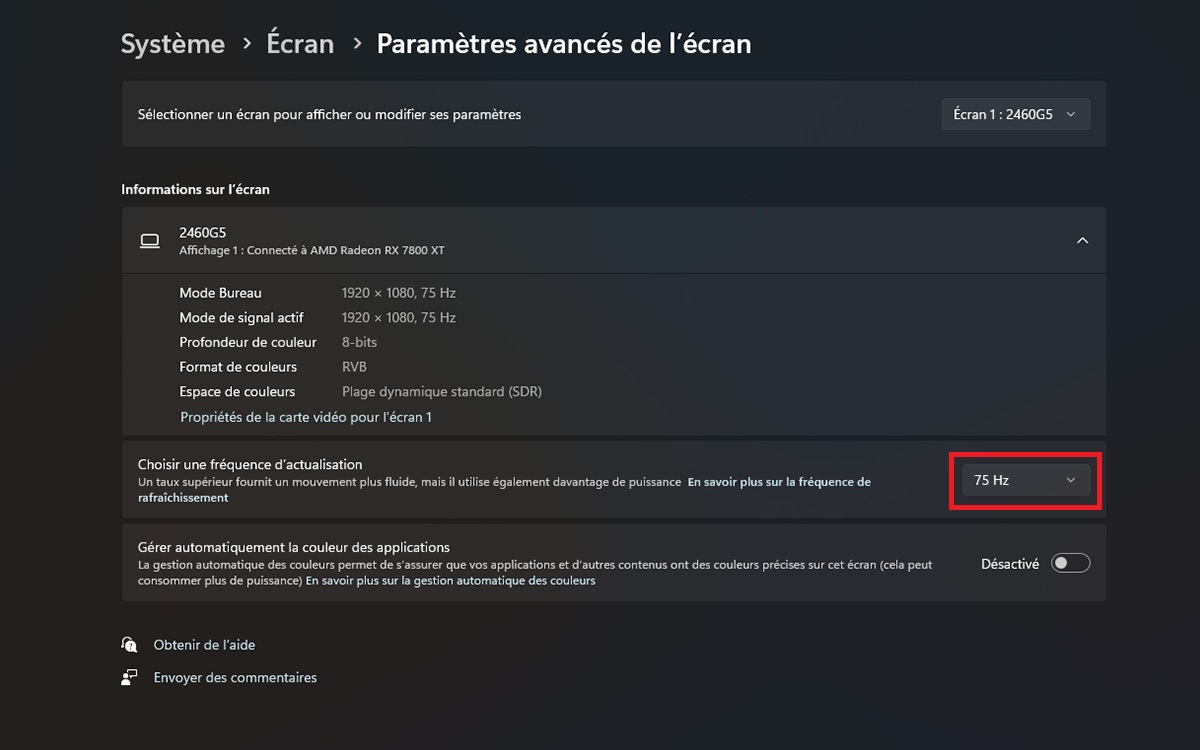
Nos écrans d’ordinateur ne se contentent plus d’un taux de rafraîchissement de 50 Hz, ni même d’un taux statique. Si le vôtre est compatible avec le taux de rafraîchissement dynamique, voici comment l’activer pour bénéficier d’un affichage plus fluide qui s’adapte en fonction de ce que vous faites :
- Allez dans Paramètres > Système > Écran.
- Cliquez sur Paramètres avancés de l’écran.
- À droite de Choisir une fréquence d’actualisation, cliquez sur la boîte qui en affiche une.
- Sélectionnez Dynamique.
Utiliser des raccourcis clavier pour gérer les fenêtres et les programmes
Nous avons l’habitude d’effectuer tout un tas d’actions à la souris : lancer un logiciel, minimiser une fenêtre, la placer à droite ou à gauche de l’écran… Il est pourtant possible de faire tout cela avec des raccourcis clavier. Une fois que vous aurez pris l’habitude de les utiliser, vous vous rendrez compte qu’il rende l’utilisation de Windows 11 plus fluide. En voici quelques uns :
- Windows + flèche du haut agrandi la fenêtre active pour qu’elle prenne tout l’écran. Si c’est déjà le cas, elle la déplace sur la moitié supérieure de ce dernier.
- Windows + flèche du bas diminue la taille de la fenêtre active. Si elle est déjà dans cet état, elle est minimisée dans la barre des tâches.
- Windows + flèche de droite place la fenêtre active à droite de l’écran.
- Windows + flèche de gauche place la fenêtre active à gauche de l’écran.
- Windows + un chiffre (sur la ligne au-dessus des lettres du clavier, pas ceux du pavé numérique) ouvre l’application correspondante dont l’icône se trouve dans la barre des tâches. Exemple : si Word est en 3e position à droite du bouton Démarrer, appuyez sur Windows + 3 pour l’ouvrir.
Notez que les 4 premiers raccourcis peuvent se combiner entre eux. Ainsi, utiliser Windows + flèche de gauche suivi de Windows + flèche du bas va placer la fenêtre dans le quart inférieur gauche de l’écran.
Secouer une fenêtre pour minimiser les autres
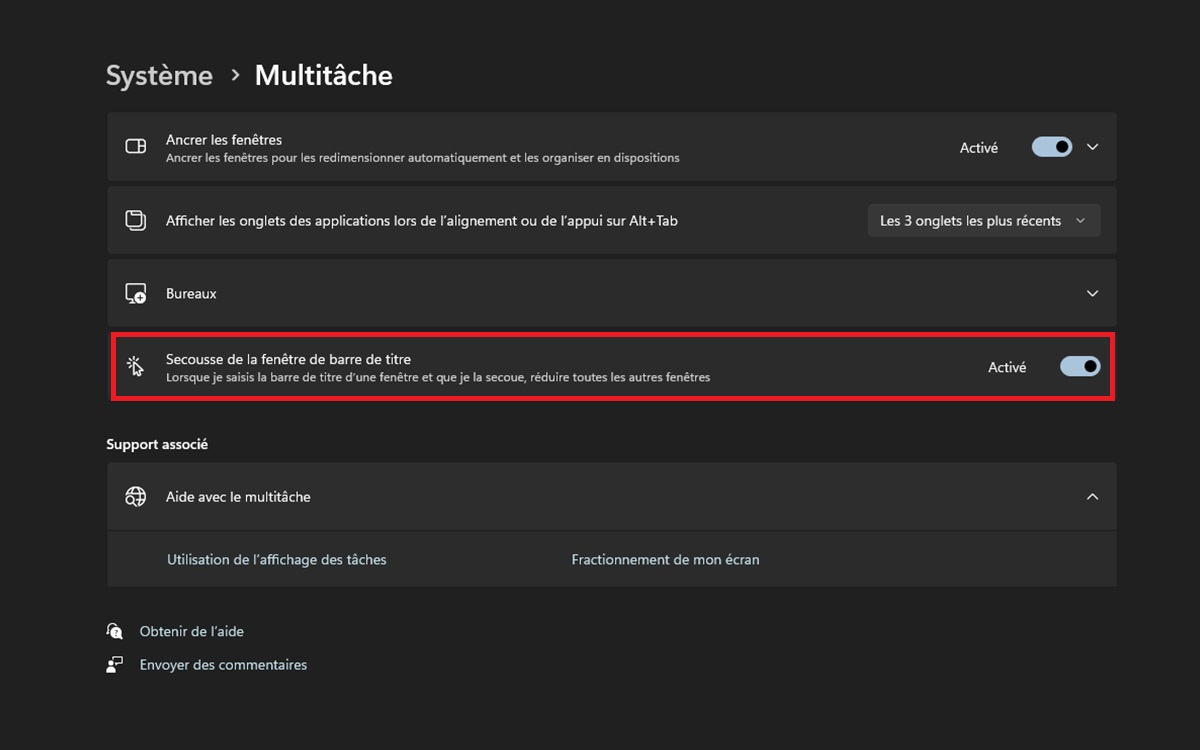
Quand vous ouvrez beaucoup de fenêtres en même temps, vous avez parfois besoin de vous centrer sur une seule en particulier. Minimiser les autres une par une est pénible. Activez plutôt cette option qui va toutes les réduire sauf celle qui vous intéresse :
- Dans les Paramètres, ouvrez Système puis Multitâche.
- Activez Secousse de la fenêtre de barre de titre.
- Désormais, maintenez le clic gauche sur la barre supérieure d’une fenêtre (celle où il y a les icônes pour la réduire/agrandir/fermer) et secouez-la quelques secondes. Toutes les autres fenêtres seront alors réduites, même celles qui sont ouvertes sur un autre écran.
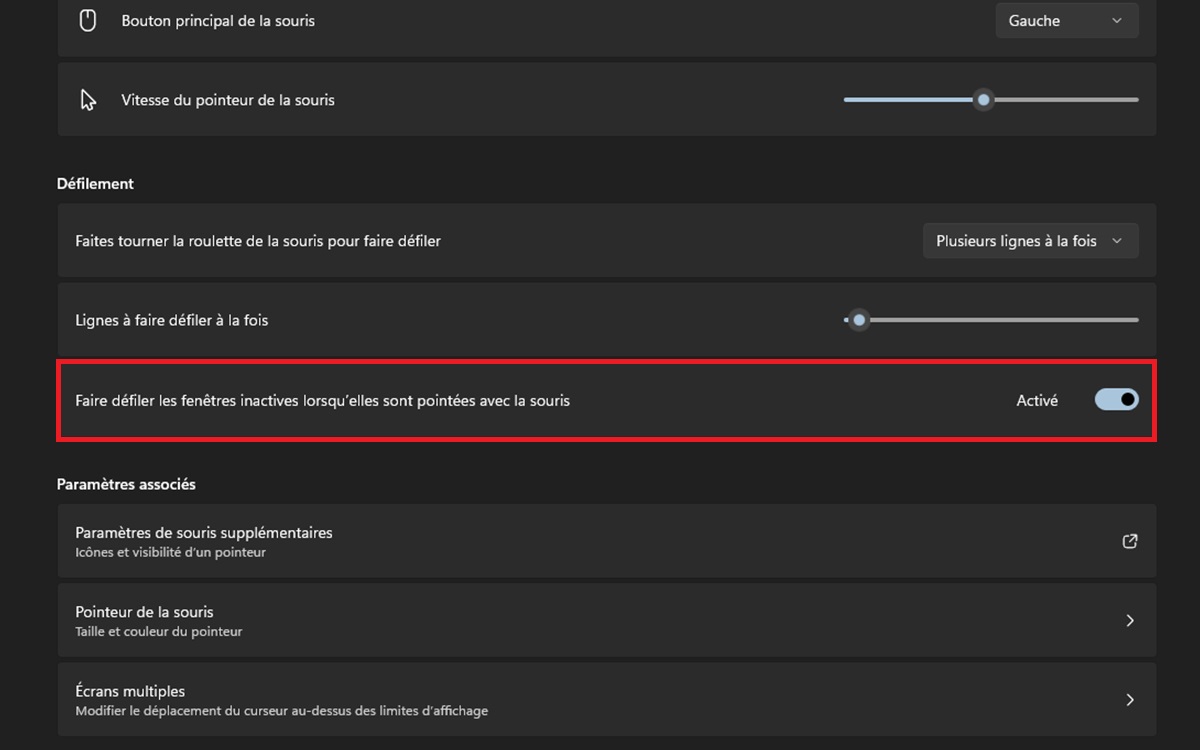
Scroller sur les fenêtres inactives
Par défaut, vous devez cliquer dans une fenêtre avant de pouvoir “scroller” dessus via la molette de votre souris. Autrement dit : il faut la rendre active. C’est assez agaçant quand vous jonglez entre plusieurs. Windows 11 a le bon goût de se passer de cette étape, à condition de faire ceci au préalable :
- Une fois dans les Paramètres, ouvrez Bluetooth et appareils puis Souris.
- Activez Faire défiler les fenêtres inactives lorsqu’elles sont pointées avec la souris.
Voilà pour cette série d’astuces ! Si vous en connaissez d’autres, n’hésitez pas à les partager en commentaires. Et en attendant, continuez sur la lancée en jetant un œil à ce dossier, il vous montre comment optimiser très simplement le fonctionnement de Windows 11.