Comment activer Google Assistant sur n’importe quel smartphone

Avec la sortie des Google Pixel et Pixel XL, Google a dévoilé leur application prête à révolutionner la manière dont on utilise notre smartphone : Google Assistant, son assistant vocal couplé à l’IA qui permet d’exécuter bien des choses rien qu’à la voix. Exclusif à ces téléphones, nous vous montrons comment pouvoir en profiter sur n’importe quel smartphone.
Google a commencé une transformation massive sur ces dernières semaines. Alors qu’il se contentait de mettre ses services en avant auparavant, quitte à rendre le système d’exploitation mobile le plus utilisé du monde gratuit, il tente désormais d’imposer des appareils disposant de fonctionnalités exclusives.
Et ces appareils sont bien sûr les Google Pixel et Pixel XL, qui à bien des égards sont désormais “les iPhone de Google” dans ce sens où ils sont présentés et vendus avec de nombreuses exclusivités et un prix premium.
Leur meilleur argument n’est autre que Google Assistant, l’assistant vocal permettant de contrôler de nombreuses choses sur son téléphone à la voix et disposer d’un compagnon virtuel avec lequel converser naturellement. Mais pourquoi ne pas l’avoir sur votre téléphone aussi ? Pour cela, suivez notre tutoriel !
Découvrir Assistant grâce à Allo
Avant toute chose, notez que cet assistant ne fonctionne pour le moment qu’en anglais. Il apprendra la langue française sous peu toutefois, au bon vouloir du développeur qui mise avant tout sur le marché américain pour le moment.
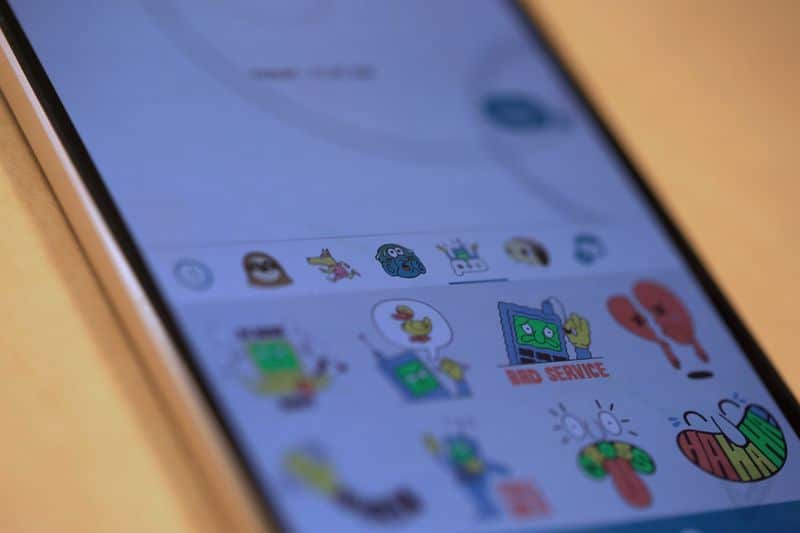
Bien que l’Assistant complet ne soit disponible que sur les Pixel, vous pouvez également le retrouver à l’oeuvre dans l’application de discussion instantanée Google Allo. Les manipulations suivantes étant quelque peu techniques, pensez à profiter de Allo pour le découvrir si vous ne souhaitez pas modifier votre téléphone en profondeur.
Dans cette version, il vous sera toujours possible de profiter de l’IA du moteur de recherche, et même l’intégrer à une conversation que vous entretenez avec vos amis. Ces premiers pas avec Assistant vous permettront d’en découvrir l’utilité.
Prérequis
Vous avez pu découvrir Assistant sur Allo, et souhaiteriez maintenant en profiter sur l’intégralité de votre téléphone ? Pas de problème, mais quelques prérequis sont à avoir en premier lieu. Notez donc qu’il vous faudra avoir :
- Un téléphone sous Android 7.0 Nougat minimum
- Un bootloader déverrouillé
- Les droits root (voir comment rooter son téléphone)
- La dernière version de l’application Google (6.5.35.21 ou plus)
Débloquer Google Assistant sur son smartphone
Cette manipulation n’est pas sans risques. Pensez à effectuer une sauvegarde. Ni Phonandroid, ni l’auteur de cet article ne sauraient être tenus responsables des éventuels dommages causés à votre appareil lors de cette manipulation.
Le principe afin de débloquer Google Assistant est en réalité très simple : nous allons faire croire au téléphone qu’il s’agit d’un Google Pixel, ce qui va ainsi signaler au développeur que vous pouvez utiliser Assistant. Pour cela, nous allons modifier le fichier build.prop.
Méthode manuelle
Le fichier se trouve dans le dossier “system” de votre téléphone, et donne à votre téléphone ses informations sur l’appareil. Faites-en une copie avant toute manipulation, au cas où. Ouvrez-le avec un éditeur de texte, et ajoutez (ou modifiez) les lignes suivantes pour qu’elles contiennent ceci :
ro.product.model=Pixel XL
ro.opa.eligible_device=true
La première fera ainsi penser à votre téléphone qu’il s’agit d’un Google Pixel XL, tandis que la deuxième activera l’éligibilité à Google Assistant. Enregistrez vos modifications, effacez votre cache et redémarrez.
Méthode simple
Les développeurs de XDA ne nous ont bien sûr pas laissé sans aide : l’utilisateur FaserF a créé des .zip flashables directement sur votre téléphone pour effectuer cette manipulation.
N’oubliez pas une nouvelle fois de faire une sauvegarde de votre système pour pouvoir récupérer votre téléphone en cas de problème.
Mettez les 3 fichiers téléchargés dans le même dossier sur votre téléphone. Redémarrez en mode recovery, et flashez “GoogleAssistantVelvet.zip” puis “GoogleAssistantBuildProp.zip”. Une fois que c’est fait, redémarrez.
Si Google Assistant n’apparaît pas de suite, pensez à vider le cache de votre application Google.
Profitez de Google Assistant
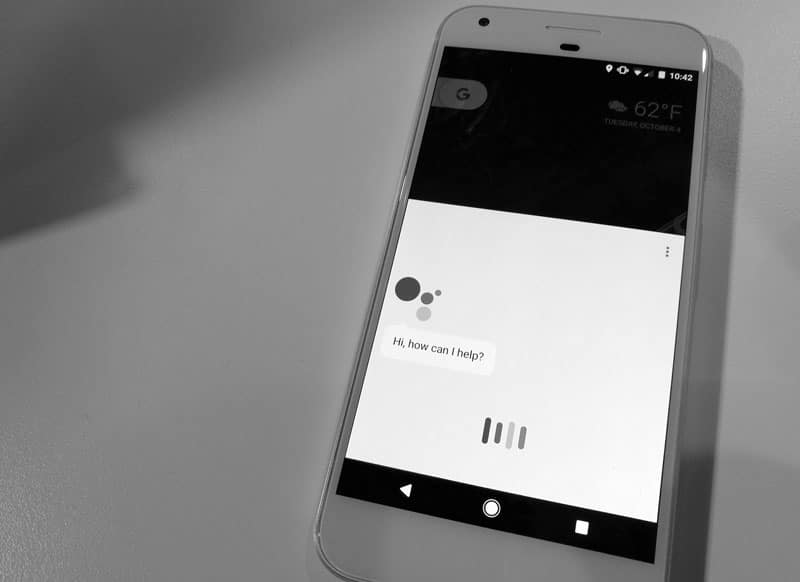
C’est terminé : votre téléphone et Google pensent que vous êtes sur un Google Pixel XL, et vous permettent donc d’utiliser l’assistant vocal. Si vous souhaitez revenir en arrière, il vous suffit de restaurer votre fichier build.prop à son état initial grâce à votre copie.
Pour profiter au maximum de Google Assistant, n’oubliez pas de donner toutes les permissions que réclame l’application Google dans les paramètres de votre téléphone. Il vous suffit ensuite de rester appuyer sur le bouton “Accueil” de votre téléphone pour voir apparaître l’assistant !
Et pour profiter encore plus de la nouvelle expérience du développeur, installez l’APK du Pixel Launcher afin de vous croire véritablement sur l’un de ses derniers Pixel !