Windows 11 / Android : comment utiliser les applications et partager l’écran d’un smartphone sur PC

Avec Windows 11, Microsoft a voulu réduire le fossé entre son système d’exploitation et Android. Cet effort a donné Mobile connecté, une application native qui permet d’utiliser son smartphone directement sur son PC. On vous explique comment cela fonctionne.
Quand les smartphones sont arrivés dans nos vies, nous nous sommes tous à peu près dit à quel il était génial d’avoir un ordinateur miniature dans sa poche. Maintenant, on se surprend à pouvoir utiliser son smartphone sur son PC, sans avoir à produire cet effort incommensurable d’étendre le bras pour l’atteindre. Plus sérieusement, il peut s’avérer extrêmement pratique de pouvoir accéder aux applications de son smartphone depuis son ordinateur, surtout lorsque l’on réalise une tâche qui nécessite les deux appareils.
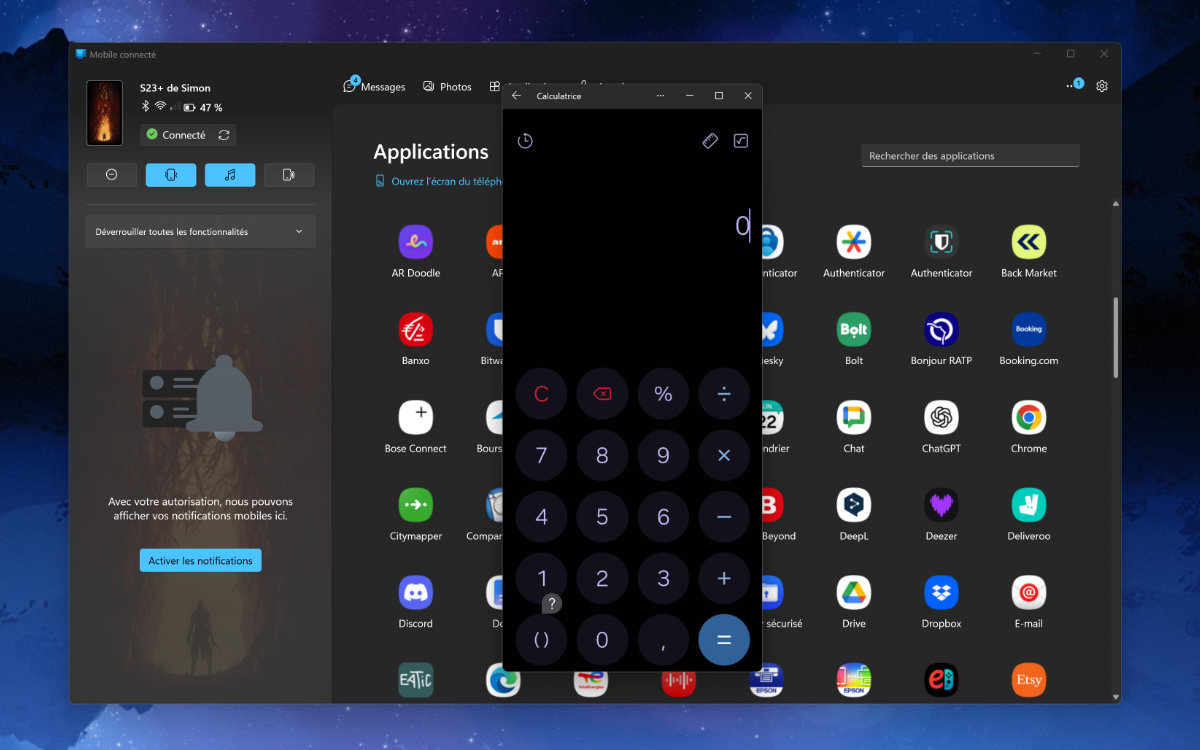
Les utilisateurs Apple peuvent afficher l’écran de leur iPhone sur le Mac de la manière la plus fluide du monde, et les utilisateurs Android ont Mobile connecté, une alternative certes beaucoup moins, mais qui a le mérite non seulement d’exister, mais qui s’est en plus améliorée avec le temps. Pour faire simple, l’application permet de lancer les applications de votre smartphone sur votre PC Windows.
Sur le même sujet — Windows 11 : la nouvelle barre des tâches vous agace ? Voici comment retrouver les bons vieux designs sur votre PC
Comment savoir si votre PC peut contrôler votre smartphone Android
Contrairement à la solution d’Apple, Mobile connecté est beaucoup moins universel. Concrètement, il vous faudra être muni d’un smartphone ou d’une tablette compatible avec au moins Android 14. Nous vous avons préparé la liste complète des appareils compatibles avec la fonctionnalité. Pour retrouver plus facilement le vôtre, il vous suffit de lancer une recherche avec Ctrl + F puis de taper le nom de votre appareil. Si celui-ci apparaît dans les résultats, félicitations, vous pouvez passer à l’étape suivante.
Asus
- ROG Phone 8, ROG Phone 8 Pro, ROG Phone 8 Pro Edition
Honor
- HONOR Magic4 Pro
- HONOR Magic6
iQOO
- iQOO Digital
- iQOO Z
OnePlus
- Tous les modèles compatibles avec Android 14 ou plus
Oppo
- Tous les modèles compatibles avec Android 14 ou plus
Realme
- Tous les modèles compatibles avec Android 14 ou plus
Samsung
- Galaxy Z Flip7, Galaxy Z Flip7 FE, Galaxy Z Fold7
- Galaxy Tab S11
- Galaxy Tab S11 Ultra
- Galaxy S25, Galaxy S25+, Galaxy S25 FE, Galaxy S25 Ultra
- Galaxy S10e
- Galaxy A8s
- Galaxy A24
- Galaxy A25 5G
- Galaxy A26 5G
- Galaxy A30s
- Galaxy A31
- Galaxy A32
- Galaxy A32 5G
- Galaxy A33 5G
- Galaxy A34 5G
- Galaxy A35 5G
- Galaxy A36 5G
- Galaxy A40
- Galaxy A41
- Galaxy A42 5G
- Galaxy A50
- Galaxy A50s
- Galaxy A51
- Galaxy A51 5G
- Galaxy A52
- Galaxy A52 5G
- Galaxy A52s 5G
- Galaxy A53 5G
- Galaxy A54 5G
- Galaxy A55 5G
- Galaxy A56 5G
- Galaxy A60
- Galaxy A70
- Galaxy A70s
- Galaxy A71
- Galaxy A71 5G
- Galaxy A72
- Galaxy A73 5G
- Galaxy A80
- Galaxy A90s, Galaxy A90 5G
- Galaxy F34 5G
- Galaxy F35 5G
- Galaxy F55 5G
- Galaxy F62
- Galaxy M33 5G
- Galaxy M34 5G
- Galaxy M35 5G
- Galaxy M36 5G
- Galaxy M52 5G
- Galaxy M53 5G
- Galaxy M54 5G
- Galaxy M55 5G
- Galaxy M56 5G
- Galaxy M62
- Galaxy Note9
- Galaxy Note10, Galaxy Note10+, Galaxy Note10 Lite
- Galaxy Note20 5G, Galaxy Note20 Ultra 5G
- Galaxy S9, Galaxy S9+
- Galaxy S10, Galaxy S10+, Galaxy S10 Lite
- Galaxy S20, Galaxy S20+, Galaxy S20 FE, Galaxy S20 Ultra
- Galaxy S21 5G, Galaxy S21+ 5G, Galaxy S21 FE 5G, Galaxy S21 Ultra 5G
- Galaxy S22, Galaxy S22+, Galaxy S22 Ultra
- Galaxy S23, Galaxy S23+, Galaxy S23 Ultra
- Galaxy S24, Galaxy S24+, Galaxy S24 FE, Galaxy S24 Ultra
- Galaxy Quantum 2
- Galaxy XCover5
- Galaxy XCover7, Galaxy XCover7 Pro,
- Galaxy XCover Pro
- Galaxy XCover Pro 2
- Galaxy Z Flip, Galaxy Z Flip 5G
- Galaxy Z Flip3
- Galaxy Z Flip4
- Galaxy Z Flip5
- Galaxy Z Flip6
- Galaxy Fold
- Galaxy Z Fold2 5G
- Galaxy Z Fold3
- Galaxy Z Fold4
- Galaxy Z Fold5
- Galaxy Z Fold6
- Z Fold6 SE
- Galaxy Active5
- Galaxy Active5 Pro
- Galaxy Tab S9, Galaxy Tab S9 Plus, Galaxy Tab S9 Ultra
- Galaxy Tab S10 Galaxy Tab S10 Lite, Galaxy Tab S10 FE
Surface
- Surface Duo
- Surface Duo 2
vivo
- vivo X Fold3 Pro
- vivo X Fold
- vivo X
- vivo V
- vivo T
Xiaomi
- Xiaomi 14T
Comment afficher l’écran de votre smartphone Android sur votre PC
Maintenant que vous faites partie des heureux élus, il est temps de passer aux choses sérieuses. Mobile connecté permet concrètement plusieurs choses :
- Accéder à vos messages et notifications de votre téléphone
- Afficher les photos stockées sur votre téléphone
- Passer et recevoir des appels
- Lancer une application depuis votre téléphone
Nous allons passer chacune de ces fonctionnalités en revue. Avant toute chose, il faut établir la connexion entre votre PC et votre smartphone. Voici comment vous y prendre :
- Sur votre smartphone, faites défiler le menu des réglages rapides
- Repérez le bouton nommé Lien avec Windows et activez l’option
- Sur votre PC Windows, ouvrez l’application Mobile connecté
- Cliquez sur le bouton Android
- Scannez le QR code qui s’affiche sur votre PC à l’aide de votre smartphone
- Sur votre smartphone, appuyez sur Continuer
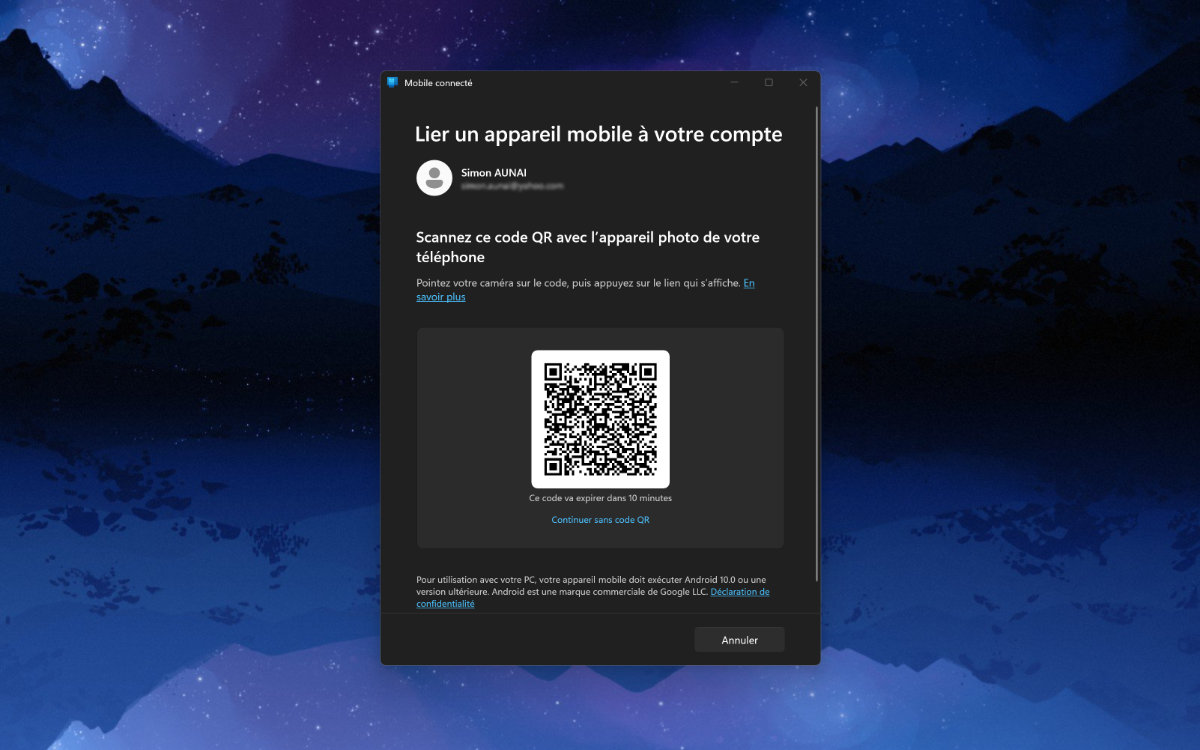
Votre PC et votre smartphone ou tablette sont désormais reliés. Vous pouvez choisir d’ouvrir l’application Mobile connecté au démarrage de votre PC, bien que l’on ne vous le conseille pour le bien de vos performances. L’application va alors mettre quelques secondes à charger les données de votre smartphone. Une fois chose faite, vous aurez accès à plusieurs fonctionnalités.
Envoyer et recevoir des messages et des appels depuis votre PC
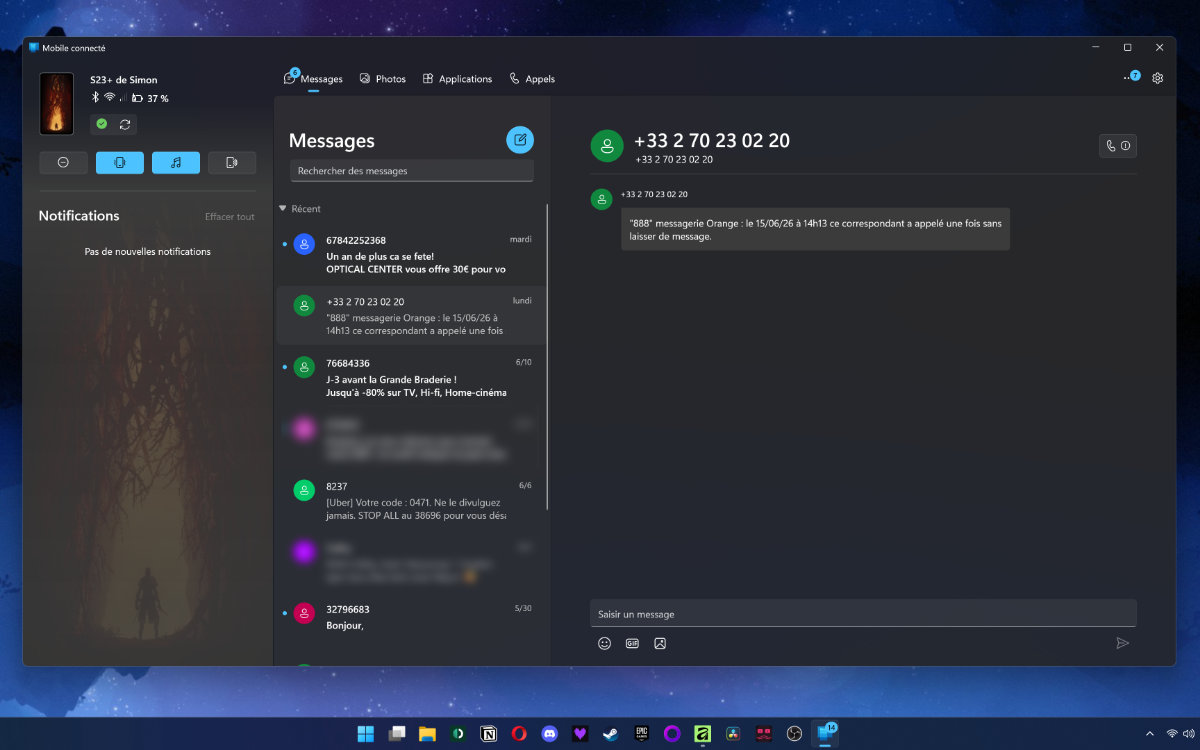
Dans l’onglet Messages, vous pouvez retrouver tous les SMS et messages RCS reçus sur votre smartphone et y répondre sans y toucher depuis votre PC. L’onglet Appels fait exactement la même chose avec, comme son nom l’indique, les appels.
Visionner toutes vos photos
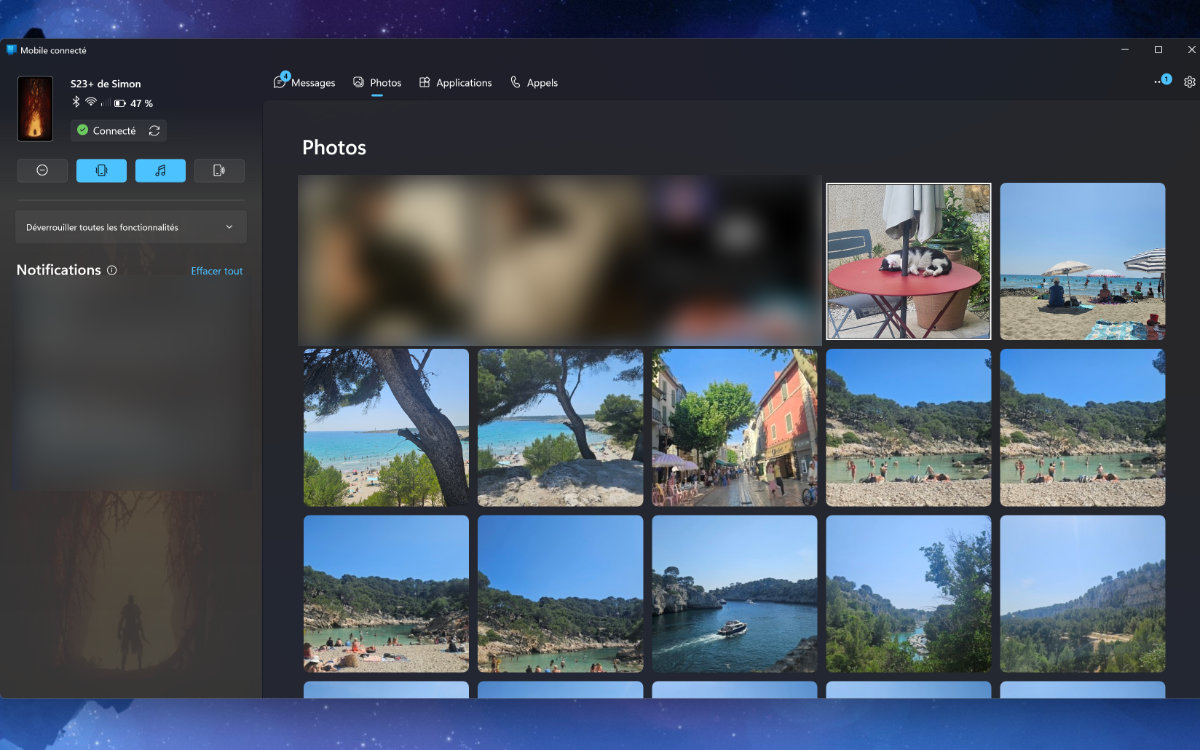
Dans l’onglet Photos, vous retrouverez toutes les photos prises avec votre smartphone. Attention, il s’agit bien uniquement des clichés capturés avec votre appareil photo et de vos captures d’écran. Vous ne trouverez donc pas les images téléchargées ou que l’on vous a envoyées via messagerie. En cliquant dessus, vous pourrez les supprimer, les partager ou les enregistrer sur votre PC.
Contrôler votre smartphone à distance
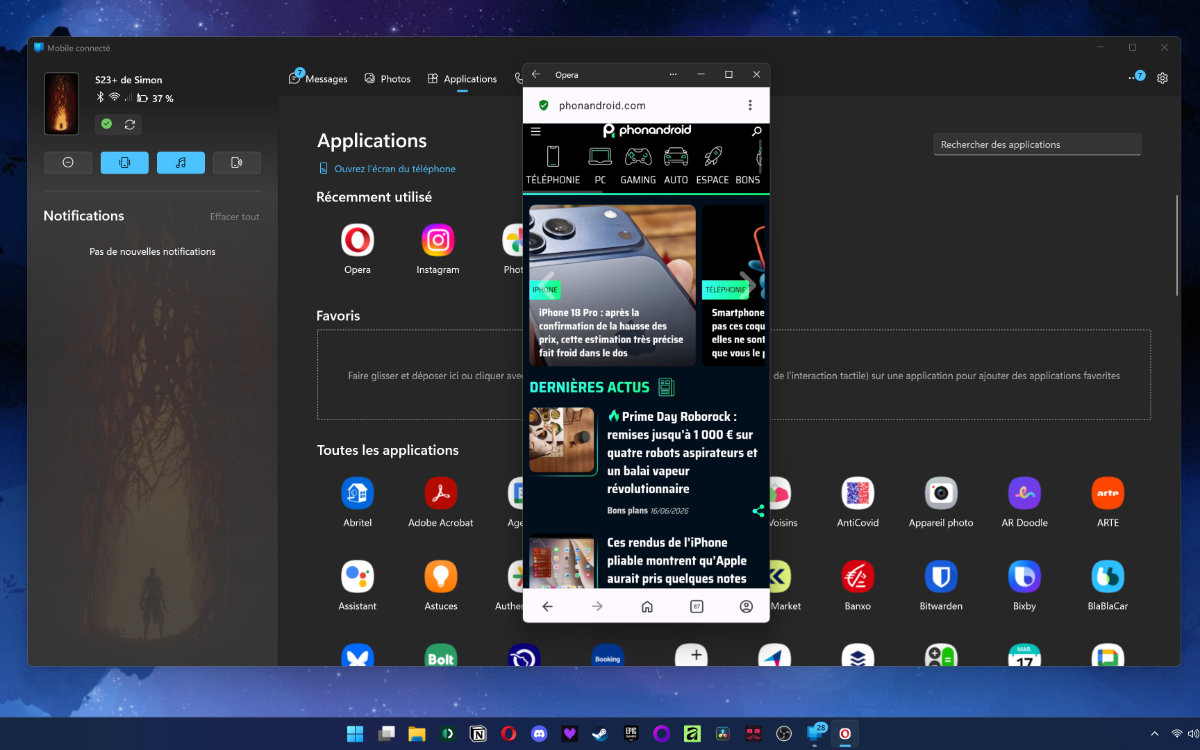
Enfin, l’onglet Applications est sans doute le plus puissant de tous, puisqu’il permet littéralement de lancer les applications de votre smartphone sur votre PC. Plus précisément, la fonctionnalité va créer dupliquer l’écran de votre smartphone sur votre PC pour que vous puissiez utiliser ses applications. Il ne s’agit donc pas de faire tourner ces dernières de façon native, mais bien de les streamer. Il faudra pour cela que votre smartphone soit déverrouillé. Vous pourrez continuer à l’utiliser en parallèle.