Google Messages permet désormais de partager votre localisation en temps réel, voici comment

Quelques semaines après que la fonctionnalité ait été découverte par les insiders, Google Messages déploie auprès du public sa fonction de partage de localisation. Comme chez ses concurrents, celle-ci permet d’afficher auprès de son contact sa position en temps réel. On vous explique comment l’utiliser.
Google Messages a beau être l’une des meilleures messageries RCS sur Android, elle souffre encore d’un retard certain par rapport à la concurrence. Les utilisateurs ont dû attendre longtemps avant de pouvoir modifier leurs messages après envoi ou même ne serait-ce que mentionner un autre utilisateur au sein d’une conversation de groupe. Retard que Google rattrape donc petit à petit, notamment avec une autre fonctionnalité qui a pointé le bout de son nez il y a quelques semaines.
Le mois dernier, nous apprenions ainsi que Messages allait enfin permettre à ses utilisateurs de partager leur localisation en temps réel. Jusqu’à maintenant, il était uniquement possible partager celle-ci à instant T grâce l’option Position ponctuelle. Pas très pratique donc pour suivre les déplacements d’un contact au moment de se retrouver, donc. Une absence désormais corrigée, puisque la fonctionnalité est désormais disponible pour tout le monde.
Vous pouvez enfin partager votre position en temps réel sur Google Messages
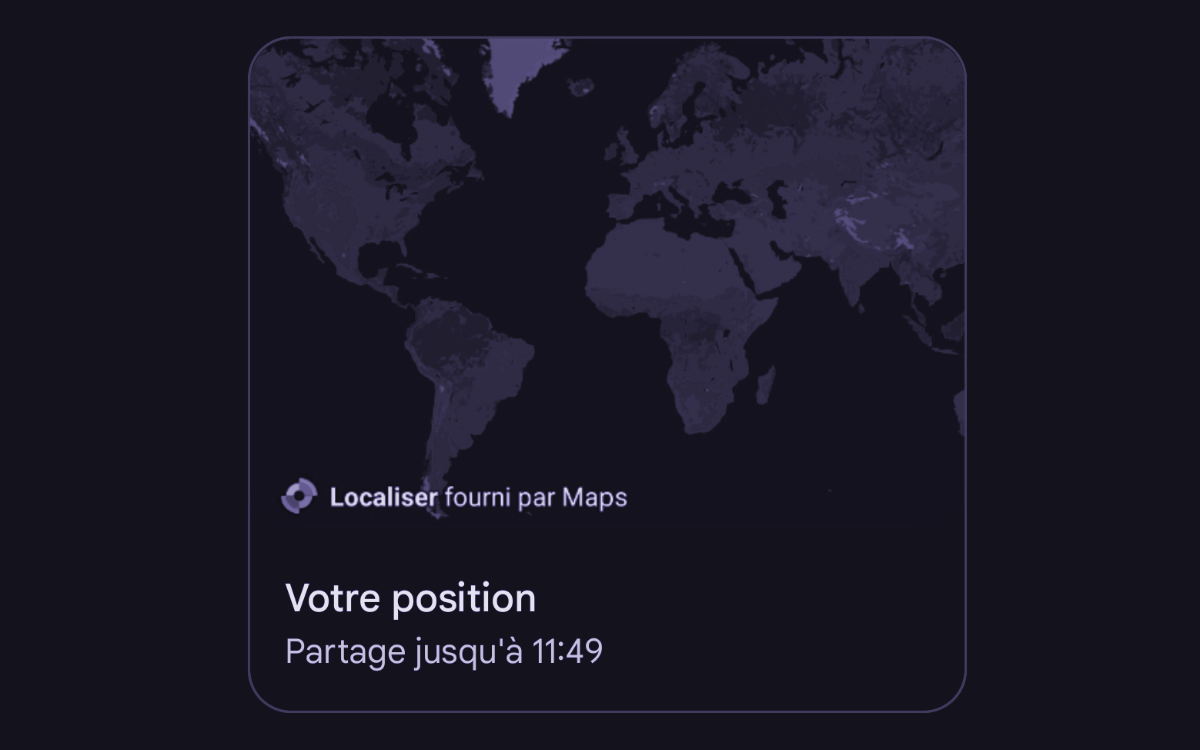
En effet, il suffit désormais de regarder dans le petit menu qui s’ouvre en appuyant sur le signe + au sein d’une conversation pour voir l’option disponible. Celle-ci se nomme Position en temps réel et, de fait, partage donc votre position en temps réel. En appuyant dessus, Google Messages vous demande l’autorisation d’accéder à votre géolocalisation si ce n’est pas déjà fait, puis la durée pour laquelle vous souhaitez la partager. Vous autrez ainsi le choix entre 1 heure, Aujourd’hui uniquement ou Durée personnalisée.
Sur le même sujet — Google Messages : effacer des conversations par erreur, c’est terminé grâce à cette nouveauté
Lorsque vous aurez tout configuré, vous pouvez appuyer sur Envoyer. Votre contact reçoit une carte Google Maps qu’il est possible d’agrandir pour la voir en plein écran. Dessus se trouve ainsi votre position, avec un point qui se déplacera en même temps que vous. L’application affiche également une notification pendant toute la durée du partage afin de vous rappeler que votre position est accessible par votre contact.











