Comment personnaliser son bureau Android, même sans tiroir d’application

Petit à petit, les constructeurs de smartphones Android l’abandonne, faisant que leur surcouche ne propose désormais plus de tiroir d’application… Mais que cela ne vous empêche pas de personnaliser votre bureau à vos goûts grâce à nos astuces.
- Lire également : notre top 10 des meilleurs écrans de verrouillage Android
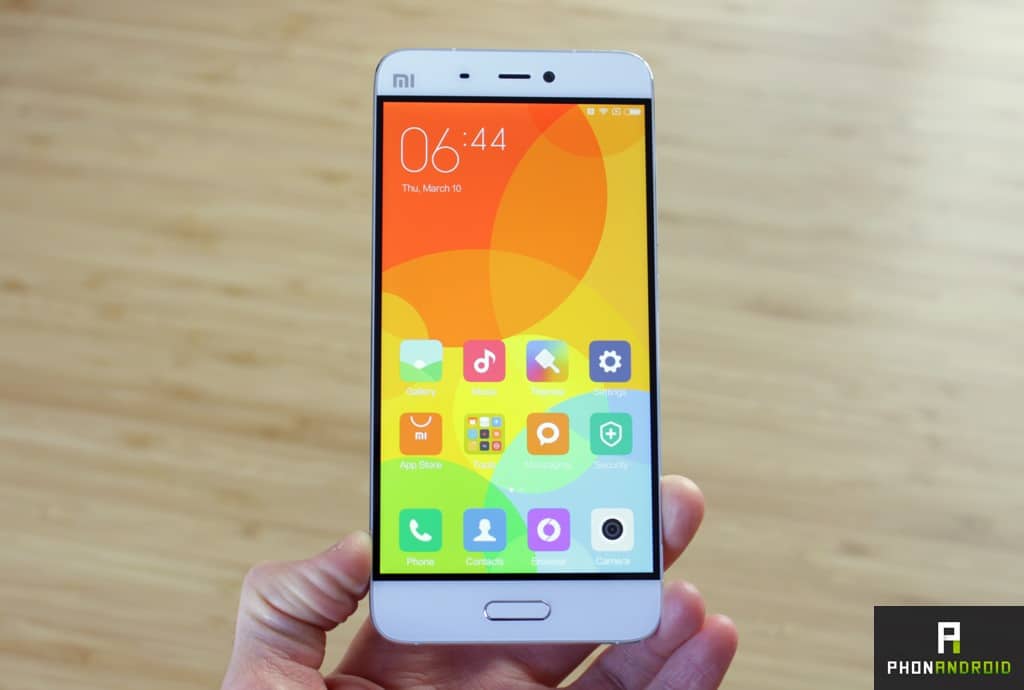
Avec la sortie du LG G5 et le constructeur coréen qui annonçait de prime abord se débarrasser du tiroir d’applications, de nombreuses levées de bouclier ont été vues sur le net afin de se lever contre cette nouvelle tendance.
Toutefois, Android permet bien sûr à ses utilisateurs de retrouver facilement ses habitudes en installant par exemple un lanceur d’applications alternatif. Mais les acheteurs de téléphones Huawei, Xiaomi ou Meizu ont déjà l’habitude de faire sans ce fameux tiroir…
Et ce n’est pas un mal : apprendre à gérer un nouveau lanceur d’application peut être difficile, et installer encore une autre application peut parfois gêner certains utilisateurs. Voici donc nos conseils pour bien personnaliser votre smartphone Android même sans tiroir d’applications.
Les dossiers pour bien organiser
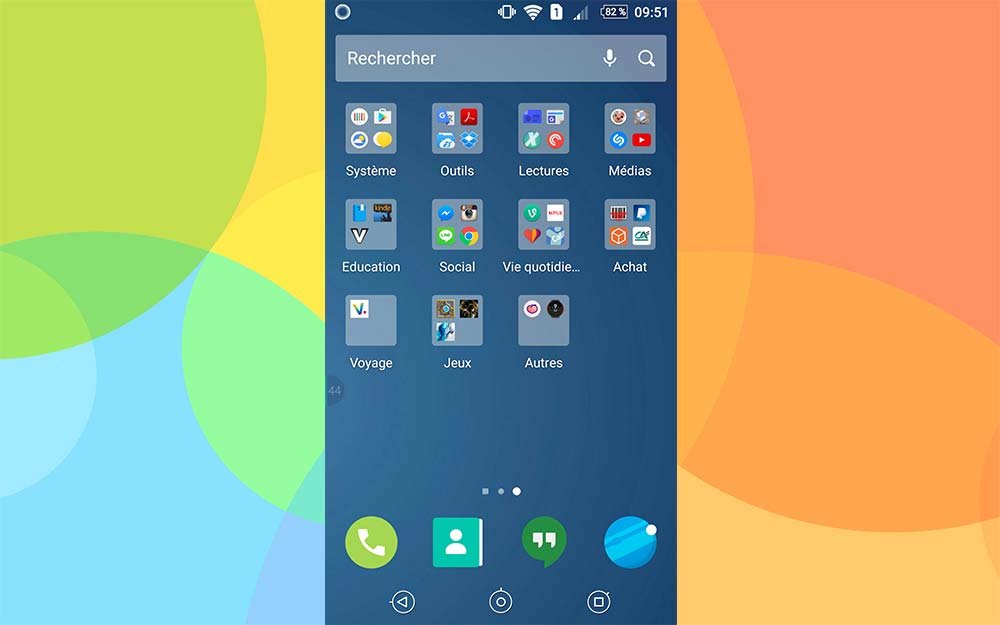
Pour les utilisateurs venant d’iOS ou ceux utilisant un téléphone avec une surcouche proche de celui-ci, le constat est bien vite apparent : les applications peuvent prendre énormément de place sur l’écran sans un tiroir d’application.
Pour cela, n’hésitez pas à utiliser le plus possible les dossiers. Pour la plupart des lanceurs, la méthode sera toujours la même : rester appuyer sur une application quelconque, puis la glisser par-dessus une autre application.
Un dossier sera ainsi créé automatiquement et il ne vous restera plus qu’à le renommer et y glisser d’autres applications. Cela vous permettra de gagner énormément en place et en rapidité, n’ayant plus à chercher de but en blanc dans une gigantesque liste d’application pour trouver ce qui vous intéresse.
Gérez vos divers pages de bureau
Avec ou sans tiroir d’application, bien gérer les pages de votre bureau est primordial pour ne pas vous sentir engoncé sur votre téléphone. Particulièrement lors vous n’avez pas de tiroir d’application, puisque celui-ci devient votre moyen numéro un d’accéder à vos applications.
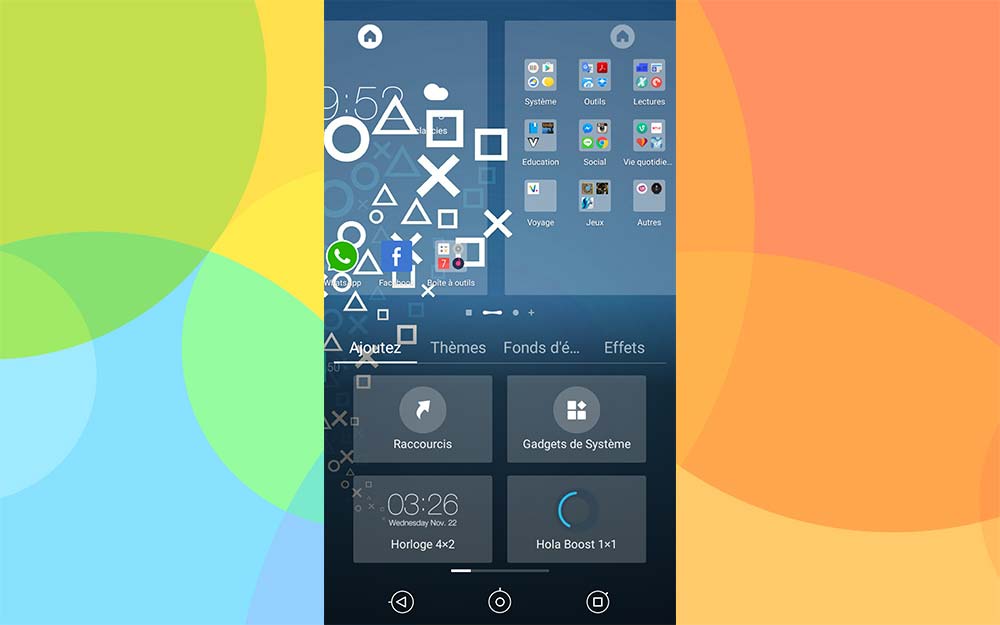
On oublie tout de suite les premiers temps d’iOS, qui multipliait les pages blindés d’applications sans faire le moindre espace, et on gère au mieux. Ici, pensez bien à utiliser l’outil de création de pages (en appuyant longuement sur le bureau ou en le “pinçant”) pour y voir plus clair.
Le mieux sera de vous créer une page d’accueil par défaut (dans cet outil, utilisez l’étoile/la maison pour la définir) avec vos applications et widgets les plus utilisés pour être certain de les avoir de tout temps sous le coude. Déléguez ensuite les autres pages aux applications les moins utilisées, en utilisant des dossiers par exemple.
Utilisez la recherche pour trouver facilement vos applications
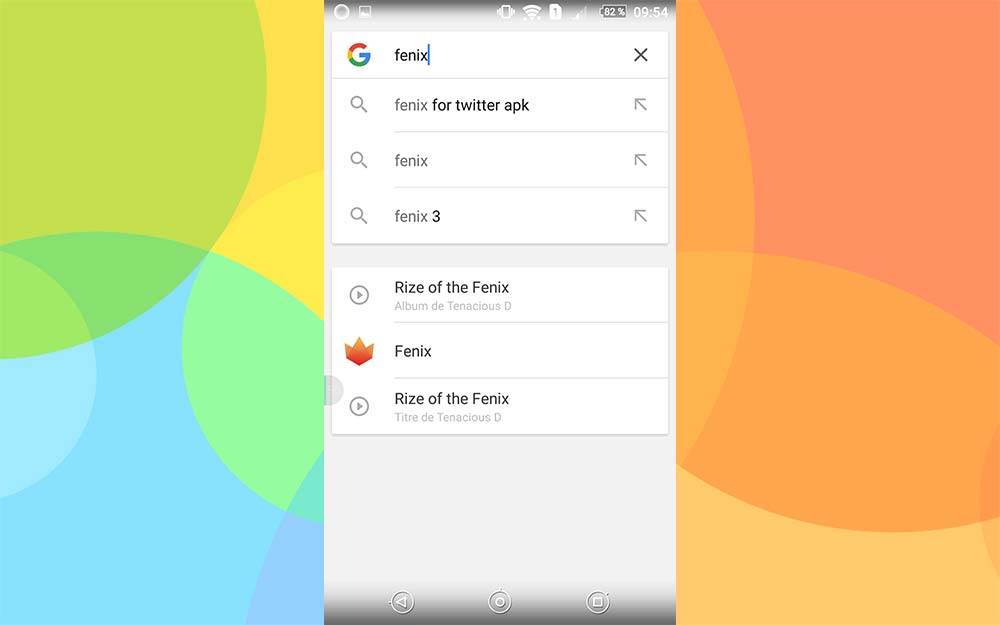
Lorsque les constructeurs abandonnent le tiroir d’applications, ils mettent généralement en avant cette fonctionnalité. Et il faut dire que bien qu’elle soit peu utilisée, elle est extrêmement pratique lorsque vous possédez beaucoup d’applis.
La barre de recherche de votre téléphone vous permet en effet non seulement de trouver du contenu sur le web, mais aussi sur votre téléphone. Et ça vaut aussi pour les applications ! Aussi, il vous suffit de commencer à taper le nom de l’appli en question pour la trouver facilement.
On conseillera donc de mettre le widget de cette barre de recherche directement sur votre page d’accueil, pour être encore une fois certain d’y accéder rapidement. Si vos applications n’apparaissent pas dans la recherche, allez dans l’application “Google” > Paramètres > Recherche sur le téléphone et activez “Applications”.
Cachez les applications inutiles
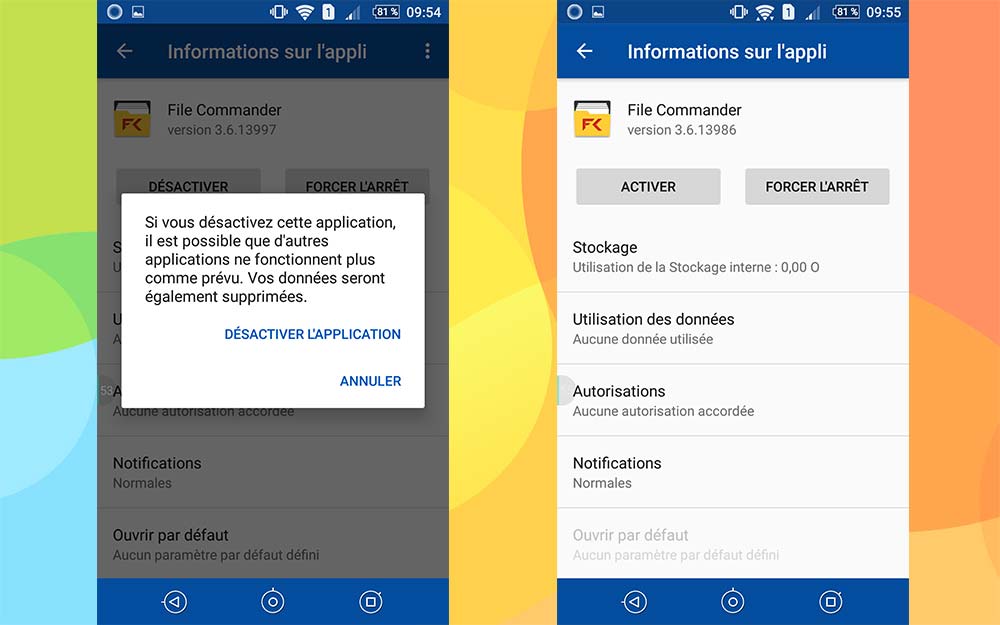
De nombreux téléphones arrivent avec des applications pré-installées inutiles que l’on ne peut hélas pas supprimer. Pas de panique toutefois : vous pouvez au moins les cacher. La solution la plus basique sera bien sûr de faire un dossier “Poubelle” pour les mettre loin des yeux, loin du coeur.
Mais il y a tout de même mieux : selon le lanceur (et donc le téléphone) que vous utilisez, vous pouvez peut-être naturellement cacher certaines applications dans les options de celui-ci. N’hésitez pas à jeter un oeil à ses paramètres donc.
Si toutefois ça n’est pas le cas, il vous suffira d’aller dans Paramètres > Applications, de sélectionner celle que vous ne souhaitez plus voir, puis d’appuyer sur “Désactiver” pour la cacher intégralement de votre téléphone. Attention toutefois à ne désactiver que des applications n’étant pas nécessaires au fonctionnement de votre téléphone.
Plus d’espace avec une plus grande grille
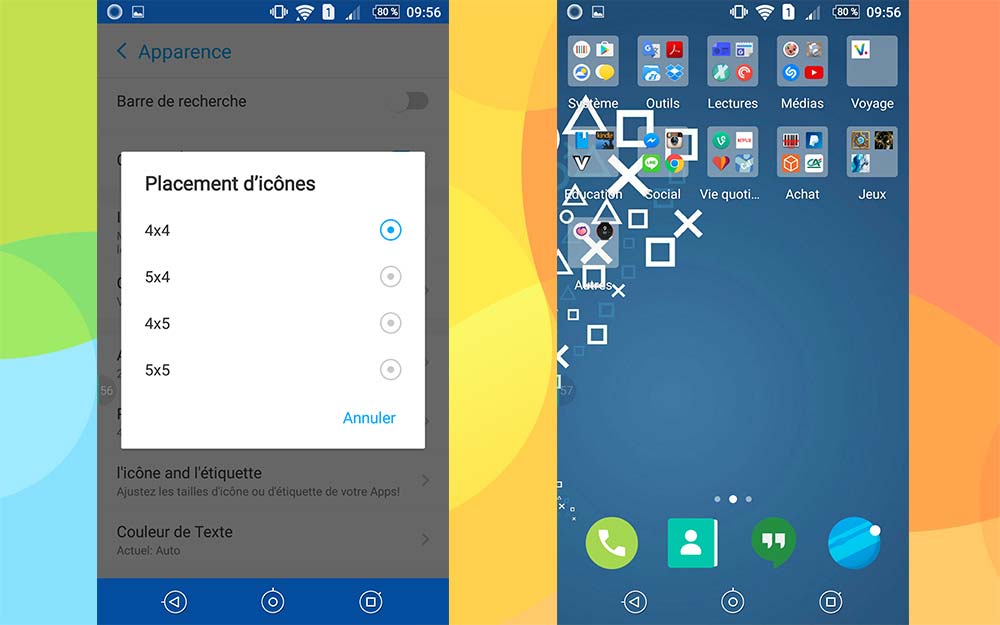
Vous n’êtes pas non plus condamné à la présentation par défaut d’Android, qui peut vous sembler donner des icônes bien trop grandes alors que vous souhaiteriez au contraire de la minutie. Pas de soucis, puisque de plus en plus de constructeurs permettent de changer la taille de la grille par défaut.
Pour retrouver cette option toutefois, cela variera selon les téléphones. Certains proposent cette option dans Paramètres > Accueil, d’autres dans Paramètres > Affichage, et d’autres encore vous permettent de configurer votre lanceur en restant appuyé directement sur le bureau et en allant dans “Paramètres”.
Quel que ce soit l’option utilisée par le créateur de votre interface, vous pourriez y retrouver une option “Taille de grille d’affichage” qui vous permettra en vérité de gagner de l’espace. Par défaut, votre bureau affiche certainement 4 applications en longueur par 5 applications de hauteur.
Mais ces réglages vous permettront de dézoomer quelque peu votre interface et gagner ainsi une grille de 10×10 par exemple, permettant de placer bien plus d’icônes à même votre bureau et trouver le réglage visuel vous plaisant le plus.
Ou sinon… Launcher alternatif !
Evidemment, il reste LA solution si vous n’appréciez pas le lanceur d’application de votre téléphone à la sortie de la boîte… Installer un launcher alternatif ! Et il y a bien sûr une offre pléthorique sur ce terrain sur le Play Store, vous ne risquez pas d’être en manque.
Si pour vous les grands classiques sont les meilleurs, on vous conseillera de suite de vous pencher sur Google Now Launcher qui vous permettra de retrouver peu ou proue le même feeling qu’un téléphone Nexus.
Mais si vous souhaitez aller plus avant dans la personnalisation ou tout simplement tester des alternatives qui tentent de radicalement changer nos habitudes sur smartphones, n’hésitez pas à jeter un oeil à notre top 2016 des meilleurs launchers alternatifs d’Android.











