Peu de gens le savent, mais beaucoup d’applications Android vous traquent sans arrêt. Voici comment les empêcher d’accéder à votre localisation

De nombreuses applications sur votre smartphone Android collectent vos données de localisation. Bien entendu, si certaines en ont impérativement besoin pour fonctionner comme Google Maps, d’autres pourraient très bien s’en passer… Mais le font quand même. On vous explique comment les empêcher de vous traquer.
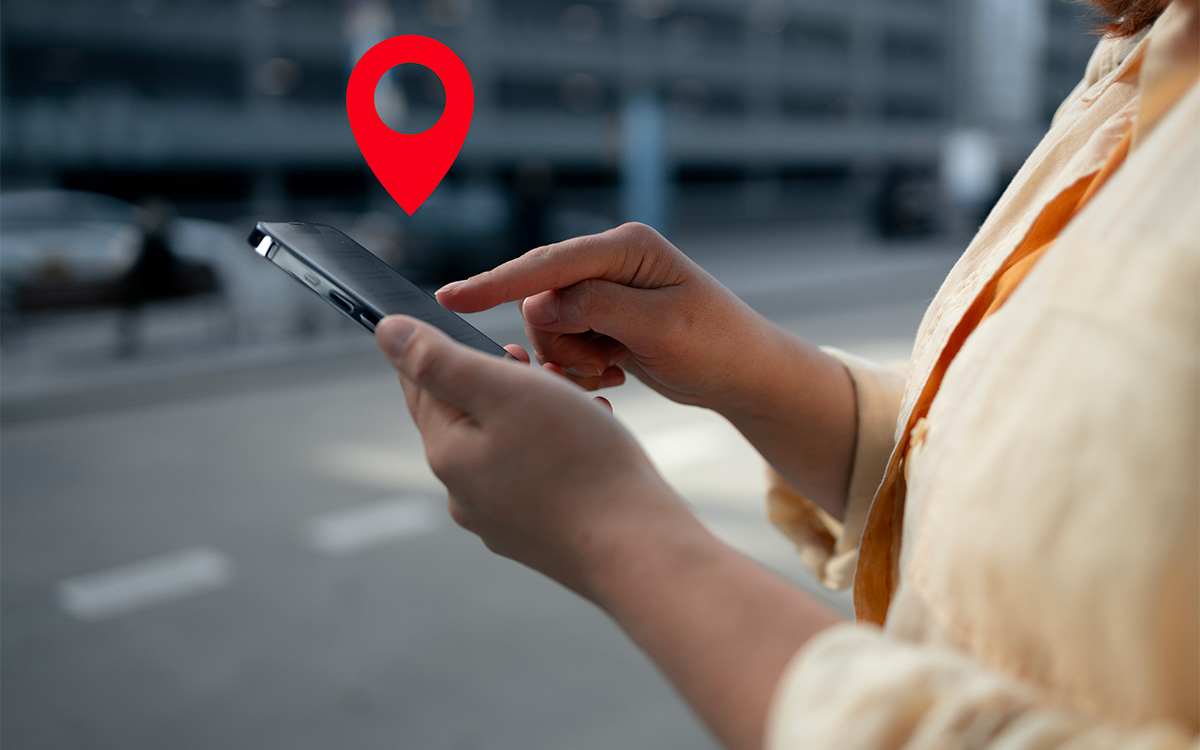
On le sait, les applications installées sur nos smartphones Android ne se gênent pas pour collecter un très grand nombre de données et pour accéder à certaines fonctionnalités de l’appareil comme le micro, la caméra, les contacts, l’agenda ou encore la localisation.
Concernant les données relatives à votre position, certaines applis en ont impérativement besoin pour fonctionner. C’est par exemple le cas des services de cartographie comme Waze, Google Maps et consorts ou encore certaines applis de rencontres qui exploitent justement ces informations pour vous mettre en contact avec des utilisateurs proches de vous. Néanmoins, certaines applis abusent clairement sur ce point.
Pourquoi il faut désactiver les services de localisation
En janvier 2025, une enquête réalisée par 404 Media a dévoilé comment des applis comme Tinder ou le jeu ultra populaire Candy Crush récupéraient de nombreuses données liées à votre localisation via des systèmes publicitaires intégrés. Par conséquent et à moins qu’une appli nécessite votre position pour bien fonctionner (comme Google Maps donc), il est conseillé de se méfier des applications qui activent ces autorisations pour des raisons qui ne vous semblent pas évidentes. Certaines vont exploiter ces données à des fins publicitaires en les revendant par exemple à des sociétés tierces comme des courtiers en données. Dans ces cas précis, connaître votre localisation n’est absolument pas nécessaire au bon fonctionnement de l’appli, et vous fournissez ainsi gratuitement (et souvent sans votre consentement) des informations supplémentaires.
Par ailleurs, les applis qui collectent en permanence vos données de localisation impactent forcément les performances de votre smartphone. Pour cause, chaque fois qu’une appli vérifie votre position, elle doit maintenir une connexion GPS et le signal cellulaire. Ces tâches, réalisées en arrière-plan, augmentent fatalement la consommation en énergie de votre appareil et nuisent donc à son autonomie. Dans cet article, nous allons justement vous expliquer comment désactiver les services de localisation sur les applis qui n’en ont pas besoin.
Comment désactiver la localisation pour de bon
Tout d’abord, une solution simple, mais radicale, consiste à désactiver la localisation sur votre smartphone. Pour ce faire, vous avez plusieurs options à votre disposition. Dans le cadre de cet article, nous avons procédé aux différentes manipulations sur un Google Pixel 7 sous Android 15. Pas de panique toutefois si vous êtes propriétaire d’un appareil d’une autre marque, la procédure reste similaire (les intitulés des menus pourront varier légèrement) :
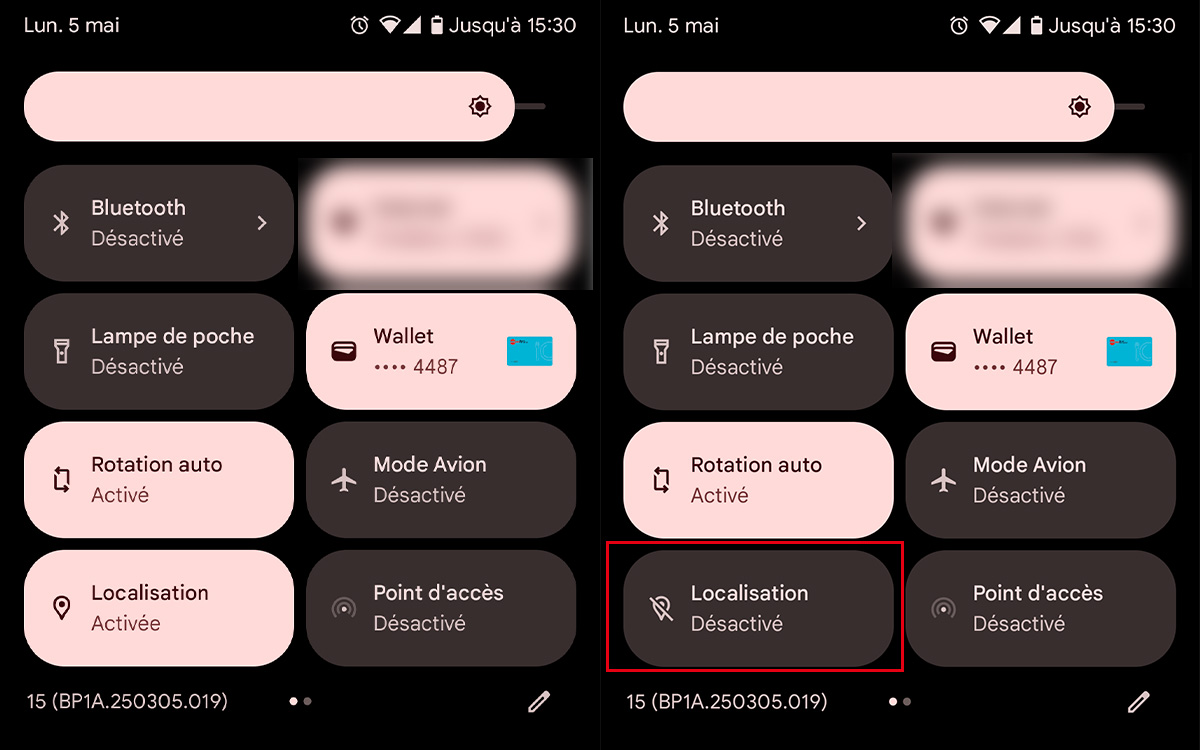
- La première option consiste à désactiver la localisation via la barre des raccourcis
- Effectuez d’abord un premier swipe vers le bas, puis un second pour afficher l’ensemble des raccourcis disponibles sur votre smartphone
- Désactiver la localisation en faisant une pression sur le bouton Localisation (généralement situé sous la rotation auto)
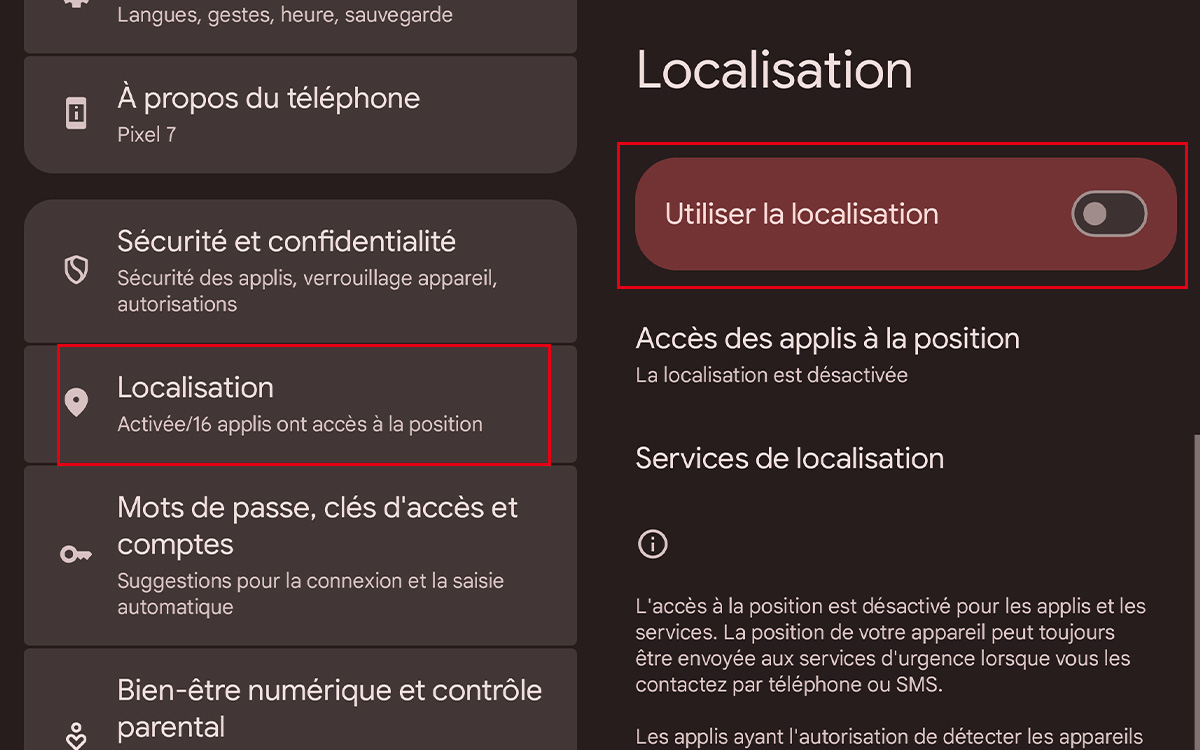
- La seconde option consiste à se rendre dans les Paramètres de votre smartphone
- Faites défiler les onglets jusqu’à tomber sur Localisation (juste en-dessous de Sécurité et confidentialité)
- Si elle est activée, vous pourrez voir ici combien d’applications accèdent justement à votre position
- Appuyez sur le bouton pour désactiver totalement la localisation
Comment désactiver la localisation appli par appli
Le problème avec la méthode précédente, c’est que vous empêchez de facto à toutes les applis d’accéder à votre position. Par conséquent, impossible d’utiliser celles qui reposent sur ces données, comme Google Maps, Strava, Waze ou Coyote pour ne citer qu’elles.
Le mieux est donc de désactiver la localisation au cas par cas. Voici comment faire :
- Rendez-vous dans les Paramètres de votre smartphone, puis cherchez l’onglet Applications
- Pressez maintenant Voir toutes les applis et choisissez celles que vous voulez
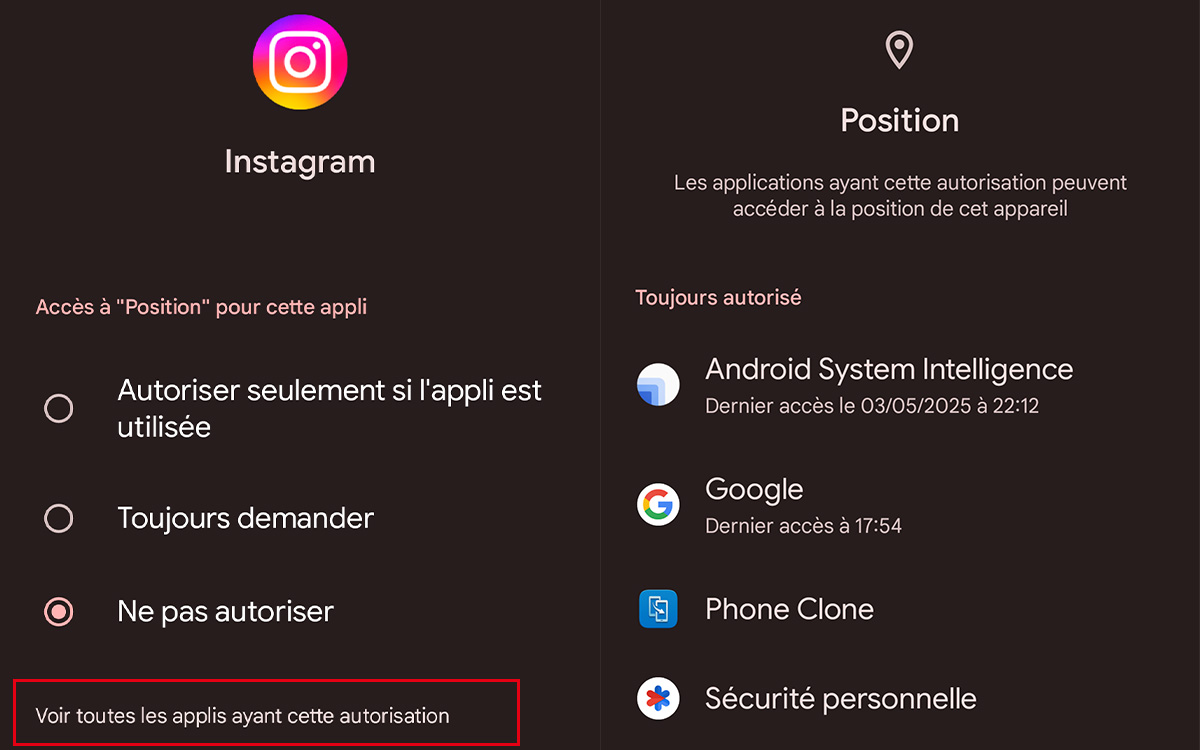
- Dans Autorisé, appuyez sur Position et choisissez Ne pas autoriser
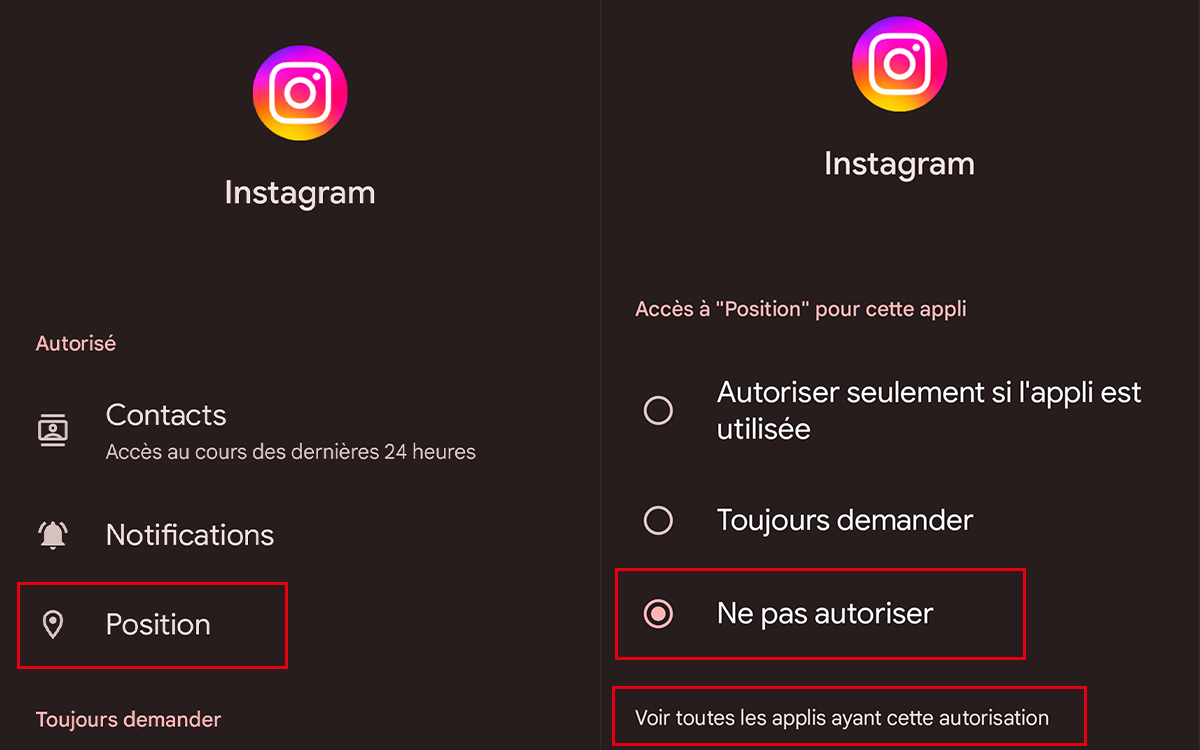
- Pour accélérer le processus, vous pouvez appuyer sur l’option Voir toutes les applis ayant cette autorisation
- De cette manière, vous pourrez consulter directement la liste de toutes les applis qui peuvent accéder à votre position
- Elles sont rangées en quatre catégories : Toujours autorisé, Autorisé seulement pendant l’utilisation, Toujours demander et Non autorisé
Désactiver les pubs personnalisées
Il faut savoir que lorsque les publicités personnalisées sont activées, les applis/services/plateformes que vous utilisez vont récolter différentes informations pour renforcer la pertinence de leurs annonces. Les données de localisation font partie des données récupérées. Pour les désactiver, il faudra faire un petit tour dans les paramètres de votre compte Google :
- Depuis la page d’accueil de Google, connectez-vous avec vos identifiants et cliquez sur Gérer votre compte Google en haut à droite
- Rendez-vous ensuite dans Données et confidentialité, puis Annonces personnalisées
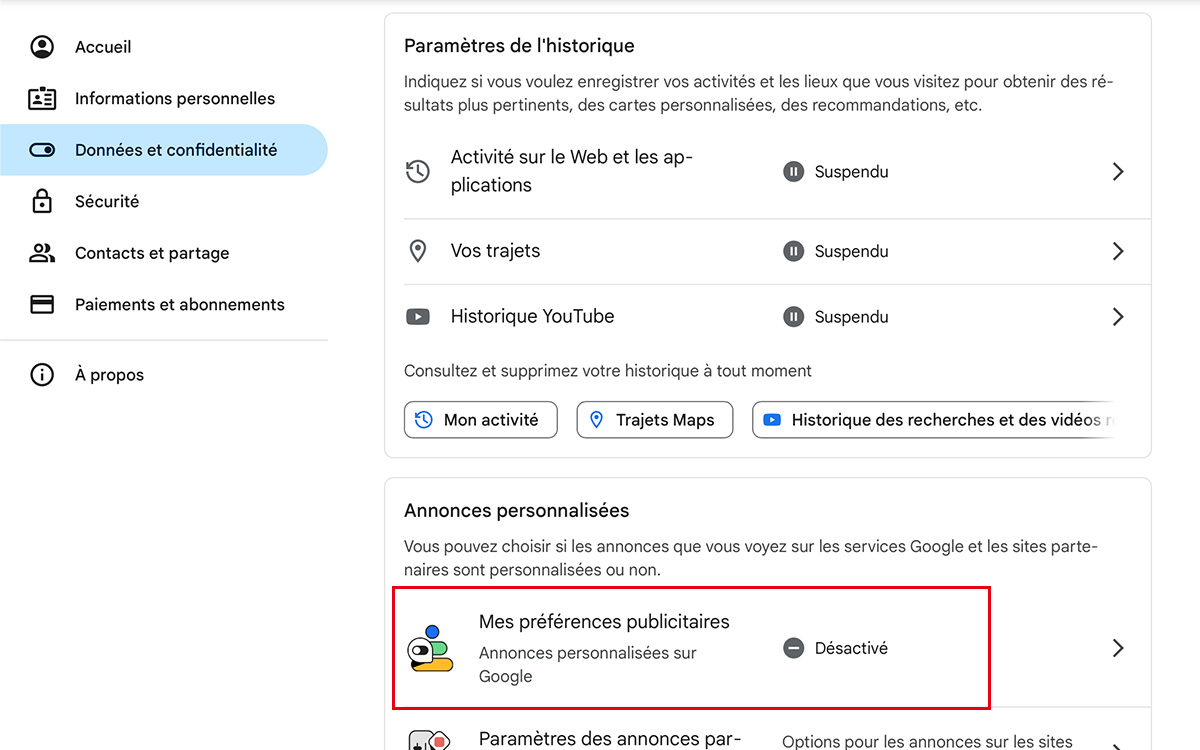
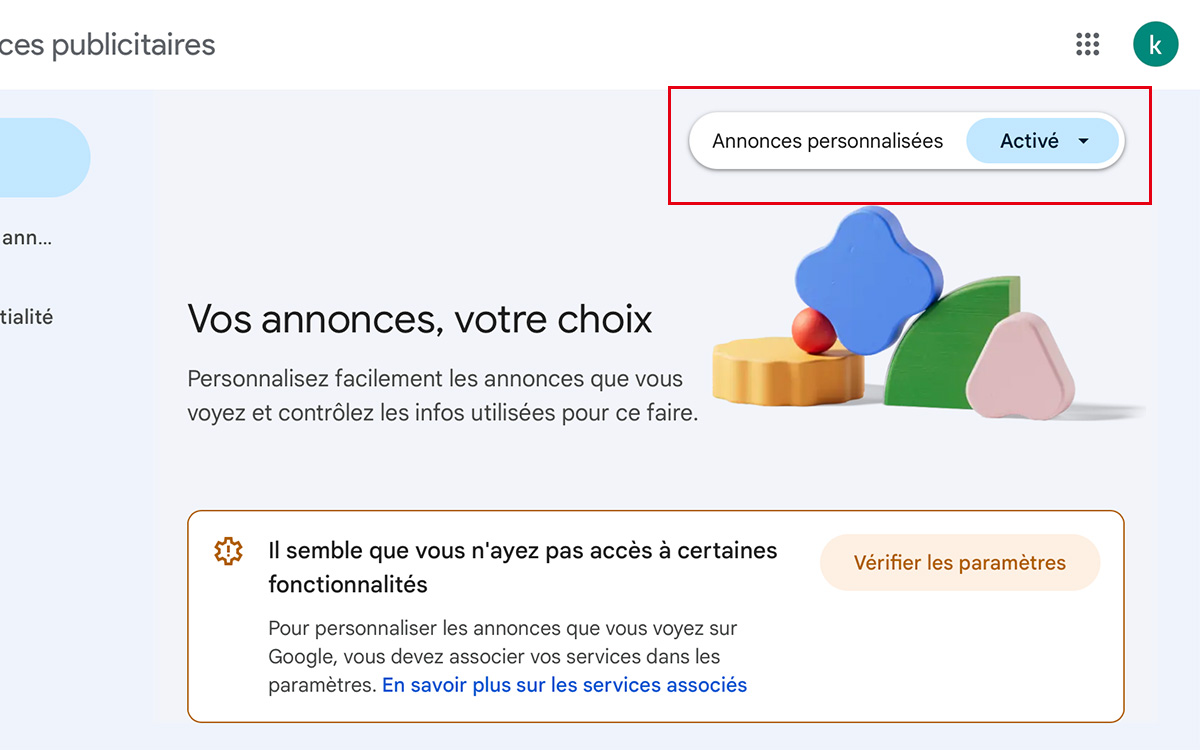
- Cliquez maintenant sur Mes préférences publicitaires, puis sur la petite pilule en haut à droite intitulé Annonces personnalisées
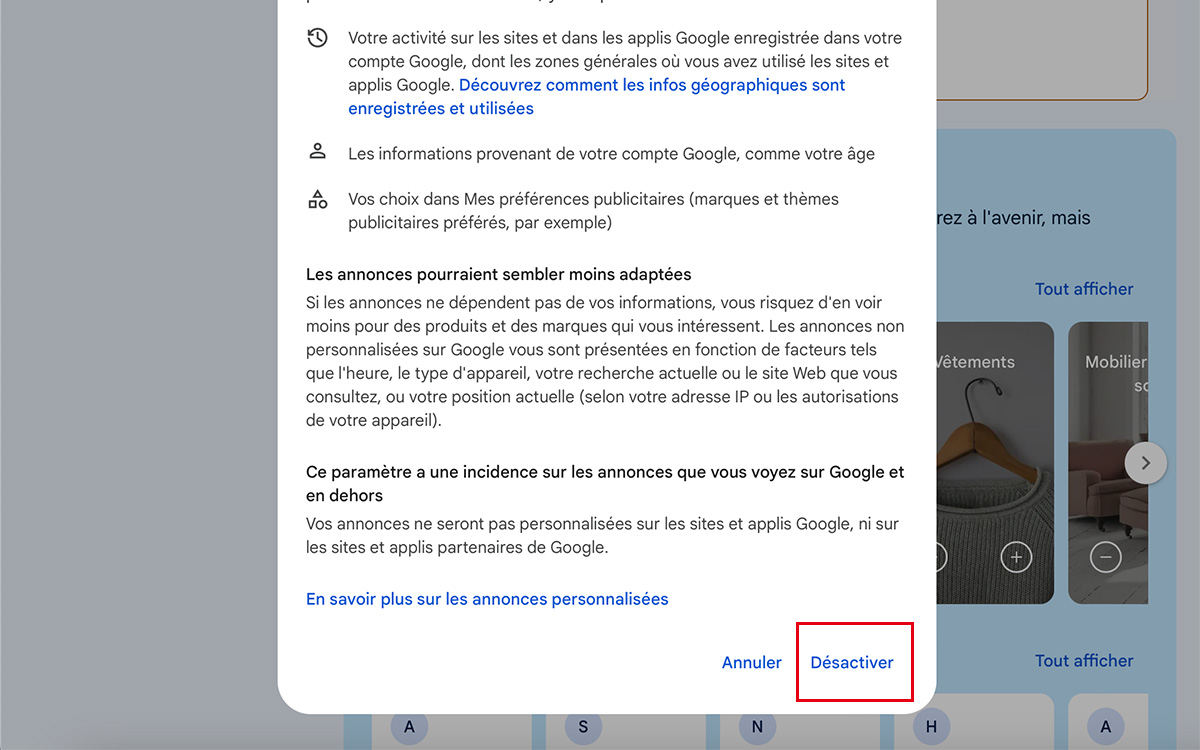
- Une nouvelle fenêtre apparaît, validez l’opération et rendez triste Google en cliquant sur Désactiver
En suivant les différentes procédures présentées plus haut, vous avez maintenant les armes pour mieux contrôler la collecte de données provenant de vos différentes applications. Et si vous êtes dans l’optique de renforcer la protection de vos données sur vos autres appareils, vous trouverez également sur notre site la marche à suivre pour empêcher votre Chromecast ou Apple TV de piller vos données. Ou encore de bloquer cette option qui permet à votre Smart TV de connaître vos habitudes de visionnage.