Ne laissez plus votre Chromecast vous espionner, modifiez vite ces paramètres pour l’empêcher de tout savoir

A l’image de nos smartphones ou de nos réseaux sociaux, les appareils de streaming comme les Chromecast, les Apple TV ou les Amazon Fire Stick collectent une quantité astronomique de données sur vous. Ça vous agace ? Modifiez ces paramètres pour les empêcher de tout savoir.
Comme vous le savez probablement, nos données sont aujourd’hui une denrée précieuse pour tous les géants de la Tech. Localisation, likes, publications, historique de recherche, métadonnées de nos photos, adresse e-mail, numéro de téléphone, suivi des activités, autant d’informations qui servent à Google, Apple, Amazon, Facebook et consorts pour affiner leur ciblage publicitaire.
Les appareils de streaming n’échappent évidemment pas à la règle et collectent également une multitude de données… Et si certaines sont essentielles pour le bon fonctionnement de votre appareil, d’autres servent clairement à mieux vous cibler avec des pubs personnalisées ou sont partagées avec des courtiers en données. Vous seriez d’ailleurs surpris de la quantité d’informations récupérées, notamment par Google si vous avez laissé activer le paramètre “Contribuer à améliorer votre appareil”.
Dans cet article, nous allons justement vous donner quelques conseils pour reprendre le contrôle de votre vie privée lorsque vous utilisez vos appareils de streaming.
Quelques conseils généraux pour limiter la collecte de données
Vérifier vos paramètres de confidentialité
Les appareils de streaming les plus populaires disposent de paramètres de confidentialité qui vous permettent de contrôler les données collectées et partagées. Veuillez bien à prendre le temps d’explorer ces options et de désactiver les fonctionnalités de suivi qui vous gênent.
Limiter le suivi publicitaire
De nombreuses plateformes de streaming vous permettent de limiter le suivi publicitaire ou de désactiver les publicités personnalisées. De cette manière, vous pouvez réduire drastiquement la quantité de données collectées concernant vos habitudes de visionnage.
Opter pour un VPN
Sans surprise, un VPN (Virtual Private Network) permettra de protéger votre connexion Internet et de garantir votre confidentialité en ligne en créant un tunnel chiffré pour vos données. Votre adresse IP sera également masquée, ce qui empêchera les spécialistes du marketing et les fournisseurs de services de streaming de collecter votre historique de navigation, vos données d’utilisateur, etc.
N’oubliez pas de déconnecter votre appareil de streaming
Pour éviter que votre appareil de streaming continue à amasser des données en arrière-plan lorsqu’il est en veille, n’oubliez pas le déconnecter d’Internet lorsque vous ne l’utilisez plus.
Limiter la collecte de données sur un Apple TV
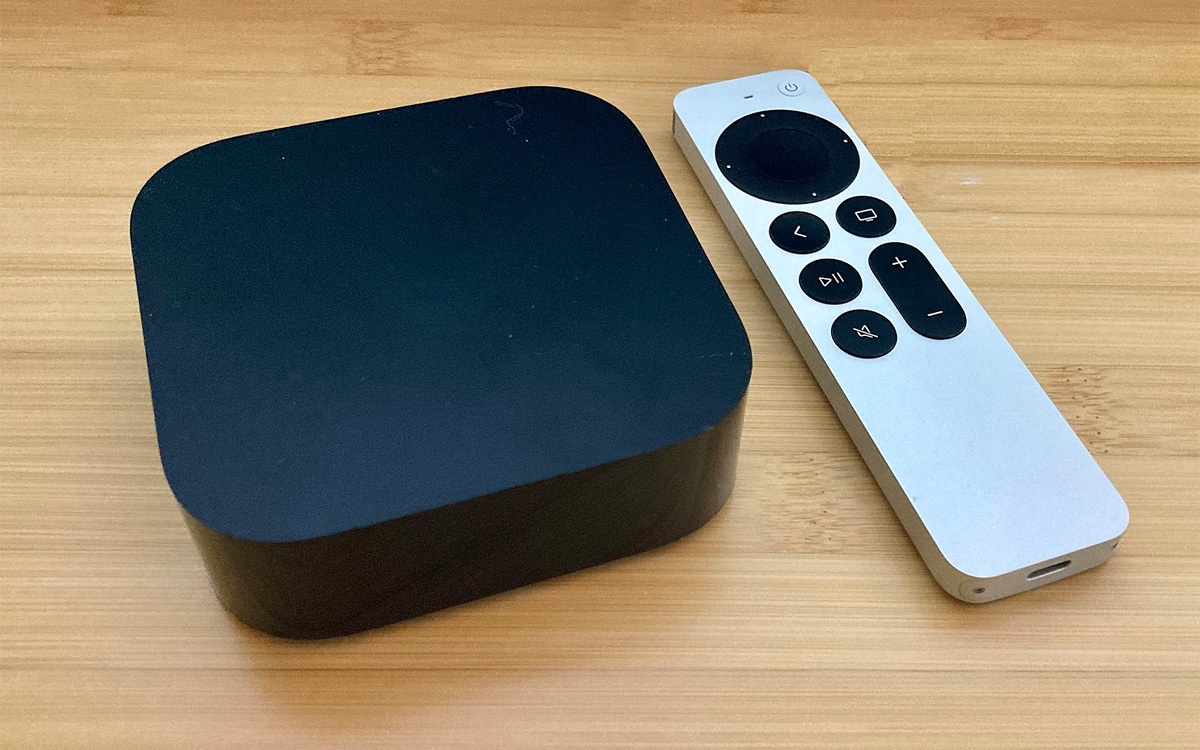
Attardons-nous maintenant en détail sur les principaux appareils de streaming du marché, en commençant avec l’Apple TV. Comme le précise la marque à la Pomme sur son site officiel, elle collecte une grande quantité de données sur vos activités :
- des informations relatives à vos achats, à vos téléchargements, à votre utilisation de l’Apple TV et au contenu visionné dans l’app Apple TV et les applis associées
- des informations sur les films et émissions achetées pour “augmenter la pertinence des annonces affichées dans l’App Store“
- des informations relatives à ce que vous visionnez comme le contenu regardé, l’heure d’écoute, l’appareil utilisé, le moment de la mise en pause et l’historique détaillé de toutes les activités d’écoute des canaux Apple TV et Apple TV+

Contrôler les autorisations de suivi des apps
On peut toutefois saluer Apple sur un point : toutes les apps doivent vous demander la permission avant de suivre vos activités à des fins publicitaires. Bien entendu, vous pouvez modifier les autorisations accordées ou refusées quand vous le souhaitez. En outre, vous pouvez tout simplement empêcher toutes les apps de demander l’autorisation :
- Accédez à Réglages sur l’Apple TV
- Rendez-vous ensuite dans Général > Confidentialité et sécurité > Suivi
- La liste de toutes les apps qui ont demandé l’autorisation de suivre vos activités devrait apparaître
- Sélectionnez une app pour désactiver les autorisations
- Ou bien, désactiver l’option Autoriser les apps à demander d’effectuer un suivi
Modifier les réglages de confidentialité
Notez qu’il est également possible de configurer l’Apple TV pour restreindre l’accès à de très nombreuses données. Pour ce faire, rendez-vous dans les Réglages > Confidentialité et sécurité, puis modifiez les réglages ci-dessous :
- services de localisation
- suivi des apps
- photos
- Bluetooh
- micro
- appareil photo
- HomeKit
- contenu multimédia et Apple Music
- préférences des utilisateurs
Définir les options de données d’analyse
Enfin, sachez qu’Apple permet également aux utilisateurs de partager les données d’analyse avec ses développeurs et ceux d’apps tierces pour améliorer leurs logiciels. Pour les désactiver, voici la marche à suivre :
- Rendez-vous dans les Réglages sur l’Apple TV
- Accédez à Général, puis faites défiler jusqu’en bas pour trouver l’onglet Analyse et améliorations
- Sélectionnez maintenant Confidentialité et sécurité et modifiez les réglages suivants : Partager les analyses de l’Apple TV, Partager avec les dév. d’apps, Améliorer Siri et Dictée et Données d’analyse
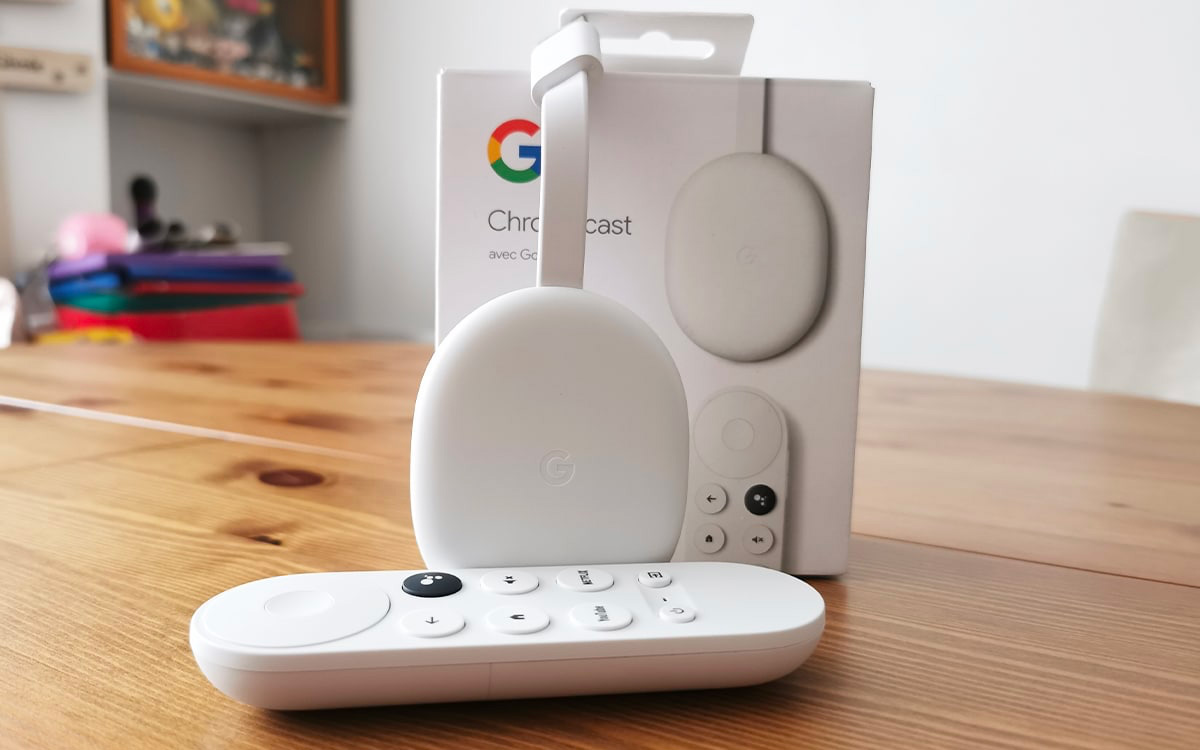
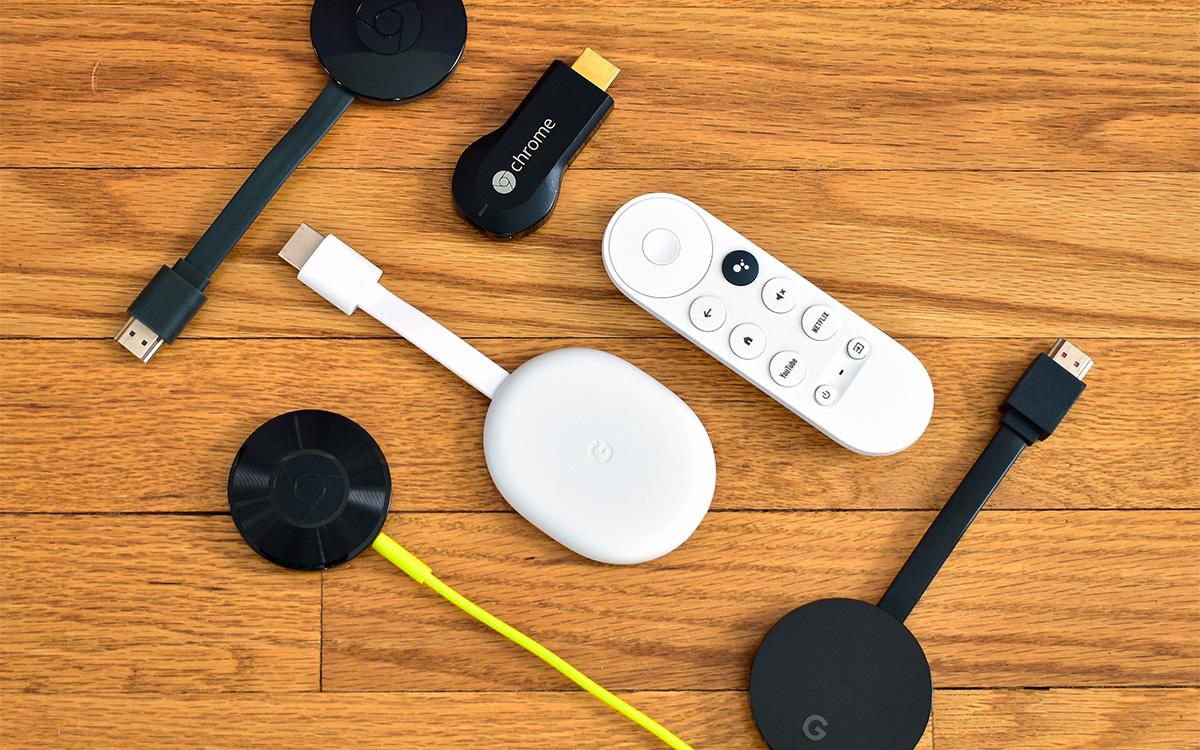
Limiter la collecte de données sur un Google Chromecast

Comme Apple, Google collecte de nombreuses données utilisateur lorsque vous êtes connecté, comme votre historique de recherche, votre localisation et votre activité en ligne. Sans surprise, la firme de Mountain View exploite ces informations pour alimenter sa très juteuse activité publicitaire, qui repose notamment sur vos centres d’intérêt et vos données personnelles.
Notez que Google recueille systématiquement certaines données pour garantir les performances et la fiabilité de votre appareil, à savoir les attributs de l’appareil (numéro de série, version de build), la date d’activation et l’état de la connexion Internet et enfin les informations sur la sécurité. En revanche, il est possible de limiter la pêche aux données de l’entreprise lorsque vous utilisez Google TV sur votre Chromecast :
- Accédez aux paramètres et sélectionnez la section Confidentialité
- Ici, vous pouvez régler les paramètres de localisation, de l’Assistant Google, de paiement et de confidentialité
- Vous pouvez également contrôler les autorisations des applications, les accès spéciaux aux applis
- Prenez soin ensuite de désactiver l’option Utilisation et diagnostics pour ne plus envoyer de données d’utilisation à Google
Ceci fait et si vous voulez appliquer un contrôle accru sur le devenir de vos données, il faudra faire un tour sur votre compte Google :
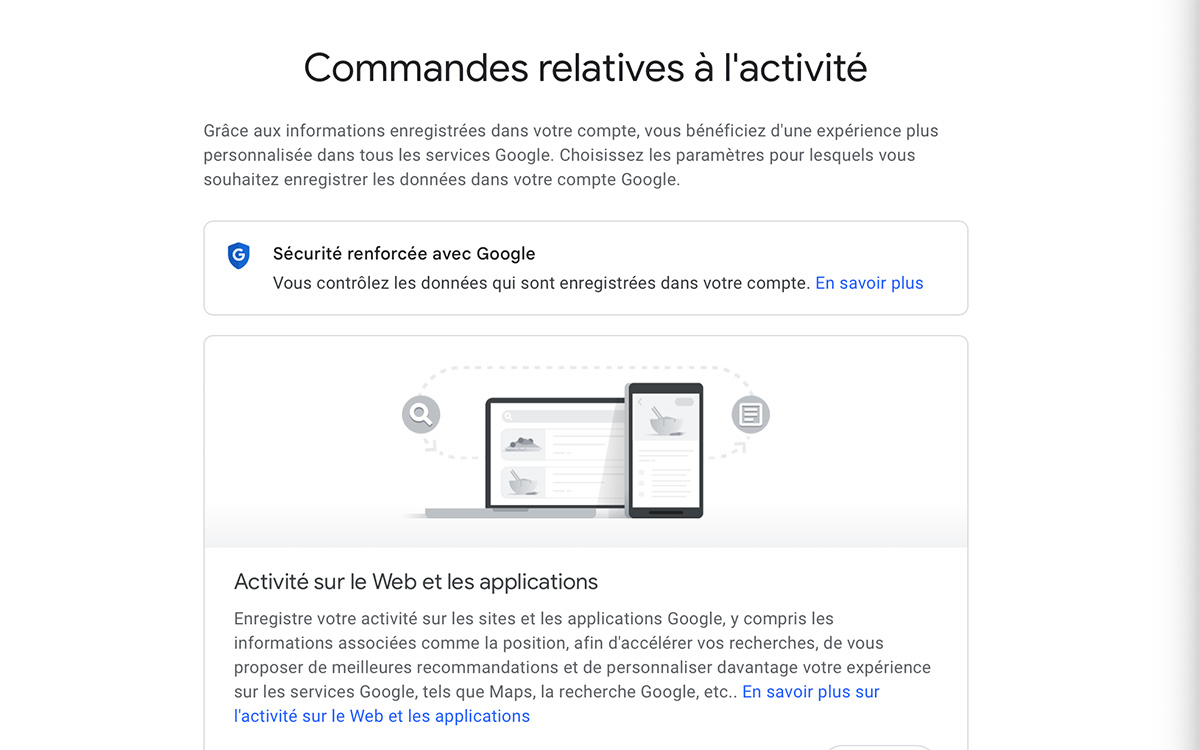
- Rendez-vous sur Google et cliquez sur votre icône de profil en haut à droite
- Cliquez sur Gérer votre compte Google > Données et confidentialité
- Dans cet onglet, on vous invite notamment à désactiver l’Activité sur le Web et les applications (Google ne pourra plus enregistrer votre activité sur les sites et applications Google pour vous proposer de meilleures recommandations)
- Désactivez ensuite l’historique YouTube, les annonces personnalisées sur Google et enfin vérifiez qu’aucun service Google n’est associé à votre compte dans l’onglet Services Google Associés
Limiter la collecte de données sur un Amazon Fire Stick TV
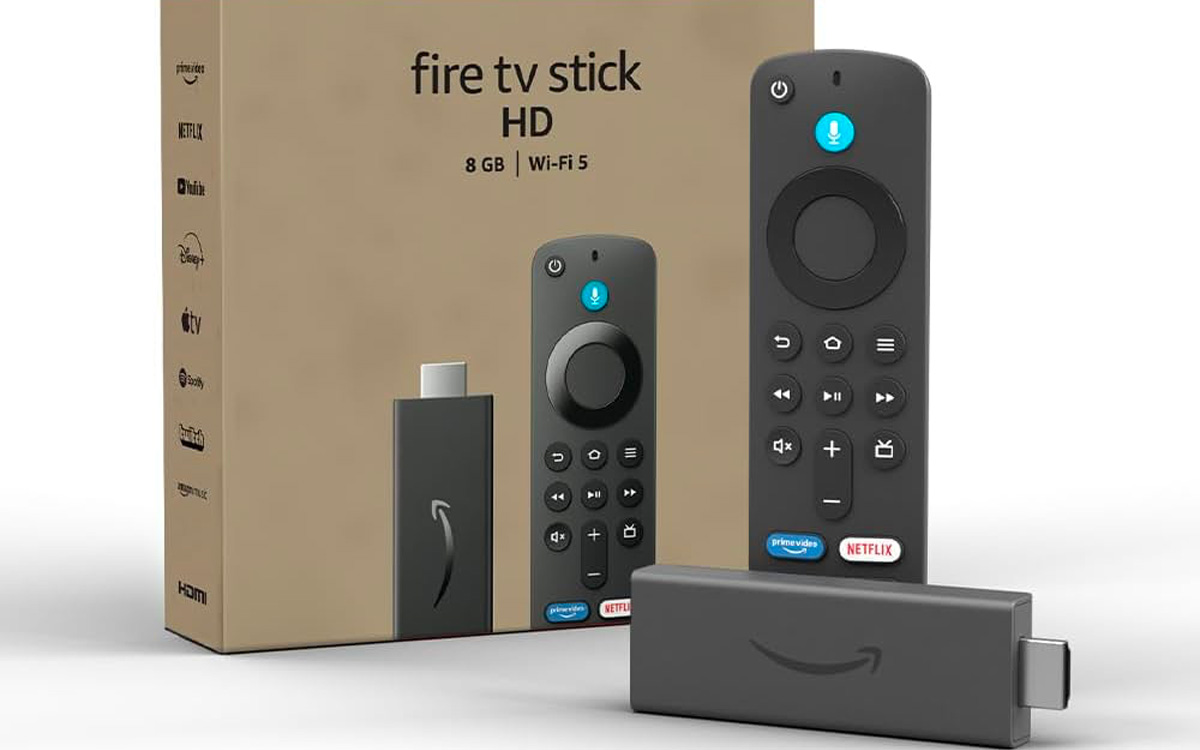
Amazon ne déroge évidemment pas à la règle et votre Fire Stick TV collecte de nombreuses données sur votre manière d’utiliser votre appareil comme votre navigation sur l’écran d’accueil, son paramétrage (langue, taille de l’écran, options Wi-Fi et Bluetooth, etc.) ainsi que des informations sur l’ouverture/fermeture d’applications.
Sans surprise, ces données sont utilisées par la firme de Seattle pour “développer et améliorer nos produits” et pour “obtenir des informations sur la manière dont les produits sont utilisés, évaluer l’engagement de nos clients, analyser notre activité et adapter les offres commerciales”. Fort heureusement, vous pouvez vous opposer au traitement de vos données personnelles relatives à l’utilisation de votre Fire TV :
- Rendez-vous dans les Paramètres > Préférences > Paramètres de confidentialité > Données d’utilisation de l’appareil. Désactiver ce réglage empêchera Amazon d’utiliser vos données à des fins commerciales
- Ensuite, toujours dans Paramètres de confidentialité, désactivez l’option Collecter les données d’utilisation. Désactiver ce réglage empêchera Amazon de collecter vos données relatives à l’ouverture, fermeture et à la durée d’utilisation des applis tierces sur votre Fire Stick TV
- Encore dans Paramètres de confidentialité, désactivez l’option Publicités ciblées. De cette manière, les applis tierces ne pourront plus utiliser l’ID publicitaire de votre appareil pour vous cibler avec des pubs personnalisées
Et voilà, vous devriez maintenant être en mesure de limiter au mieux la collecte de données sur votre appareil de streaming préféré.