Vous ne connaissez pas ces quatre astuces sur votre smartphone Samsung, pourtant, elles peuvent vous faciliter la vie

One UI7, la surcouche des smartphones Samsung Galaxy, permet de faire plusieurs choses sympathiques avec son téléphone. Collages, IA, création de stickers, on vous donne quatre astuces à connaître sur cette interface.

One UI 7 est la toute nouvelle version de la surcouche de Samsung pour les smartphones et tablettes Android. Actuellement disponible pour les derniers terminaux en date, à savoir les Galaxy S25 et les Galaxy AX6, elle est également déployée sur des modèles plus anciens.
Cette interface apporte un nouveau design, la Now Bar, mais également une utilisation plus poussée de l’IA. Mais concrètement, comment ça marche ? Dans ce petit tuto, nous allons vous apprendre à utiliser quatre fonctionnalités intéressantes de One UI 7. Des features qui vont vous faciliter la vie ou la rendre plus fun.
Utiliser l’assistant Gemini
L’une des grosses nouveautés de One UI7, c’est l’inclusion native de Google Gemini. Il s’agit d’un assistant IA que l’on peut choisir d’activer via le bouton d’alimentation, en lieu est place de Bixby. Ce n’est pas propre aux smartphones Samsung, mais c’est bon à savoir.

Une fois lancé, il est possible de poser n’importe quelle question à l’assistant, que ce soit à l’écrit ou à l’oral. Plus encore, Gemini donne la possibilité de scruter notre écran (activation manuelle), ce qui permet dintéragir avec lui en lien avec ce qui s’affiche. Par exemple, on peut lui demander de résumer un article à l’oral ou encore d’identifier un bâtiment. Les possibilités sont infinies !
Créer des stickers selon vos messages
En écrivant des textos à nos amis, on a parfois du mal à trouver l’émoji parfait pour accompagner notre message. One UI7 permet de pallier ce manque en créant des stickers générés selon le texte. Pour ça, rien de plus simple :
- Ecrire un message avec le clavier Samsung
- Sélectionner l’icône d’emoji
- Sélectionner l’icône IA (avec les petites étoiles)
- Choisir le style
- Générer le stickers

Une fois le message envoyé, le sticker y sera attaché. Ca ne révolutionne pas forcément l’utilisation, mais ça apporte une touche sympa à nos conversations !

Créer des collages
Créer des collages peut être sympa pour partager sur les réseaux. One UI 7 permet de le faire très facilement via son application galerie. Pour y arriver, rien de plus simple :
- Sélectionnez plusieurs photos dans l’app Galerie
- Cliquer sur Créer
- Sélectionnez collage ainsi que l’agencement.
- Votre collage est prêt !

Donner vie à vos dessins
Cette innovation IA n’est disponible que sur les terminaux compatibles avec le S-Pen, comme les Ultra, les Fold ou encore les Galaxy Tab. Dans l’application Notes, il suffit de faire un dessin et une fois votre œuvre achevée, de générer un croquis.
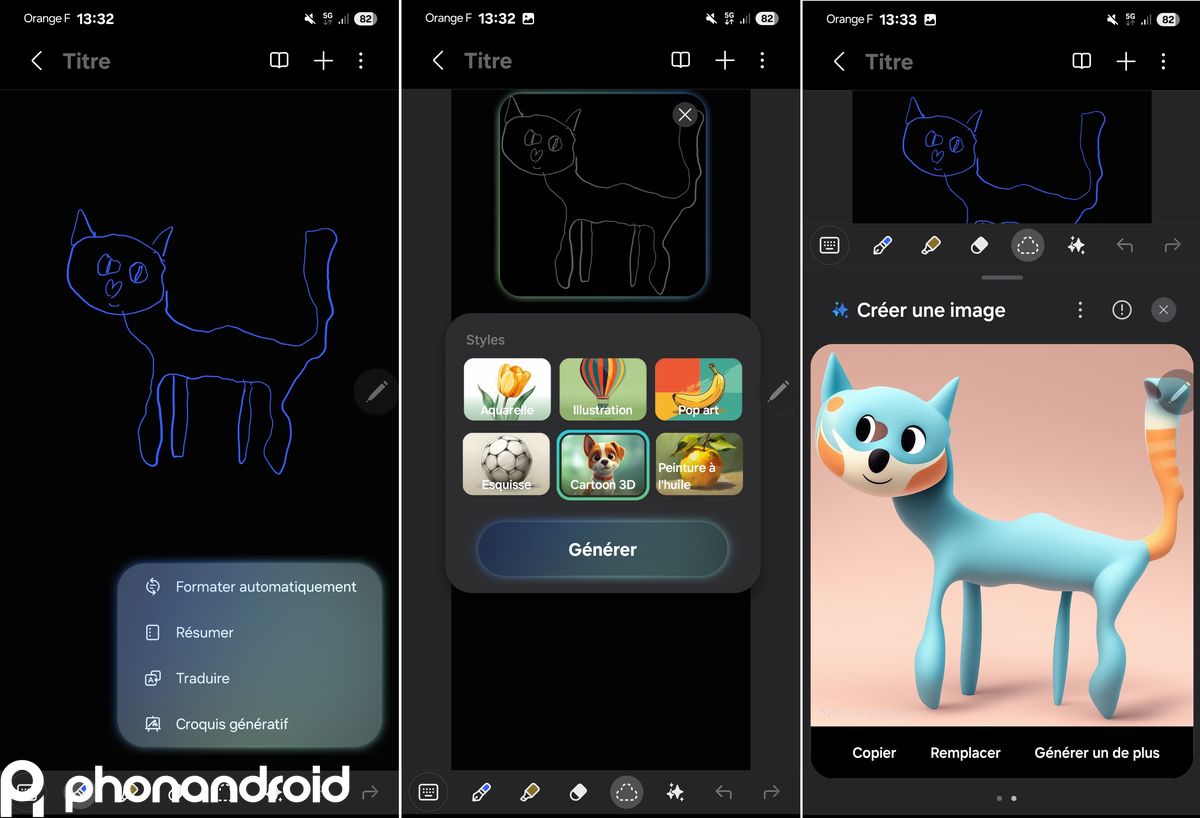
Une fois le style choisi, votre dessin apparaîtra. Une belle illustration à partager et qu’il est même possible de transformer en stickers.
A lire aussi – Test Samsung Galaxy S25 Ultra : un smartphone vraiment stylet











