Ce logiciel de retouche gratuit peut tellement ressembler à Photoshop que vous n’allez pas voir la différence

Besoin d’un programme de retouche photo aussi puissant que Photoshop et avec une interface similaire, mais sans devoir débourser un seul euro ? Ce logiciel gratuit est celui que vous cherchez.
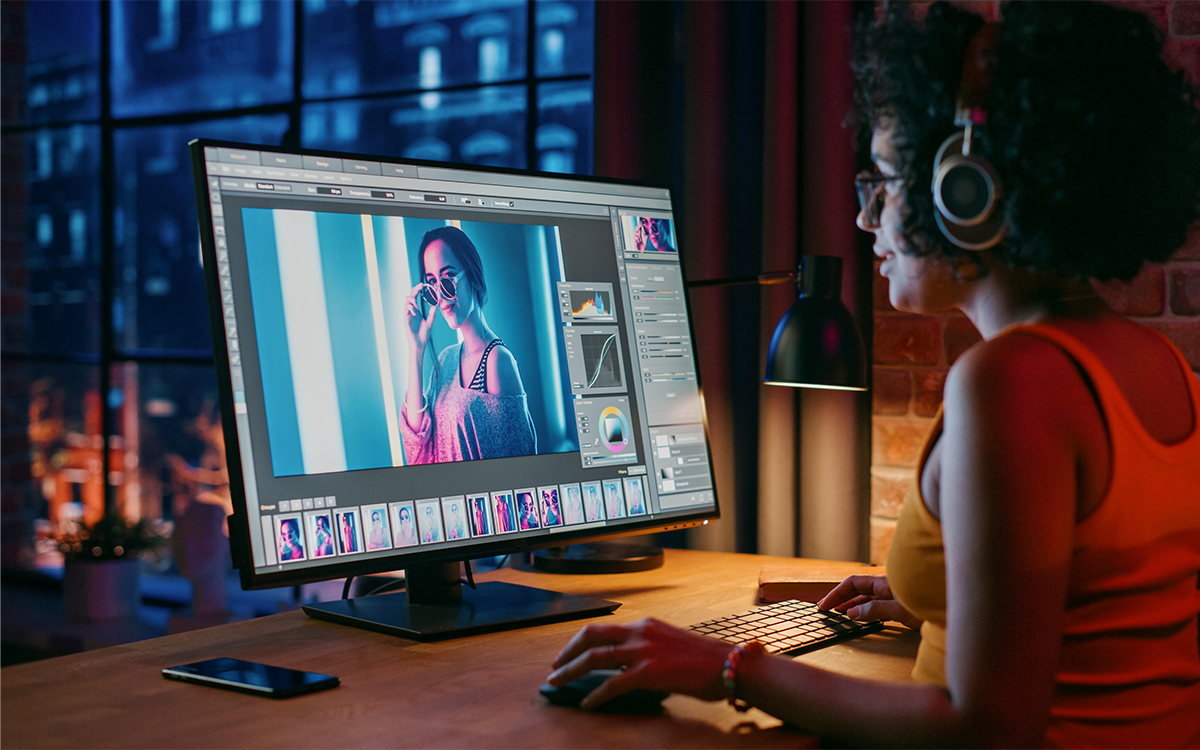
Que ce soit pour augmenter un peu la luminosité d’un cliché trop sombre, supprimer un élément gênant, changer la couleur du ciel ou autre, lancer un logiciel de retouche photo est la première étape pour y arriver. Et à ce niveau-là, tout le monde a au moins entendu parler de Photoshop d’Abobe. Comme Google avec la recherche Internet, le programme est carrément devenu un verbe dans le langage courant signifiant modifier une photo : elle a été “photoshopée”.
Sa réputation n’est pas usurpée. Photoshop est un logiciel extrêmement puissant, surtout depuis qu’il intègre un tas d’outils basés sur l’intelligence artificielle. Mais tout le monde n’a pas les moyens de dépenser plusieurs dizaines d’euros pas mois pour s’en servir, surtout si ses besoins sont ponctuels.
Lire aussi – adieu, Photoshop ? Cette IA vous permet d’éditer vos photos à partir d’un prompt
Heureusement, il existe une alternative gratuite tout aussi performante appelée GIMP. Seulement voilà : son interface est un peu austère, contrairement à celle du logiciel d’Adobe, plus agréable. Et bien figurez-vous qu’il est possible de transformer GIMP en copie presque parfaite de Photoshop. On vous explique comment.
Voici comment transformer ce logiciel de retouche gratuit en copie de Photoshop
La bonne nouvelle, c’est que cette astuce fonctionne sur Windows, macOS et même Linux. Nous allons voir comment faire pour chacun des 3 systèmes d’exploitation, à commencer par celui de Microsoft. Avant toute chose, assurez-vous d’avoir installé la dernière version de GIMP à partir de son site Web officiel : www.gimp.org/downloads. N’oubliez pas de choisir votre plateforme bien sûr. Si vous utilisez déjà GIMP depuis quelque temps et souhaitez effectuer une sauvegarde avant de vous lancer, consultez la dernière partie de cet article.
Changer l’interface de GIMP pour qu’elle ressemble à celle de Photoshop sur Windows
La démarche est simple, il suffit de bien suivre les étapes suivantes et le tour est joué :
- Ouvrez et fermez GIMP. Assurez-vous de le faire, c’est indispensable pour la suite.
- Téléchargez les fichiers nécessaires au relooking de l’interface en cliquant ici. Ils ont été préparés par le développeur Diolinux sur GitHub, à l’origine du projet PhotoGIMP.
- Extrayez l’archive à l’endroit de votre choix. Elle contient un unique dossier nommé 3.0.
- Copiez le dossier 3.0 dans le presse-papier (clic droit dessus puis Copier).
- Appuyez sur les touches Windows puis R de votre clavier pour ouvrir la fenêtre Exécuter.
- Dans cette dernière, tapez %APPDATA%\GIMP et validez avec la touche Entrée ou en cliquant sur OK.

Crédits : capture d’écran Phonandroid - Collez le dossier 3.0 du presse-papier dans le dossier qui vient de s’ouvrir. Quand Windows vous le demande, choisissez Remplacer les fichiers dans la destination.
- Fermez la fenêtre et ouvrez GIMP pour admirer le résultat. Il y a même un nouvel écran de chargement.

Changer l’interface de GIMP pour qu’elle ressemble à celle de Photoshop sur macOS
Pour les ordinateurs Apple, la démarche est la suivante :
- Ouvrez et fermez GIMP. Faites-le, c’est indispensable pour la suite.
- Téléchargez les fichiers nécessaires au relooking de l’interface en cliquant ici. Ils proviennent de GitHub, où se trouve le projet PhotoGIMP.
- Extrayez l’archive à l’endroit de votre choix.
- Copiez le dossier 3.0 dans le presse-papier.
- Ouvrez le Finder, appuyez sur les touches Command +Maj + G pour ouvrir Aller au dossier.
- Tapez ~/Library/Application Support/GIMP et validez avec la touche Entrée.
- Si vous avez déjà installé GIMP par le passé, vous pouvez voir un dossier appelé 2.10 dans celui qui vient de s’ouvrir. Supprimez-le pour éviter les conflits.
- Collez le dossier 3.0 du presse-papier. Quand macOS vous le demande, choisissez Remplacer ou Fusionner.
- Fermez le dossier et ouvrez GIMP pour découvrir sa nouvelle interface.
Changer l’interface de GIMP pour qu’elle ressemble à celle de Photoshop sur Linux
Avec Linux, nous vous conseillons d’installer GIMP en passant par la plateforme Flathub.org, qui facilite le processus. Ensuite :
- Ouvrez et fermez GIMP. C’est important pour que la suite se passe sans encombre.
- Téléchargez les fichiers nécessaires au relooking de l’interface en cliquant ici. Ils viennent de GitHub, qui héberge le projet PhotoGIMP.
- Extrayez l’archive dans le dossier de votre choix. Notez son nom.
- Depuis le gestionnaire de fichiers, naviguez vers le dossier ~/[nom du dossier où l’archive a été extraite]/PhotoGIMP-linux.
- Il va maintenant falloir copier les 3 dossiers qui s’y trouvent, puis les coller aux destinations suivantes, en choisissant Fusionner à chaque fois :
- ~/[nom du dossier où l’archive a été extraite]/PhotoGIMP-linux/.config/GIMP/3.0 dans ~/.config/GIMP/3.0.
- ~/[nom du dossier où l’archive a été extraite]/PhotoGIMP-linux/.local/share/applications dans ~/.local/share/applications/.
- ~/[nom du dossier où l’archive a été extraite]/PhotoGIMP-linux/.local/share/icons/hicolor dans ~/.local/share/icons/hicolor.
- Fermez vos fenêtres puis ouvrez GIMP pour voir le résultat.
Afin de vous donner une idée, voici l’interface classique de GIMP sur Windows puis celle de PhotoGIMP en dessous.
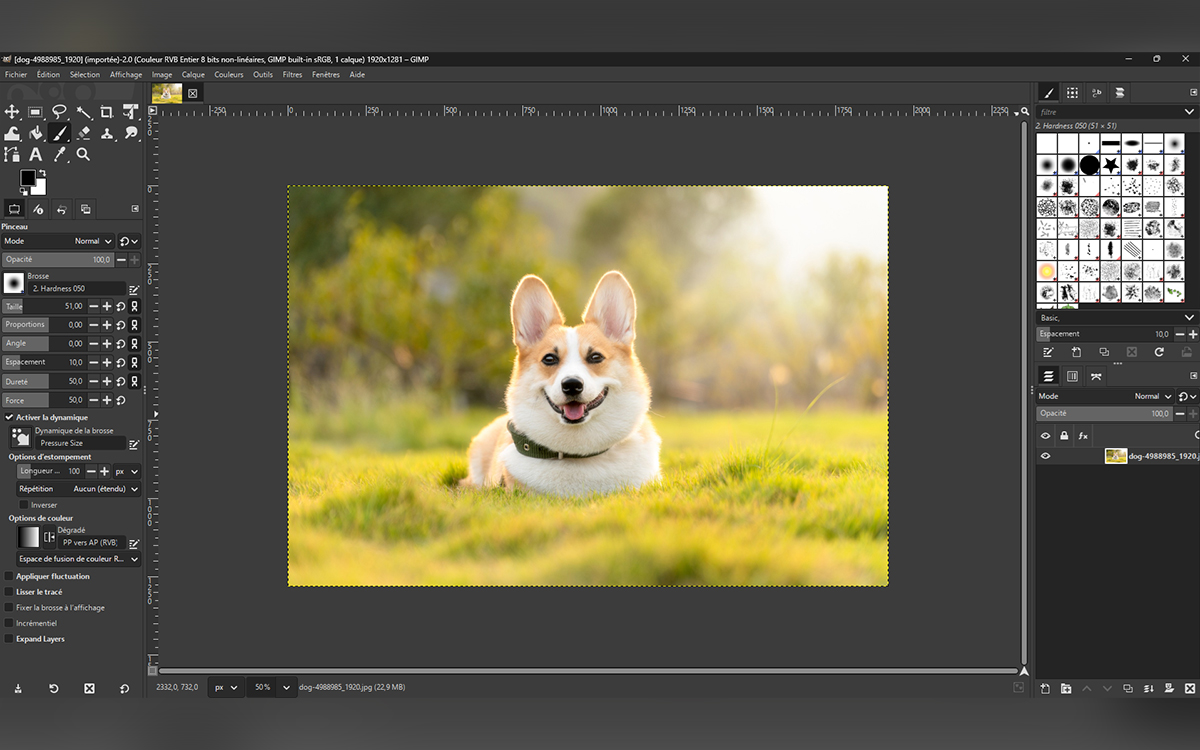
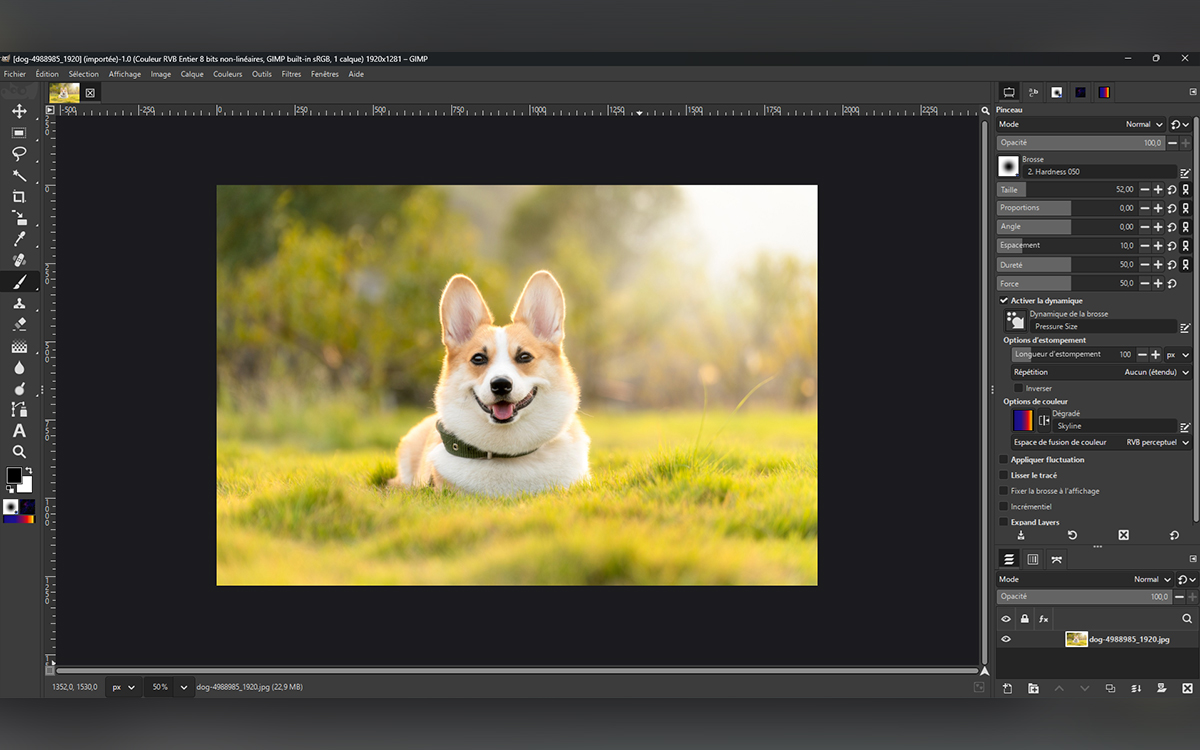
J’utilise GIMP depuis un moment, est-ce que l’opération est sans risque ?
Normalement, oui. Mais comme on n’est jamais trop prudent, le mieux est de procéder à une sauvegarde des fichiers de configuration d’origine. Voici les dossiers à copier et à garder sur votre machine :
- Sur Windows : appuyez sur les touches Windows + R puis tapez %APPDATA%\GIMP dans la fenêtre Exécuter. Copiez le dossier 3.0.
- Sur macOS : ouvrez le Finder, appuyez sur les touches Command +Maj + G pour ouvrir Aller au dossier. Tapez ~/Library/Application Support/GIMP et copiez tout le dossier GIMP.
- Sur Linux : depuis le gestionnaire de fichiers, naviguez vers le dossier ~/.config/GIMP. Copiez les 3 sous-dossiers suivants :
- 3.0.
- ~/.local/share/applications.
- ~/.local/share/icons/hicolor.
De cette façon, en cas de problème, il suffira de supprimer les nouveaux dossiers et de remettre les anciens, sans avoir à réinstaller tout le logiciel. Comme ça vous ne perdrez pas tous les paramètres que vous avez pu personnaliser dans GIMP au fil du temps.