Les pirates ont-ils accès à votre smartphone ? Voici tous les gestes importants pour bétonner la sécurité d’Android

Notre smartphone contient aujourd’hui de nombreuses informations sensibles : données personnelles (nom, prénom, adresse postale, etc.), moyens de paiement, documents officiels… Assurer sa sécurité en ligne sur son appareil est donc primordial. Justement, voici quelques réglages à activer impérativement pour bétonner la protection de son smartphone Android.
Comme vous le savez, notre smartphone permet aujourd’hui de quasiment tout faire. On peut s’en servir pour payer nos courses en le transformant directement en terminal de paiement. Il peut abriter nos différents documents officiels au format numérique comme notre carte d’identité, notre carte vitale ou notre permis de conduire.
Par conséquent, notre smartphone abrite un tas de données sensibles. Et pour des pirates, un téléphone est donc une véritable mine d’or. Voilà pourquoi il est essentiel de renforcer au maximum la sécurité de votre appareil Android. Dans cet article, nous allons justement vous détailler certains réglages à activer impérativement pour bétonner la protection de votre smartphone. En piste !
Comment renforcer la sécurité de son smartphone Android
Activer Google Play Protect sur votre appareil
En premier lieu, nous allons voir ensemble comment activer Google Play Protect sur votre smartphone Android. Pour rappel, cette solution de Google analyse vos applications en temps réel afin d’y détecter tout comportement dangereux, mais pas que :
- il effectue un contrôle de sécurité de toutes les applications disponibles sur le Play Store avant leur téléchargement
- il détecte sur votre appareil les applis potentiellement dangereuses issues d’autres boutiques d’applications
- il peut désactiver les applis dangereuses ou les supprimer de votre appareil
- il vous envoie des alertes de confidentialité lors des applis essaient d’obtenir de manière illicite des autorisations pour accéder à vos infos personnelles
- il peut empêcher l’installation d’une appli non-vérifiée qui utilise des autorisations sensibles (accès à la caméra/micro, aux coordonnées bancaires, etc.)

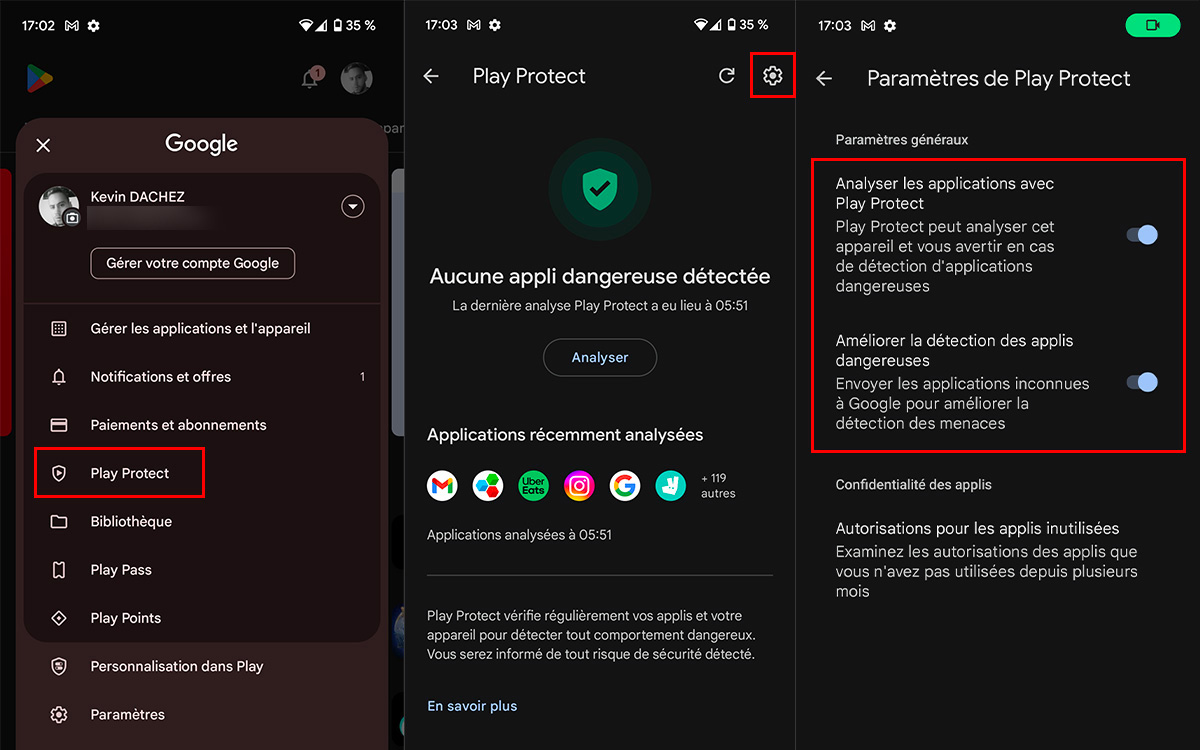
Généralement, cette fonctionnalité est activée par défaut, mais sait-on jamais, voici tout même la méthode pour l’activer :
- Ouvrez le Google Play Store
- En haut à droite, appuyez sur votre icône de profil
- Cherchez maintenant l’onglet Play Protect, puis cliquez sur l’icône d’engrenage en haut à droite
- Activez les options Analyser les applications avec Play Protect et Améliorer la détection des applis dangereuses
Activer la validation en deux étapes
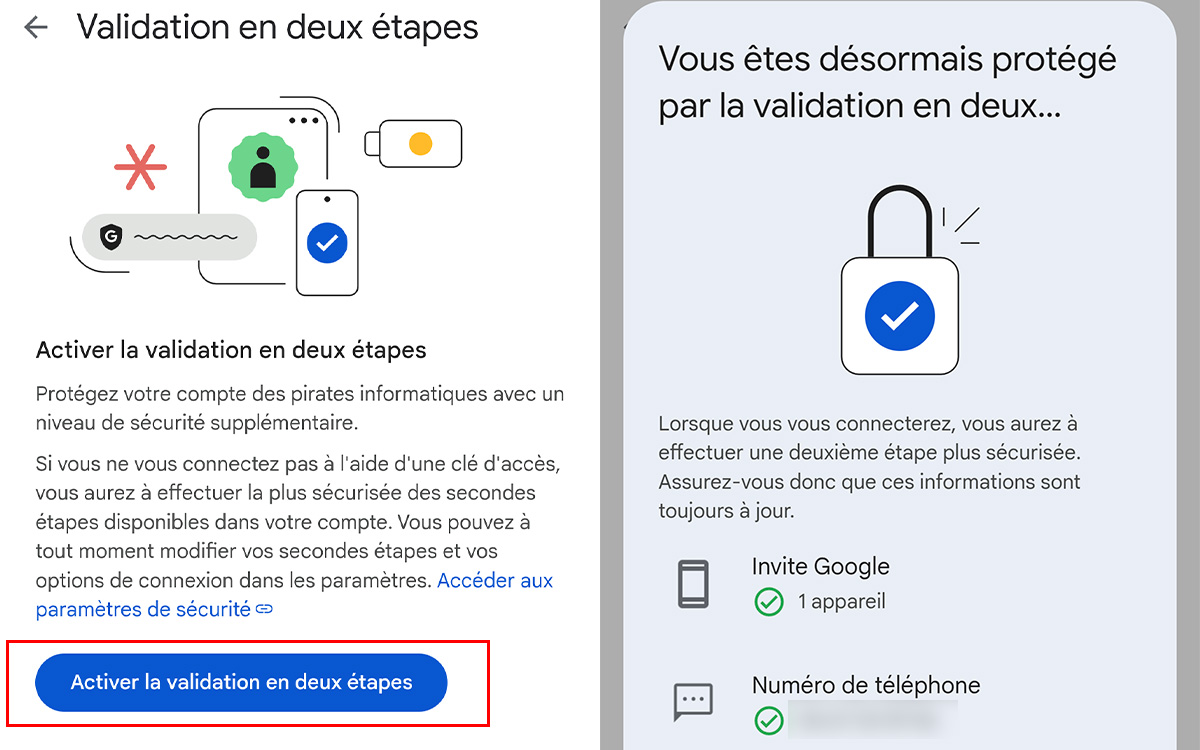
Android oblige, vous avez forcément un compte Google. Par conséquent, améliorer la sécurité de votre compte est une étape essentielle pour se protéger des pirates. Activer la validation en deux étapes permet justement d’ajouter une couche de sécurité supplémentaire. Grâce à elle, un pirate ne pourra pas se connecter sur votre compte Google, et ce même s’il a obtenu votre mot de passe via une campagne de phishing ou autre. Voici comment l’activer :
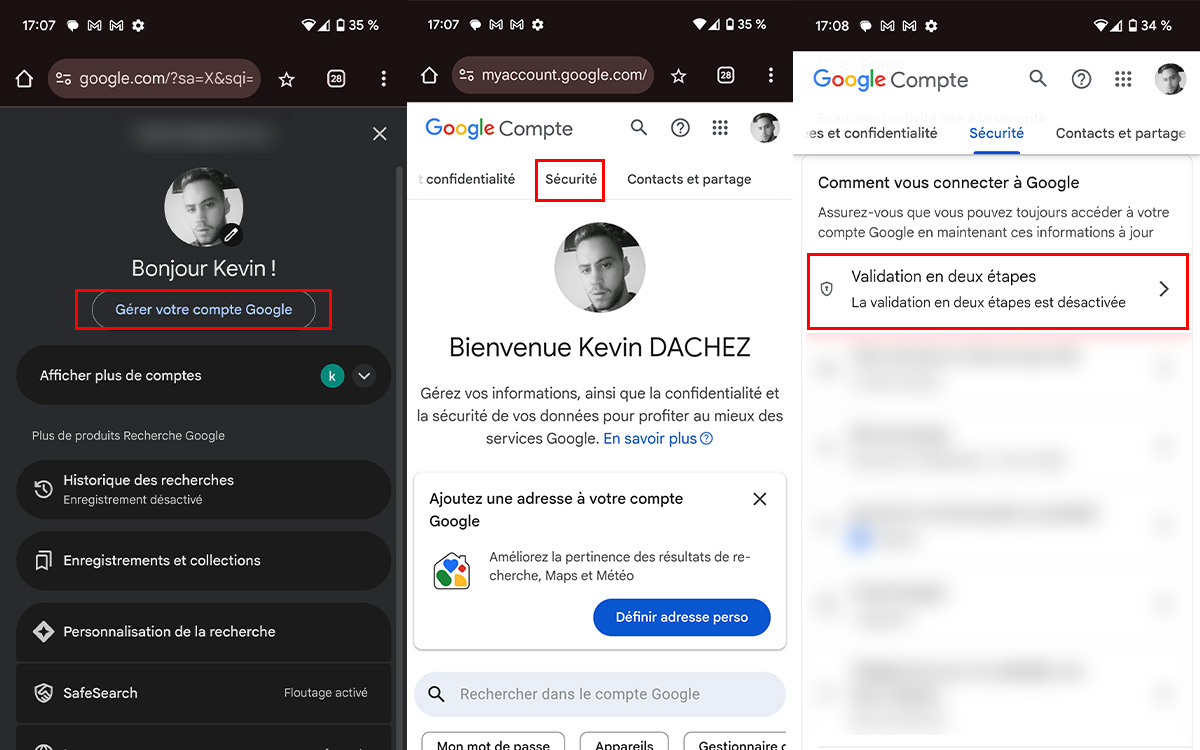
- Depuis la page d’accueil de Google, cliquez sur votre icône de profil en haut à droite
- Appuyez maintenant sur Gérer votre compte Google
- Faites défiler les différents onglets disponibles jusqu’à tomber sur Sécurité
- Dans la partie Comment vous connecter à Google, cherchez l’option Validation en deux étapes
- Activez maintenant la validation en deux étapes
- N’oublie pas ensuite de choisir plusieurs options de connexion (clés d’accès et clés de sécurité, invite sur un appareil Android, numéro de téléphone, notification sur Google Authentificator)
Configurer le déverrouillage avec l’authentification biométrique
Le premier rempart de votre smartphone est votre méthode d’authentification pour le déverrouiller. Vous pouvez parfaitement vous contenter des méthodes classiques, comme un code, un mot de passe ou un schéma. Néanmoins, ces options peuvent facilement être découvertes… Avec un peu de patience, un individu malintentionné peut très bien vous observer lorsque vous déverrouillez votre smartphone et obtenir votre code/schéma/mot de passe.
A l’inverse, il pourra difficilement faire quelque chose contre la reconnaissance faciale ou l’empreinte digitale. Aujourd’hui, la majorité des smartphones Android, du haut de gamme en passant par les appareils les plus accessibles, propose ces fonctionnalités. On vous conseille fortement de les activer.
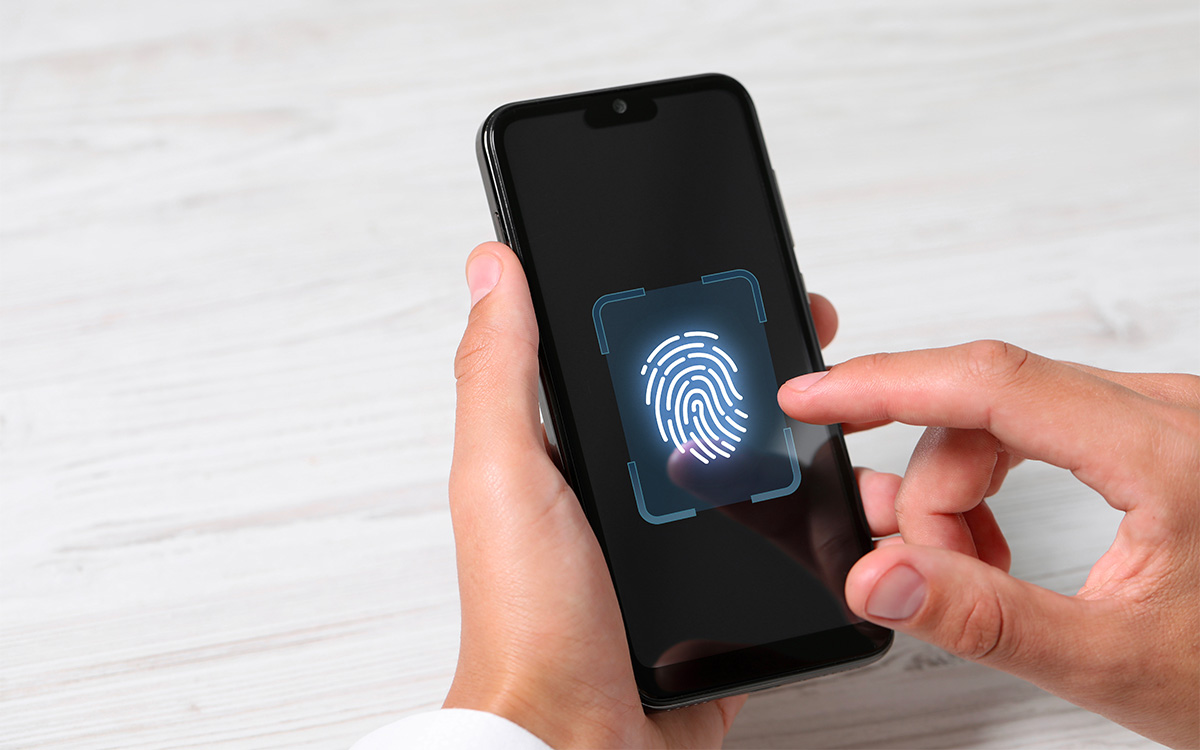
De plus, elles permettent généralement d’ouvrir son téléphone bien plus rapidement :
- Rendez-vous dans les paramètres de votre smartphone et cherchez l’onglet Sécurité et confidentialité (ou équivalent selon votre appareil)
- Appuyez maintenant sur Déverrouillage de l’appareil, puis Déverrouillage par reconnaissance faciale et empreinte digitale
- Cliquez sur Déverrouillage par reconnaissance faciale et Déverrouillage par empreinte digitale et suivez les instructions pour configurer les deux méthodes
- N’oubliez pas d’activer les deux options suivantes tout en bas de l’écran, à savoir Déverrouiller votre téléphone avec le visage ou l’empreinte digitale et Confirmer votre identité dans les applis avec l’empreinte digitale
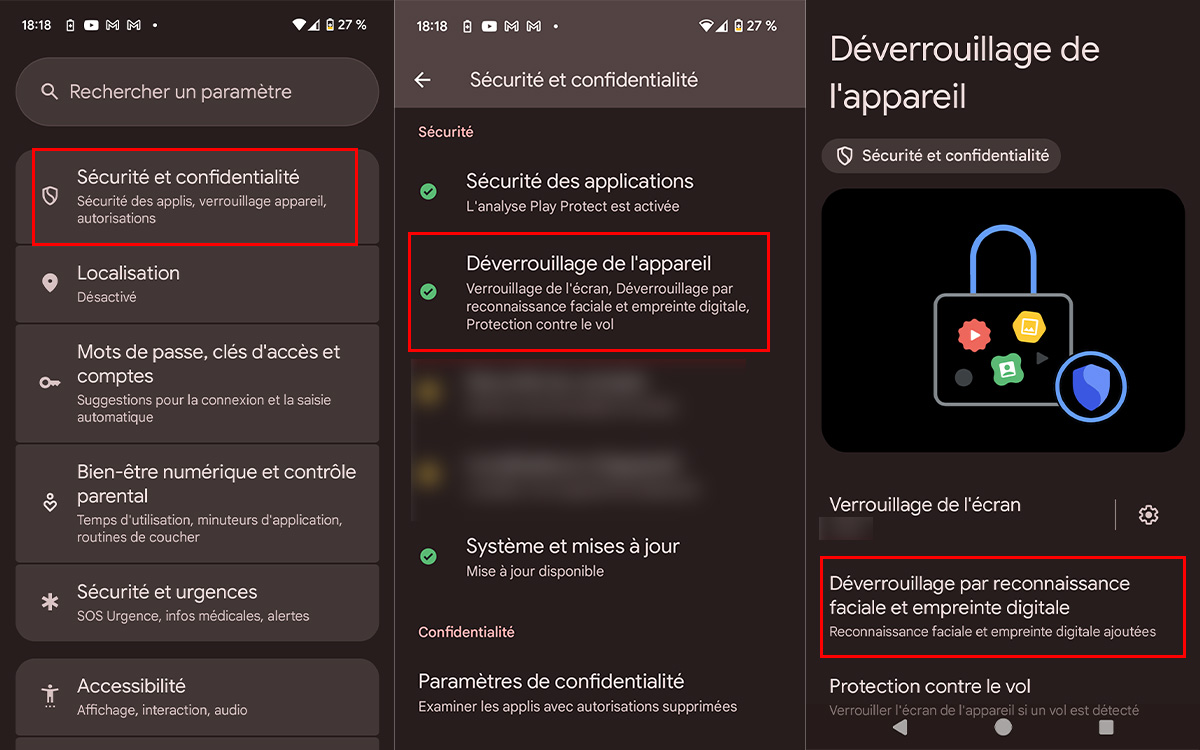
De cette manière, vous pourrez par exemple vous identifier sur certaines applications compatibles (notamment les applis bancaires) via votre empreinte digitale.
Bloquer l’accès aux applis les plus sensibles
Certaines de vos applications contiennent des informations particulièrement sensibles. On pense par exemple à vos différentes applications bancaires ou encore aux applis de e-commerce (Amazon et consorts) sur lesquelles vous avez enregistré des moyens de paiement. En cas de vol, les coupables chercheront en priorité à accéder à ces applis pour vider votre compte en banque ou faire des achats à votre place.
- Ouvrez les paramètres de votre smartphone, puis cherchez l’onglet Sécurité et confidentialité
- Dans la partie Confidentialité, appuyez sur Espace Privé
- Identifiez-vous avec votre empreinte digitale ou autre
- Appuyez sur Configuration et suivez les étapes pour créer votre nouvel espace privé (il est fortement conseillé de créer un nouveau compte Google pour cela)
- Votre espace privé devrait apparaître tout en bas dans la liste de toutes vos applications
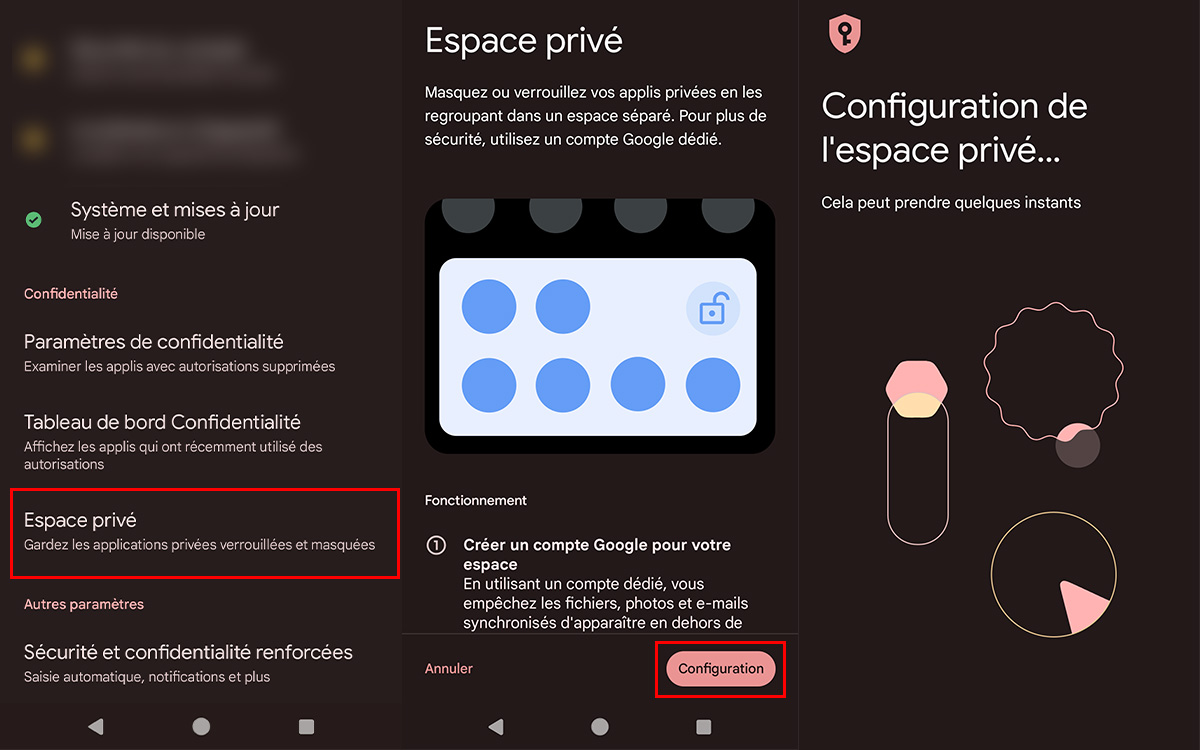
Concrètement, il faut voir cet espace privé comme un coffre-fort à applications. Les applis qui y sont installées peuvent isoler leurs données du reste du téléphone. Pour ajouter une application à votre espace privé, vous avez deux possibilités :
- Effectuez un appui long sur l’appli de votre choix et cliquez sur Installer en mode privé
- Directement depuis votre espace privé, appuyez sur Installer. Vous serez alors redirigé vers le Google Play Store. Cherchez l’appli en question et installez là dans l’espace privé
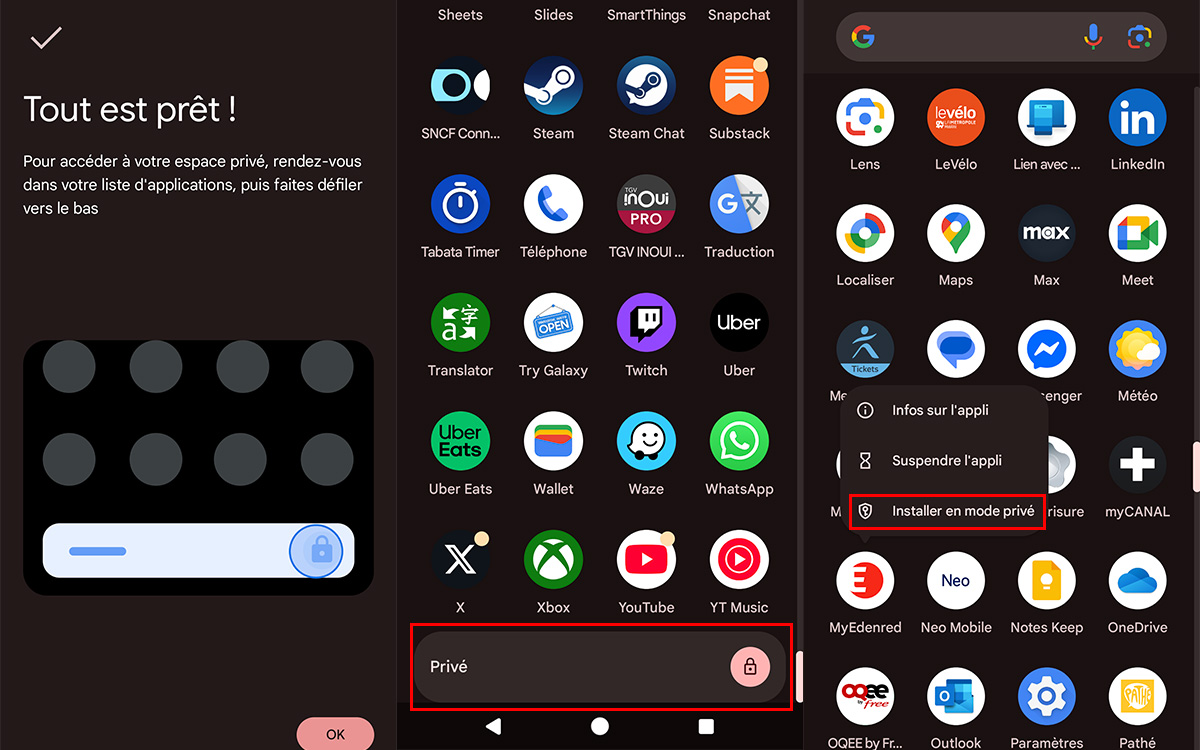
Attention, notez que les applis installées dans votre espace privé seront immaculées. En d’autres termes, il faudra les configurer de zéro et vous connecter avec vos identifiants et mots de passe par exemple s’il s’agit d’une appli bancaire.
Géocaliser votre smartphone en cas de vol
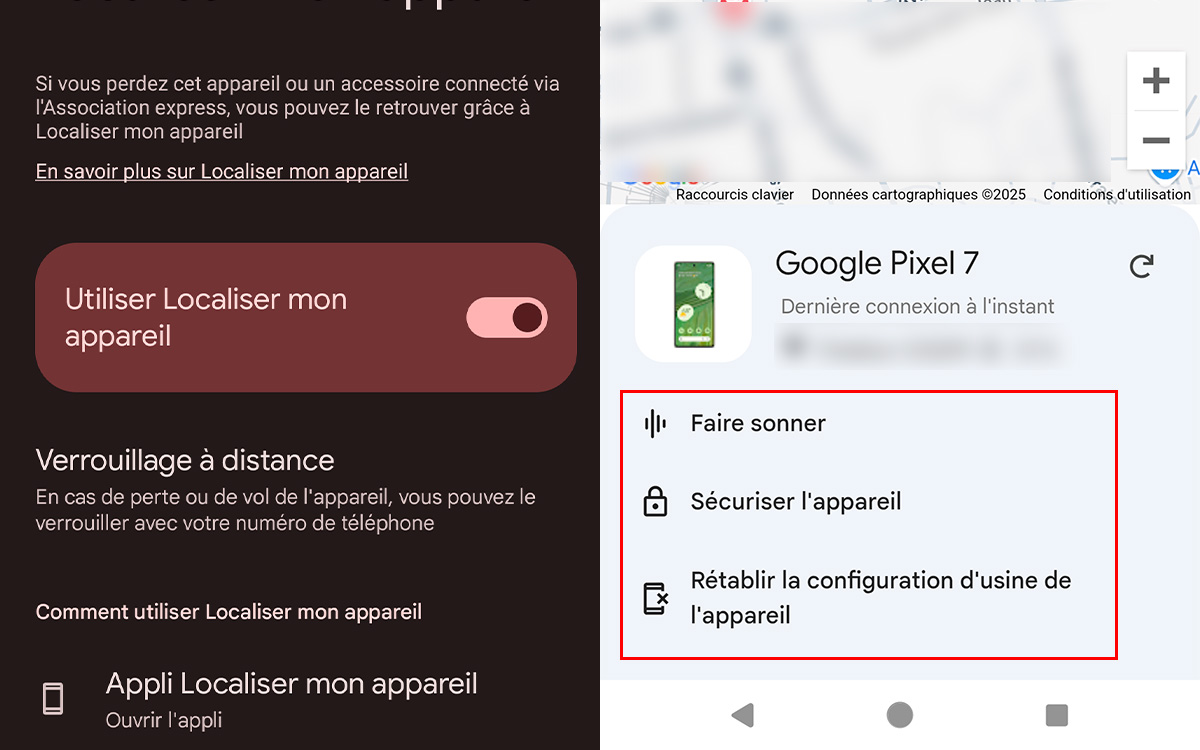
En cas de vol de votre smartphone, il existe une fonctionnalité qui peut tout changer et aider les forces de l’ordre à retrouver votre appareil en très peu de temps. On parle évidemment de la fonctionnalité Localiser mon appareil.
Une fois activée, elle vous permettra de localiser, verrouiller ou réinitialiser votre smartphone à distance via votre compte Google. Voici la marche à suivre pour en profiter :
- Ouvrez les paramètres de votre smartphone, puis cherchez l’onglet Sécurité et confidentialité (encore lui)
- Dans la partie Sécurité, tapez maintenant sur l’option Localisateurs d’appareils
- Appuyez ensuite sur Paramètres Localiser mon appareil et activez l’option
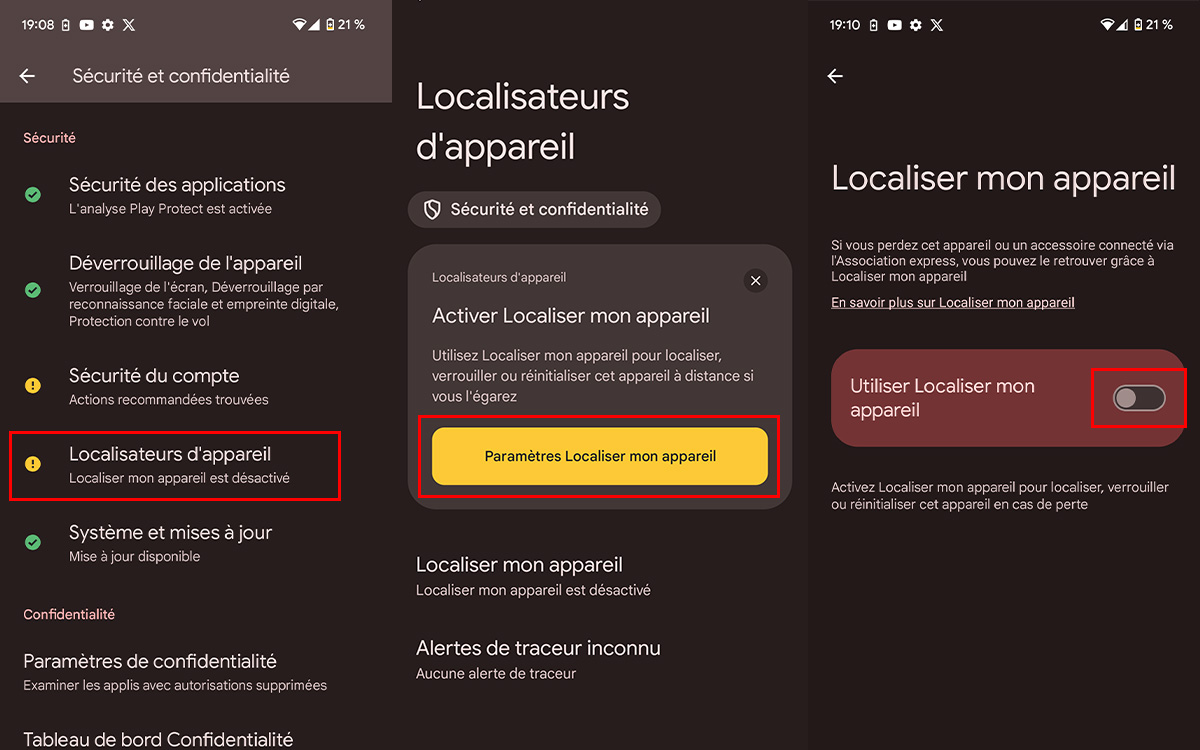
Attention, n’oubliez pas que la fonction Localiser mon appareil ne vous sera d’aucune utilité si vous n’avez pas activé la localisation GPS sur votre smartphone. Prenez donc soin de le faire lorsque vous sortez de chez vous.
- En cas de perte ou de vol, rendez-vous sur le site Localiser mon appareil et connectez-vous avec vos identifiants Google
- Choisissez l’appareil égaré dans la liste
- Faites votre choix parmi les trois options disponibles : Faire sonner, Sécuriser l’appareil ou Rétablir la configuration d’usine de l’appareil