iOS 17 : voici comment configurer et utiliser Standby sur votre iPhone 14

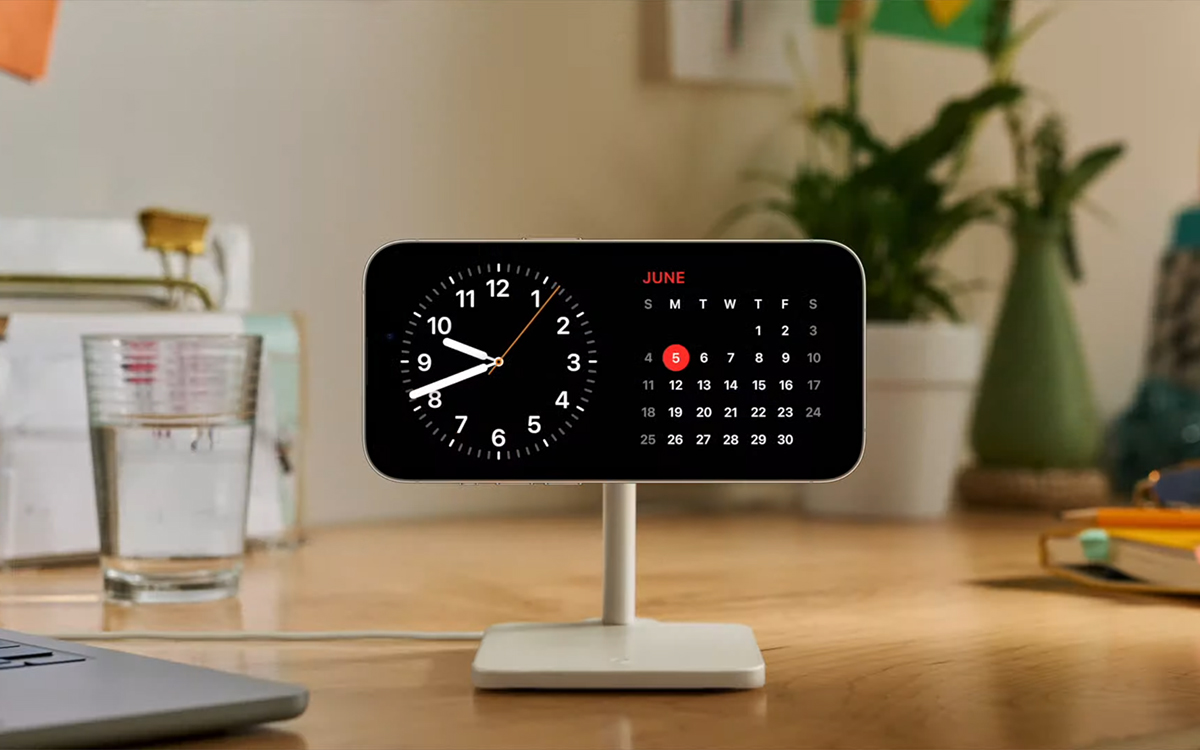
Apple vient de sortir la première bêta d’iOS 17, ce qui donne la possibilité de tester les nouvelles fonctionnalités apportées par la mise à jour. Parmi elles se trouve notamment StandBy Mode, qui transforme votre iPhone en mini-tablette pendant que celui-ci recharge. On vous explique comment il fonctionne.
iOS 17 iPhone StandBy

Ça y est, la première bêta d’iOS 17 est disponible pour les développeurs. Après une présentation remarquée lors de la WWDC 2023, le système d’exploitation arrive aujourd’hui entre les mains des utilisateurs qui peuvent ainsi tester (presque) toutes ses nouveautés. La star est du moment est nulle autre que le StandBy Mode, qui transforme radicalement l’écran de votre smartphone lorsqu’il recharge.

Pour faire simple, le mode StandBy offre un accès rapide et simple à différentes informations, le tout visible à grande distance. Il est possible d’y afficher des widgets, une horloge servant de réveil ou même un diaporama de photo. Celui-ci nécessite néanmoins de remplir certaines conditions pour s’activer. Voici donc comme il faut s’y prendre.

Comment activer le StandBy Mode sur iOS 17

Théoriquement, Standby Mode est disponible pour tous les iPhone compatibles avec iOS 17. Néanmoins, il ne dévoile sa réelle utilité qu’avec le mode always-on, que l’on retrouve uniquement sur l’iPhone 14 à l’heure actuelle. Quoiqu’il en soit, il faudra passer par les Réglages pour en profiter. Voici la marche à suivre :

  1. Ouvrez les Réglages sur votre iPhone
  2. Rendez-vous dans la section StandBy
  3. Activez l’option StandBy

Sur le même sujet — iOS 17 : voici les 3 fonctionnalités qui ne seront pas disponibles au lancement

Une fois chose faite, il faut que certaines conditions soient réunies pour que le mode s’active de lui-même. Les voici :

  • Votre iPhone doit être verrouillé
  • Votre iPhone doit être branché en Lightning ou en mode sans-fil avec un chargeur MagSafe ou Qi
  • Votre iPhone doit être en position latérale (mode paysage)
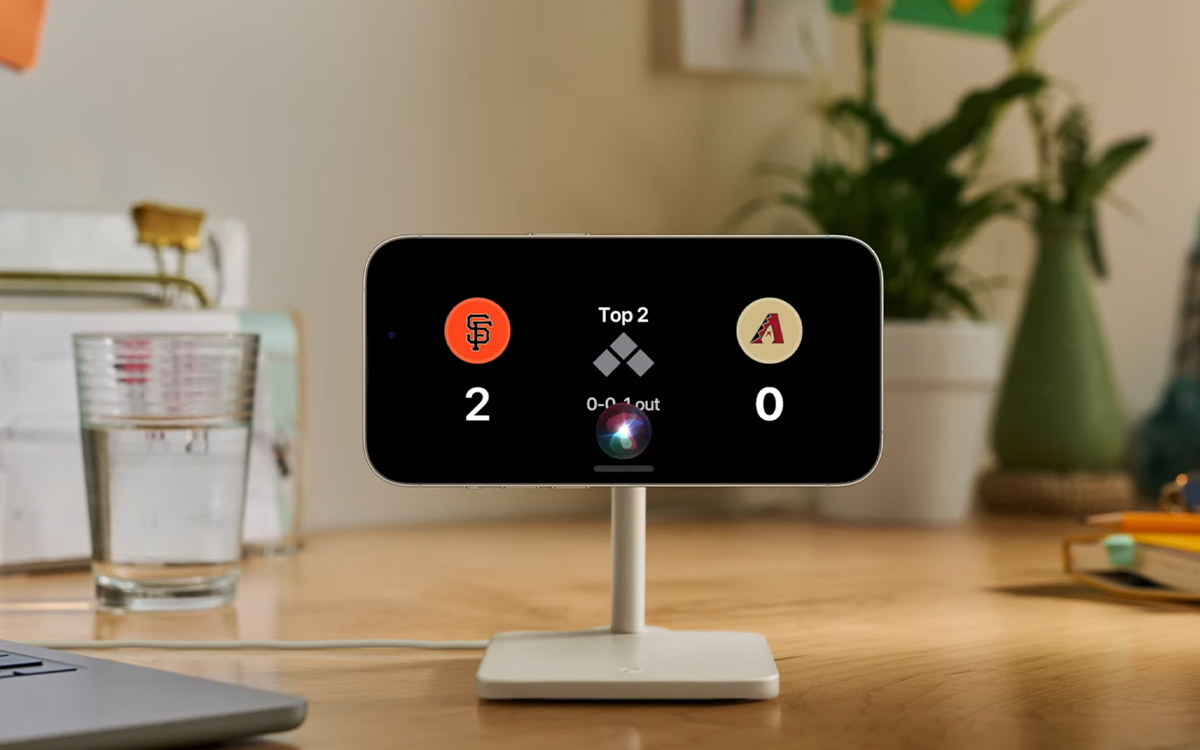
iOS 17 iPhone StandBy

Il ne reste alors plus qu’à configurer le mode StandBy comme bon vous semble. Au total, vous y retrouverez 3 écrans : un écran pour les widgets, un écran pour les photos et un écran pour l’horloge. L’écran des widgets permet de scroller entre différentes applications et interagir avec leur contenu. Il est possible d’ajouter les widgets de son choix à l’aide du bouton +.

L’écran des photos affiche par défaut les images stockées dans votre galerie, mais vous pouvez également le configurer pour qu’il affiche des images selon un thème prédéfini, comme la nature, les animaux ou encore les villes. Enfin, il est possible de customiser la couleur de l’écran de l’horloge, ainsi que le fuseau horaire affiché.


Réagissez à cet article !

Demandez nos derniers tutos !

Les PC Windows plantent trois fois plus souvent que les Mac d’Apple, selon ce rapport

La fiabilité des Mac et autres iPhone est régulièrement mise en avant par la marque à la pomme. Et un nouveau rapport, baptisé « State of Digital Workspace », vient…

PC

Android renforce sa lutte contre le sideloading, préparez-vous à une attente interminable

Google met en place de nouvelles mesures pour sécuriser le téléchargement d’applications tierces sur Android. Il faudra en effet se soumettre à un délai de 24 h pour pouvoir profiter…

Star Wars Maul – Seigneur de l’ombre : date de sortie, histoire, casting, ce qu’il faut retenir de la nouvelle série Disney+

C’est l’événement que les fans de la galaxie lointaine attendaient pour ce printemps 2026. Après des années de rumeurs, le plus célèbre des apprentis Sith revient enfin sur Disney+ dans…

Cette extension très populaire pour Google Chrome met vos données personnelles en danger, faites attention

Des chercheurs en cybersécurité viennent de tirer la sonnette d’alarme. Une extension de Google Chrome permettrait en effet à des hackers de subtiliser vos données en un rien de temps……

Android 17 : grâce cette fonctionnalité inédite, la vitesse de charge des smartphones s’améliore du tout au tout

À l’occasion de la bêta 3 d’Android 17, Google est en train de tester une fonctionnalité bien pratique. Cette dernière, baptisée « Priority Charging », permet de mettre en pause…

Parents, vous devez appliquer ces conseils pour protéger l’empreinte numérique de vos enfants

En tant que parent, vous devez penser dès leur plus jeune âge à contrôler l’empreinte numérique que laissent vos enfants sur internet. Voici quelques bonnes pratiques à appliquer. La protection…

iOS 27 : calendrier de sortie, iPhone compatibles, tout ce que l’on sait de la future mise à jour majeure d’Apple

iOS 27 est la prochaine version majeure du système d’exploitation d’Apple. Cette mise à jour est annoncée comme celle qui permettra enfin à la marque à la pomme d’entrer vraiment…

Samsung prépare un Galaxy Z Fold inédit, de nouvelles lunes entourent Jupiter, c’est le récap’ de la semaine

Un Galaxy Z Fold Wide en approche, quinze satellites naturels découverts dans l’espace, le Galaxy Z Fold 8 se dévoile, c’est le récap’ de la semaine. Cette semaine, alors que…

L’intelligence artificielle commence à se rebeller, à faire n’importe quoi et c’est vraiment flippant

Triche, mensonge, suppression de données : l’intelligence artificielle commence à se retourner contre les utilisateurs. C’est en tout cas ce que laisse entendre une nouvelle étude financée par l’AI Security…

IA

Quand et comment regarder le GP F1 du Japon en direct et gratuitement ce dimanche ?

Le GP F1 du Japon se dispute ce dimanche 29 mars sur le mythique circuit de Suzuka, et avec un départ à 7h du matin heure française, il va falloir…