Windows 11 : comment améliorer votre débit Internet avec la fréquence 5 GHz

Il se peut que vous n’utilisiez pas votre routeur WiFi au meilleur de ses capacités. En effet, votre PC ne se connecte pas nécessairement à une fréquence 5 GHz, ce qui permettrait pourtant d’améliorer votre débit. Dans cet article, nous allons vous expliquer comment vous assurer que vous tirez pleinement parti de votre connexion.
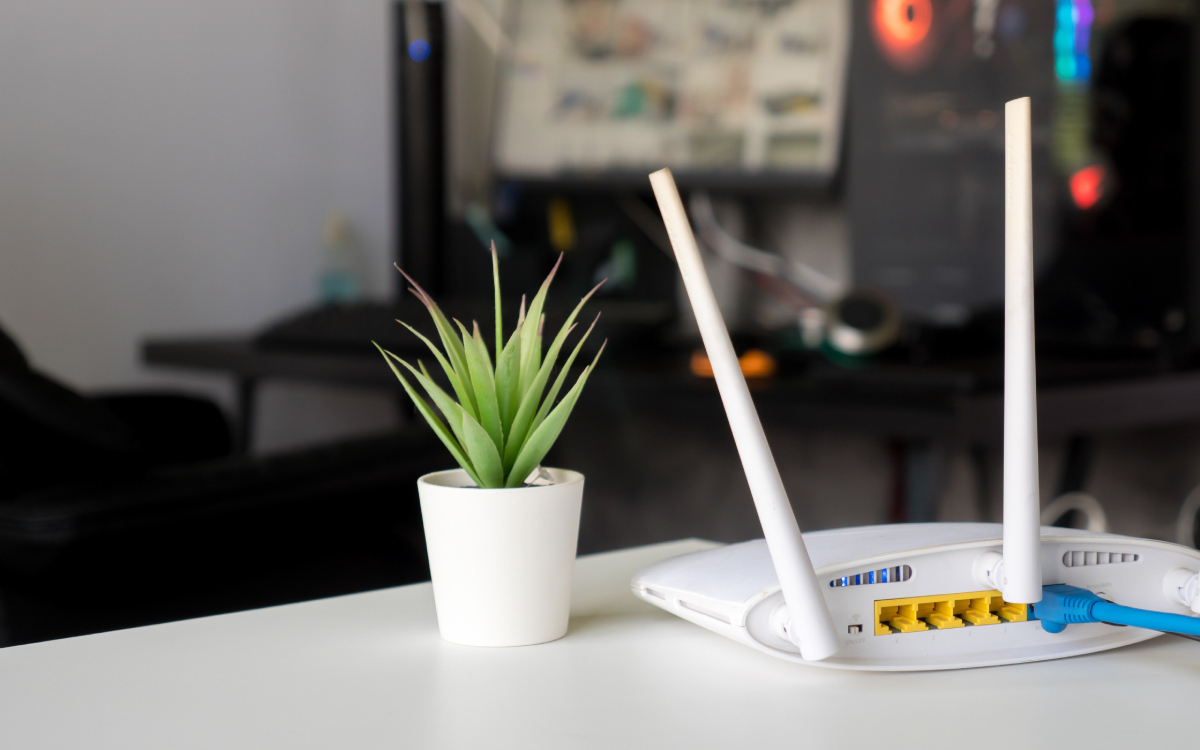
routeur wifi
Crédits : 123rf

Connaissez-vous la différence entre le WiFi 2,4 GHz et 5 GHz ? Concrètement, il s’agit de deux fréquences sur lequel le réseau WiFi se diffuse. Il en existe une troisième, 6 GHz, qui est assez peu utilisée par le grand public et dont nous ne parlerons donc pas aujourd’hui. La différence, elle se trouve, au niveau des performances permises par les deux fréquences. La 5 GHz est plus puissante et offre un meilleur débit, mais se diffuse moins loin que la 2,4 GHz.

Aujourd’hui, la plupart des routeurs WiFi proposent la fréquence 5 GHz, et la plupart des appareils modernes y sont compatibles. Autrement dit, si votre appareil se trouve relativement près de votre routeur, mieux vaut se connecter la fréquence 5 GHz pour profiter du meilleur débit possible. Pourtant, sur Windows 11, le PC ne se connecte pas automatiquement à cette dernière. Nous allons donc vous expliquer comment vous assurer que vous profitez bien du meilleur réseau possible dans votre foyer.

Sur le même sujet — Wi-Fi 7 : débits, fonctionnalités, nouveautés, tout savoir sur le réseau sans fil nouvelle génération

Comment connecter automatiquement Windows 11 au réseau WiFi 5 GHz

La première chose à faire est donc de vous assurer que votre routeur propose bien une connexion en 5 GHz. Pour cela, consultez le manuel de celui-ci ou contactez directement votre opérateur. Pour votre PC, puisqu’il tourne sur Windows 11, il devrait théoriquement disposer de la technologie nécessaire pour recevoir cette fréquence. Une fois chose faite, voici comment connecter votre PC :

  1. Faites un clic droit sur le menu Démarrer puis cliquez sur Gestionnaire des périphériques
  2. Déroulez le menu Cartes réseau
  3. Cherchez l’élément qui indique WiFi ou wireless
  4. Faites un clic droit dessus puis sélectionnez Propriétés
  5. Rendez-vous dans l’onglet Avancé
  6. Dans le menu de gauche, sélectionnez Bande privilégiée
  7. Dans le menu déroulant de droite, sélectionnez Préférez la bande 5 GHz
  8. Cliquez sur OK

Et voilà ! Avec cette manipulation toute simple, vous vous assurez d’être constamment connecté à la meilleure fréquence possible, et donc de profiter du meilleur débit possible avec votre routeur.



Réagissez à cet article !

Demandez nos derniers tutos !

Samsung fait chuter le prix des Galaxy Buds 4 et Buds 4 Pro : à peine sortis, et déjà en promo

Les Galaxy Buds4 et Buds 4 Pro sont déjà beaucoup moins chers grâce à l’offre de lancement de Samsung, disponible pour une durée limitée. Une excellente occasion pour s’offrir les…

Les meilleurs VPN pour voyager en 2026 : comparatif, conseils et critères essentiels

Voyager en 2026, c’est aussi protéger sa vie numérique. Entre Wi-Fi publics, restrictions géographiques et accès aux services français depuis l’étranger, choisir le bon VPN devient un réflexe essentiel pour…

Galaxy A57 et A37 : Samsung annonce enfin la date de lancement de ses futurs smartphones milieu de gamme

Alors que les futurs GalaxyA37 et A57 font l’objet de rumeurs incessantes depuis quelque temps, une information cruciale vient d’être révélée par la marque : Samsung a décidé de mettre fin…

Vos écouteurs sans fil ont aussi besoin d’être nettoyés, on vous explique pourquoi et comment

Nos écouteurs sans fil nous accompagnent tous les jours, que ce soit pour écouter de la musique dans les transports, pour travailler ou regarder sa série préférée. Et comme n’importe…

PlayStation arrête les jeux PC, mais on pourra quand même jouer à Wolverine ou Saros sur ordinateur de cette manière

Il semble se confirmer que PlayStation ne va plus porter ses jeux console sur PC. Mais il sera toujours possible d’accéder aux titres en streaming pour y jouer sur ordinateur….

Fini les poils d’animaux : l’aspirateur Shark Detect Clean avec autovidage passe à 252 € (-43%)

L’aspirateur sans fil Shark Detect Clean est un modèle taillé pour affronter les poils d’animaux sur tous les types de sols. Il bénéficie actuellement d’une réduction de 43 %, directement…

Voici comment Ford permet à la Mustang Mach-E 2026 de se recharger plus vite grâce à Apple CarPlay

La Mustang Mach-E 2026 gagne une nouvelle fonction sur CarPlay. Elle prépare sa batterie seule avant d’arriver à une borne de recharge rapide. Les trajets longue distance deviennent plus simples…

Test Huawei Watch GT Runner 2 : un coach marathon discret et efficace au poignet

Avec sa Watch GT Runner 2, Huawei lance une montre à destination des coureurs prêts à repousser leurs limites, jusqu’au marathon. Avec son équipement, son design et son rapport qualité-prix,…

L’attaque DDoS la plus puissante de l’histoire a mobilisé trois pays pour démanteler ce réseau

Trois pays se sont alliés pour neutraliser un réseau pirate d’une ampleur inédite. Plus de trois millions d’appareils connectés servaient d’armes à des attaques DDoS record. L’opération met fin à…

Vos notes ne sont plus en sécurité face à ce malware sur Android

Des informations très sensibles sont souvent stockées dans des applications de notes. Certains y enregistrent même leurs mots de passe sans protection. Un nouveau malware Android exploite cette habitude de…