Comment connecter une manette PS4 à un PC

Est-il possible de connecter une manette PS4 DualShock 4 à un PC Windows, en Bluetooth et USB et la faire marcher ? Hélas, si vous avez déjà testé la chose, vous savez déjà que la manette n’est pas nativement compatible avec Windows. Mais nous avons une solution pour vous. Suivez ce tutoriel pour contourner cette limite et profiter de la DualShock 4 pour jouer à vos jeux préférés sur PC.
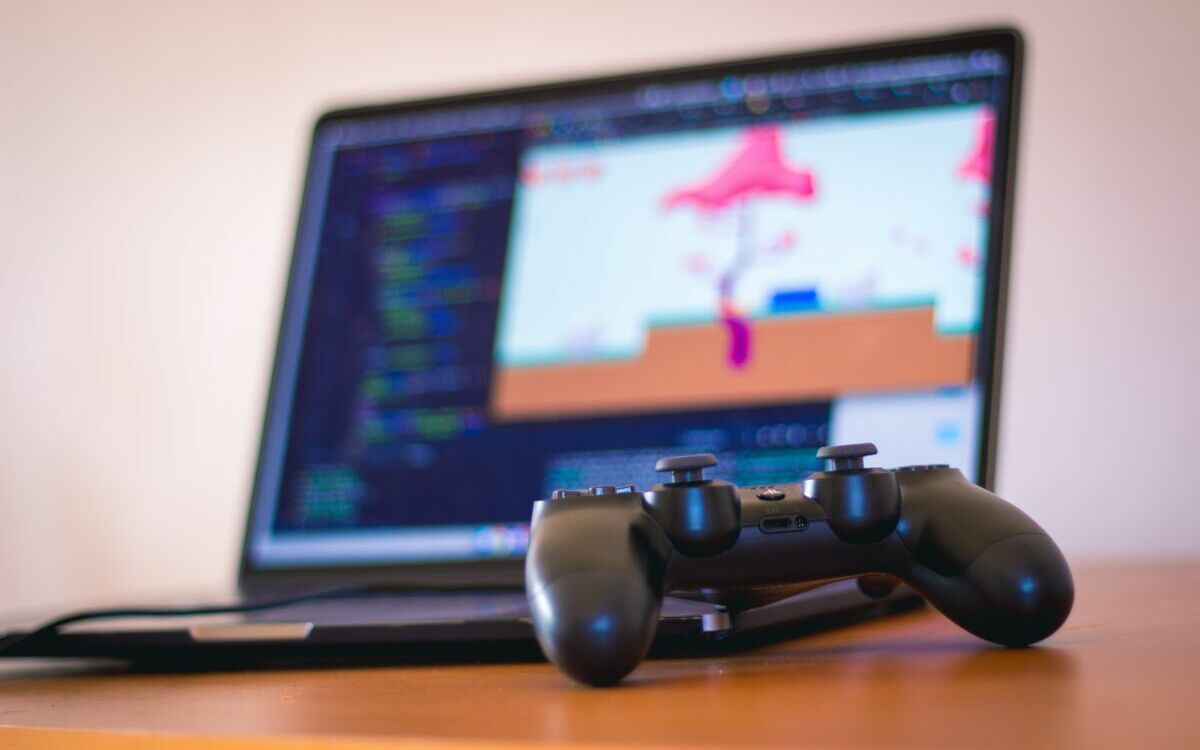
Nativement, les manettes PlayStation ne sont pas reconnues par Windows. Il est heureusement possible, grâce à un petit programme, de faire croire au système d’exploitation que votre manette est une manette Xbox. Et là, miracle : vous pourrez utiliser votre DualShock sur PC pour jouer à tous vos jeux préférés avec votre contrôleur favori. Rassurez-vous, cela est parfaitement stable, et ne requiert aucune connaissance technique particulière.
Lire aussi : Tout savoir sur la manette DualSense, la remplaçante de la DualShock
Comment connecter une manette PS4 DualShock 4 à un PC Windows ?
Connectez votre DualShock 4 au PC avec un câble USB
Sûrement la méthode la plus simple, il ne vous faut qu’un simple câble USB compatible avec la manette. Utiliser le câble officiel est un plus, sans quoi vous aurez probablement quelques soucis de connexion et de déconnexion.
- Branchez votre DualShock à votre PC en USB.
- La DualShock est normalement détectée et les drivers installés automatiquement.
- Jouez !
Connectez votre DualShock 4 au PC en Bluetooth
Un simple programme permet de transformer votre DualShock 4 en manette de Xbox. Du moins, aux yeux de votre PC. Voici comme vous y prendre :
- Téléchargez DS4Windows en cliquant ici.
- Déplacez le contenu du fichier .zip à la localisation de votre choix (vous aurez besoin d’un logiciel tel que 7zip). Préférez AppData.
- Lancez DS4Windows.exe.
- Cliquez sur Install the DS4 Driver.
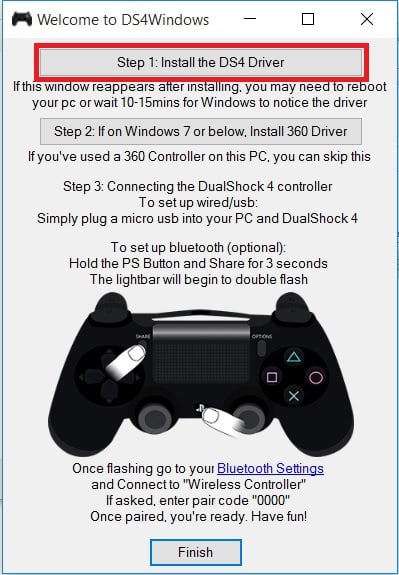
- Si vous êtes sous Windows 7, cliquez également sur Installez 360 Driver.
- Sur la manette, maintenez les boutons PS et Partage appuyés pendant 3 secondes.
- La barre lumineuse se met alors à clignoter.
- Allez dans les Paramètres Bluetooth de Windows.
- Sélectionnez Wireless Controller.
- Si Windows vous le demande, entrez le code d’appairage 0000.
- La connexion est établie lorsque la barre lumineuse s’affiche en bleu.
- Sur le logiciel, cliquez sur Finish et le tour est joué.
Comment connecter votre manette PS4 à un PC via Steam
Steam peut par ailleurs configurer votre manette pour vous pour certains jeux. Pour cela :
- Installez la dernière version de Steam.
- Connectez votre manette en Bluetooth ou en USB.
La manette devrait automatiquement fonctionner en jeu.
À lire aussi : Steam Deck de Valve : tout savoir sur son prix, sa date de sortie, ses caractéristiques et jeux
Comment connecter votre manette PS4 à un PC Linux ?
Les manettes DualShock 4 sont prises en charge nativement par la plupart des distributions Linux. Il suffit donc de connecter votre manette via son câble USB ou via Bluetooth.
Avez-vous rencontré des difficultés ? Des suggestions pour améliorer ce guide ? Partagez votre retour dans les commentaires !