Google Photos ajoute un bouton pratique pour la retouche de vos vidéos

Google Photos facilite l’accès aux options d’édition de vidéos avec un bouton qui prend place directement dans l’interface de partage. On vous montre comment ça se présente.
Si vous stockez vos clichés sur Google Photos, il est certain que vous en avez partagé au moins un à un moment ou un autre. La firme de Mountain View s’efforce d’ailleurs de rendre le partage depuis Google Photos plus simple au fil des mises à jour de l’application. En 2025, elle ajoutait un bouton d’édition des photos directement sur celle que vous vouliez partager. L’occasion de faire quelques retouches juste avant de l’envoyer, ce qui évite d’avoir à le faire depuis la galerie principale.
Lire aussi – Google Photos gagne un outil précieux pour cacher les informations sensibles de vos captures
On attendait la même chose pour les vidéos et c’est chose faite. L’option apparaît dans la version 7.95.0.0989626323 de l’appli. Vérifiez donc d’abord que vous possédez bien celle-ci en lançant une recherche de mise à jour sur le Play Store au besoin. Ensuite, rien de sorcier puisque le fonctionnement est exactement le même qu’avec un cliché. Commencez par choisir la vidéo que voulez envoyer à quelqu’un et touchez Partager.
Un bouton d’édition quand vous partagez une vidéo depuis Google Photos
Vous pouvez voir le bouton « Modifier » en bas à droite de la vidéo sur la capture d’écran ci-dessous. Appuyer dessus ouvre l’interface d’édition à laquelle vous êtes habitué. Effectuez vos modifications (ajouter un filtre, du texte, de la musique, ajuster la luminosité ou le contraste…) puis touchez Enregistrer en haut à droite. Cela vous renvoie directement à l’interface de partage, à ceci près que désormais, vous voyez un aperçu de la vidéo modifiée.
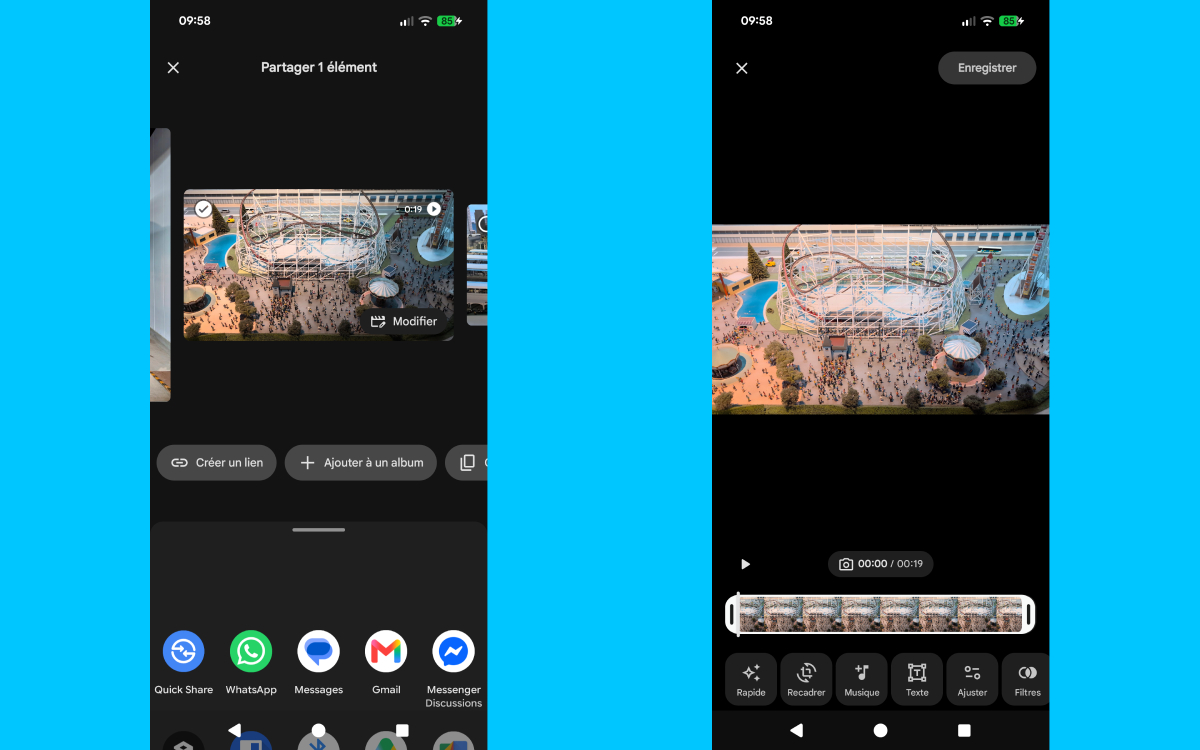
Plus qu’à choisir à qui envoyer le résultat, ou par quelle application vous souhaitez passer pour ce faire. Précisons que contrairement à l’option similaire pour les photos, il n’est pas possible de supprimer le nouveau bouton pour les vidéos. De même, n’importe quelle vidéo affichera ce dernier, qu’elle ait déjà été modifiée ou non. À l’inverse, il n’apparaît que pour les clichés non retouchés. Enfin, gardez en tête que la vidéo modifiée est enregistrée sur le stockage interne de votre mobile.