Windows 11 : impossible de fermer une application qui plante ? Pas de panique, il y a une solution à tout !

Lorsqu’un logiciel récalcitrant bloque totalement votre PC, le Gestionnaire des tâches s’impose comme la solution numéro 1 pour résoudre le problème. Mais que faire quand l’utilitaire fait aussi des siennes ? Voici quelques méthodes alternatives pour forcer la fermeture des applications bloquées.

Quiconque a déjà eu un PC entre les mains a forcément vécu cette situation au moins une fois. On lance une application, un logiciel ou un jeu vidéo, et après quelques minutes, un bug bloque totalement votre machine. Devant cette situation, on a généralement le même réflexe : le sacro-saint raccourci Ctrl + Alt + Suppr pour “invoquer” le Gestionnaire des tâches et forcer la fermeture du logiciel récalcitrant.
Mais que faire lorsque l’utilitaire fait également des siennes ? Dans certaines situations, on a beau taper le raccourci une, deux ou trois fois, mais rien n’y fait. Le Gestionnaire des tâches n’apparaît pas. Alors, on se résout généralement à une solution plus radicale : on éteint de force son appareil en appuyant longuement sur le bouton d’alimentation.

N’abusez pas trop de l’arrêt forcé
Concrètement, votre PC ne rendra pas l’âme immédiatement s’il subit des arrêts forcés de temps en temps. Attention, il ne faut pas non plus que cela devienne une habitude, car à la longue, certains composants peuvent en souffrir. C’est le cas par exemple des disques durs (HDD). En effet, lorsque l’alimentation du disque dur est coupée brutalement, les têtes de lecture se rétractent automatiquement pour les diriger vers une zone d’atterrissage sans risque. Ce protocole évite qu’elles restent coincées lors d’une lecture/écriture au moment de la coupure. Toutefois, il peut y avoir des ratés sur les modèles les plus anciens. Si les têtes de lecture entrent en contact avec les plateaux, un remplacement du disque dur est impératif.

En dehors du HDD, vous savez probablement qu’un arrêt forcé représente également un risque pour vos données. Si vous travaillez sur un document au moment d’un redémarrage sauvage, il y a de fortes chances pour que vos dernières modifications soient perdues. Vous l’aurez compris donc, le redémarrage forcé n’est pas forcément une méthode sans risque pour votre PC lorsqu’une application plante. Dans cet article, nous allons vous présenter quelques méthodes plus sûres pour forcer la fermeture des logiciels récalcitrants.
À lire également : Windows 11 va enfin se débarrasser de ce comportement insupportable après des années de plaintes des utilisateurs
1. Mettez le Gestionnaire des tâches au 1er plan
Si le Gestionnaire des tâches ne s’affiche pas après avoir entré plusieurs fois le raccourci Ctrl + Alt + Suppr, il est possible que l’utilitaire soit masqué par une application en plein écran. Pour éviter ce problème, il existe une option pour faire en sorte que le Gestionnaire des tâches obtienne la priorité sur n’importe quelle appli lancée sur votre PC.
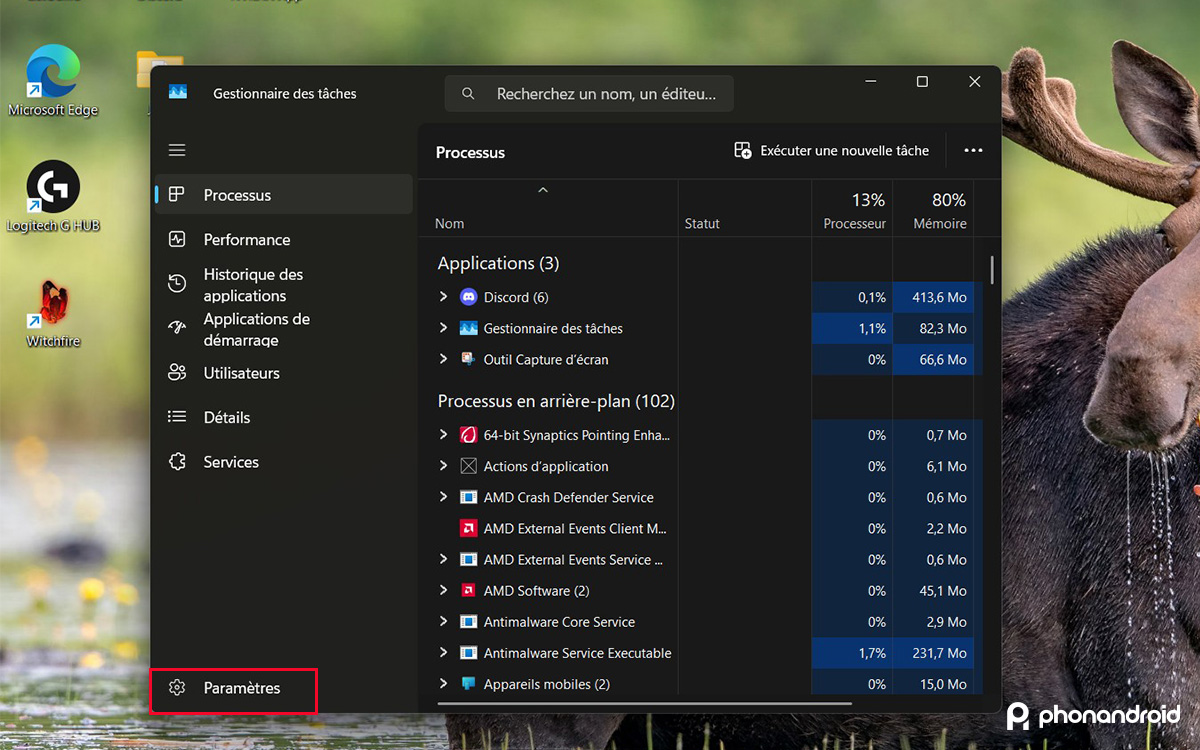
- Ouvrez le Gestionnaire des tâches via le raccourci Ctlr + Alt + Suppr ,Ctrl + Maj + Echap ou bien via le menu Démarrer
- Cliquez maintenant sur le menu Hamburger en haut à gauche et rendez-vous dans les Paramètres
- Cherchez dans la liste l’onglet Gestion de fenêtre et cochez l’option Toujours au premier plan
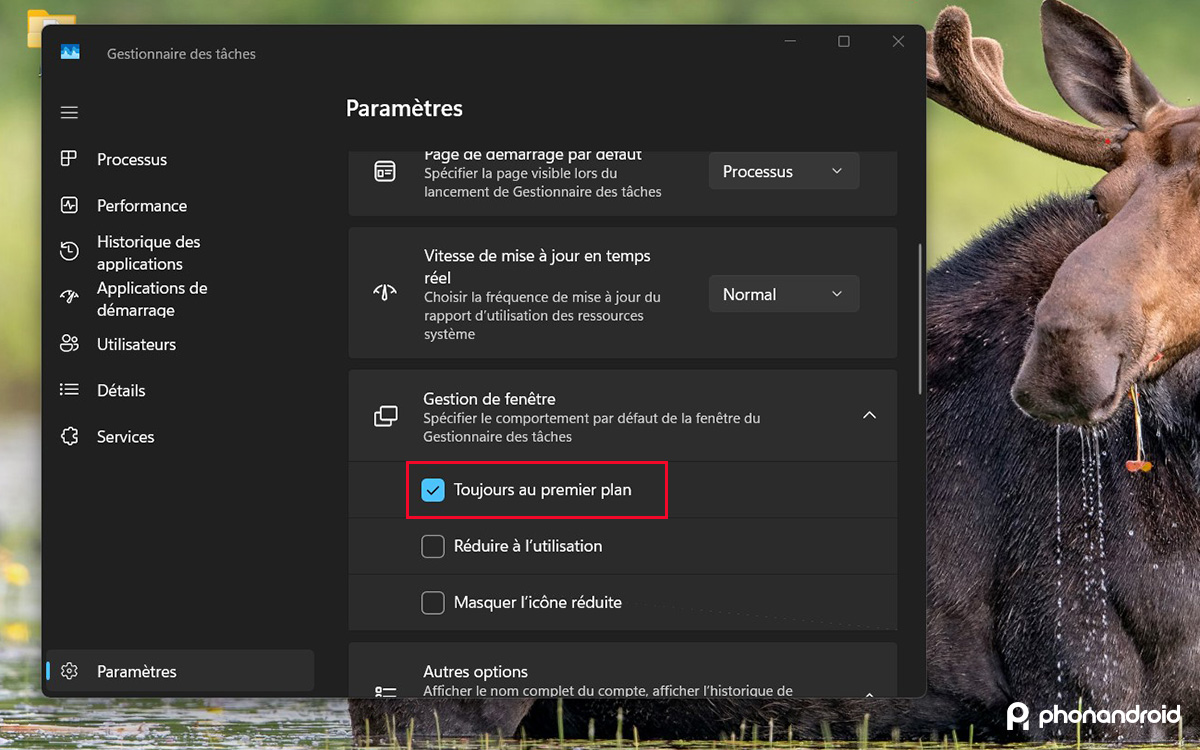
Désormais, la fenêtre du Gestionnaire des tâches sera toujours prioritaire par rapport aux autres fenêtres ouvertes sur votre PC.
2. Créez un nouveau bureau virtuel
Si une application est totalement bloquée sur Windows 11, une autre alternative efficace consiste à créer un nouveau bureau virtuel. L’OS basculera sur ce bureau supplémentaire, ce qui vous permettra donc de lancer le Gestionnaire des tâches sans difficulté. Ne reste plus qu’à fermer l’appli problématique :
- Créez un nouveau bureau virtuel en utilisant le raccourci clavier Win + Ctrl + D ou cliquez sur l’icône dédiée juste à côté de la barre de recherche

- Ouvrez le Gestionnaire des tâches depuis le nouveau bureau virtuel et forcez la fermeture de l’appli récalcitrante
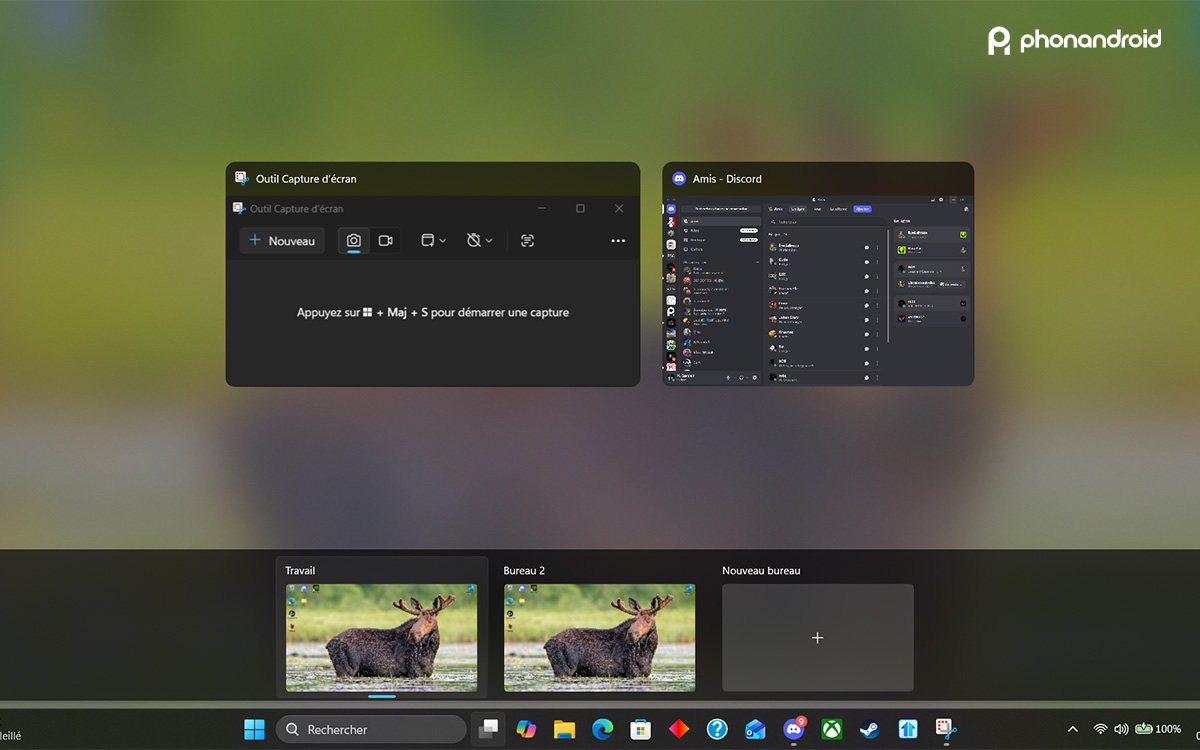
- Appuyez ensuite sur Win + Ctrl + F4 pour fermer le nouveau bureau et reprenez vos activités
- Notez qu’il est possible de naviguer entre les différents bureaux virtuels avec les raccourcis Win + Ctrl + → ou Win + Ctrl + ←
3. Modifiez les paramètres du bouton d’alimentation
La situation requiert parfois de forcer le redémarrage de votre PC en appuyant longuement sur le bouton d’alimentation. Néanmoins et comme dit plus haut, cette méthode radicale doit être utilisée en cas d’urgence seulement. Un arrêt forcé peut provoquer des pertes de données et abîmer certains composants comme le HDD.
Toutefois, il faut savoir qu’il est possible de modifier le comportement du bouton d’alimentation. Plutôt que de déclencher l’extinction du PC, un appui long peut faire passer votre PC en mode Veille. L’avantage ? En sortant de veille, votre machine affichera directement l’écran de verrouillage… Et par extension un accès direct au Gestionnaire des tâches.
- Ouvrez le menu Démarrer et recherchez Panneau de configuration
- Dans le Panneau de configuration, cliquez sur le menu déroulant en haut à droite juste à côté de la mention Afficher par
- Choisissez Grandes ou petites icônes à la place de Catégorie
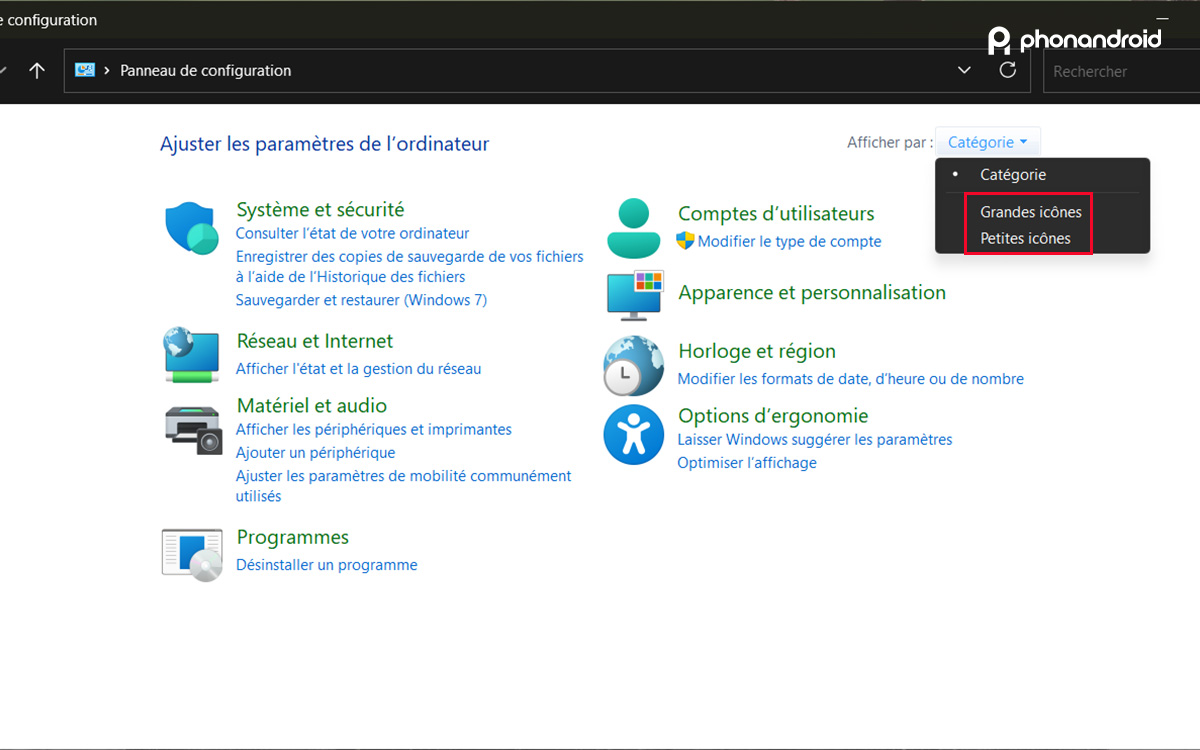
- Rendez-vous ensuite dans Options d’alimentation
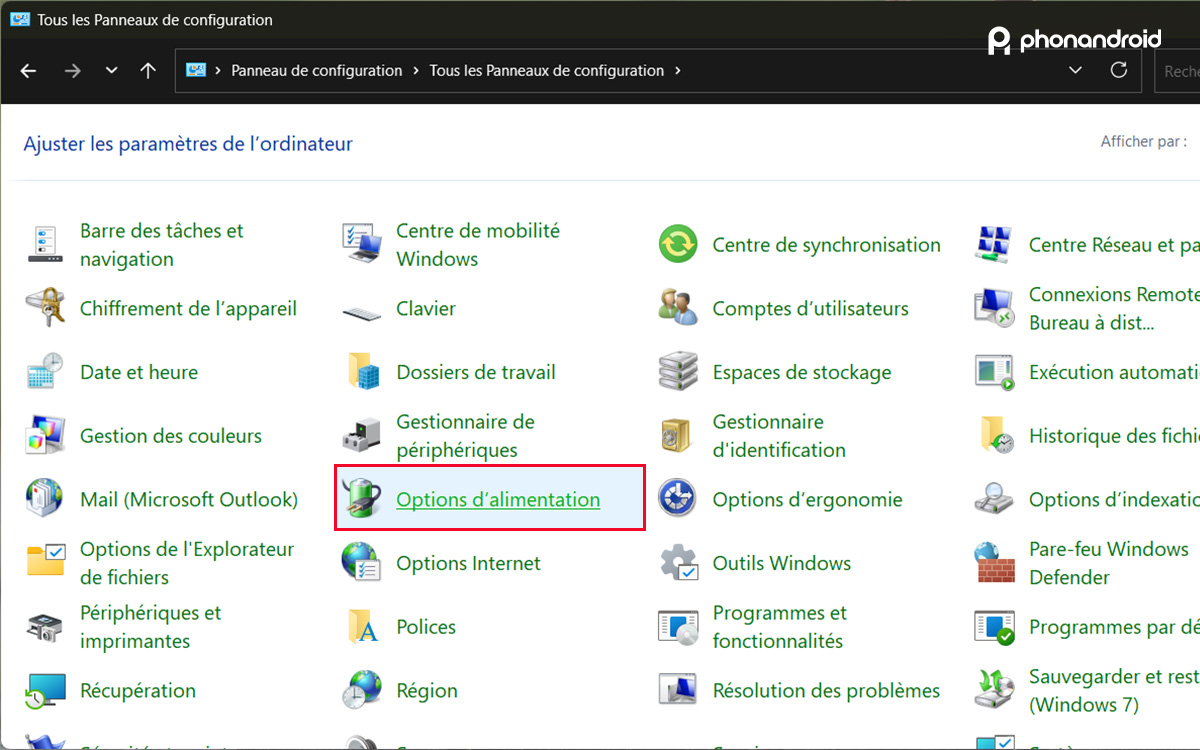
- Dans les commandes disponibles sur le volet gauche, cliquez sur Choisir l’action du bouton d’alimentation
- Pour l’option Lorsque j’appuie sur le bouton Marche/Arrêt, choisissez Veille pour les profils Sur la batterie et Sur secteur
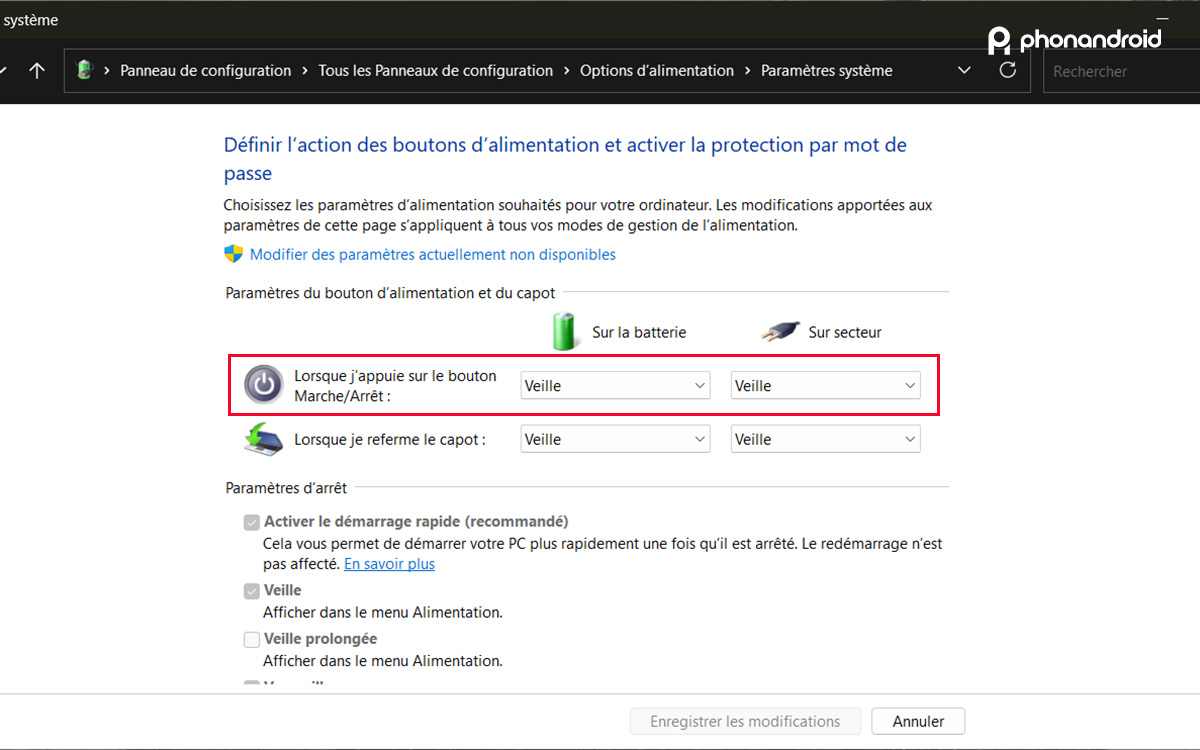
Et voilà, votre PC passera maintenant en mode Veille lorsque vous appuyez longuement sur le bouton d’alimentation. Avec ces quelques méthodes, vous ne serez plus obligé de forcer l’arrêt de votre PC quand une appli fait des siennes.