Windows 11 : les mises à jour d’urgence pour résoudre ces bugs très graves ne servent à rien, voici comment vraiment les résoudre

C’est la panique à bord depuis plusieurs jours pour les utilisateurs de Windows 11, nombreux à ne plus pouvoir allumer leur PC depuis le dernier Patch Tuesday. Microsoft a bien tenté de rattraper le tir avec pas moins de deux mises à jour d’urgence, mais celles-ci semblent inefficaces. En attendant un véritable correctif, voici deux solutions temporaires pour vous débarrasser du problème.

Depuis la semaine dernière, plus rien ne va plus du côté de Windows 11. Et comme souvent, c’est une mise à jour qui est la source de tous les maux. Le 14 janvier dernier, Microsoft déploie en effet son premier Patch Tuesday de l’année, censé corriger un certain nombre de failles de sécurité. Ce que ce dernier fait, mais pas sans amener son propre lot de souci technique. Et pas qu’un peu. Parmi les plus importants bugs provoqués par cette mise à jour, on compte notamment l’impossibilité pour certains utilisateurs d’éteindre leur PC ou de le placer en mode veille.
Ce bug est déjà bien embêtant, mais il y a encore pire. D’autres encore ne parviennent même plus à l’allumer, faisant face au démarrage à un message d’erreur indiquant UNMOUNTABLE_BOOT_VOLUME avant que le PC ne redémarre en boucle. Face à l’ampleur du problème, Microsoft a réagi en déployant pas moins de deux mises à jour d’urgence. Seulement voilà, ces dernières n’ont visiblement pas réglé grand-chose.
Comment corriger le bug de Windows 11 qui empêche d’éteindre ou d’allumer votre PC
Comme souvent, il revient donc aux utilisateurs de trouver une solution temporaire en attendant que le problème soit véritablement résolu par Microsoft. Dans ce genre de situation, il n’y a malheureusement pas beaucoup d’autres alternatives que de celle consistant à désinstaller la mise à jour coupable de tous les bugs. Voici deux méthodes pour arrivers à vos fins.
Méthode 1 :
- Allumez votre PC
- Immédiatement, maintenez appuyé le bouton d’alimentation de votre PC jusqu’à ce qu’il s’éteigne
- Allumez de nouveau votre PC. Vous voici désormais dans le Windows Recovery Environment (WinRE).

- Cliquez sur Dépannage
- Dans le nouveau menu qui s’ouvre, cliquez sur Options avancées
- Sélectionnez Désinstaller des mises à jour
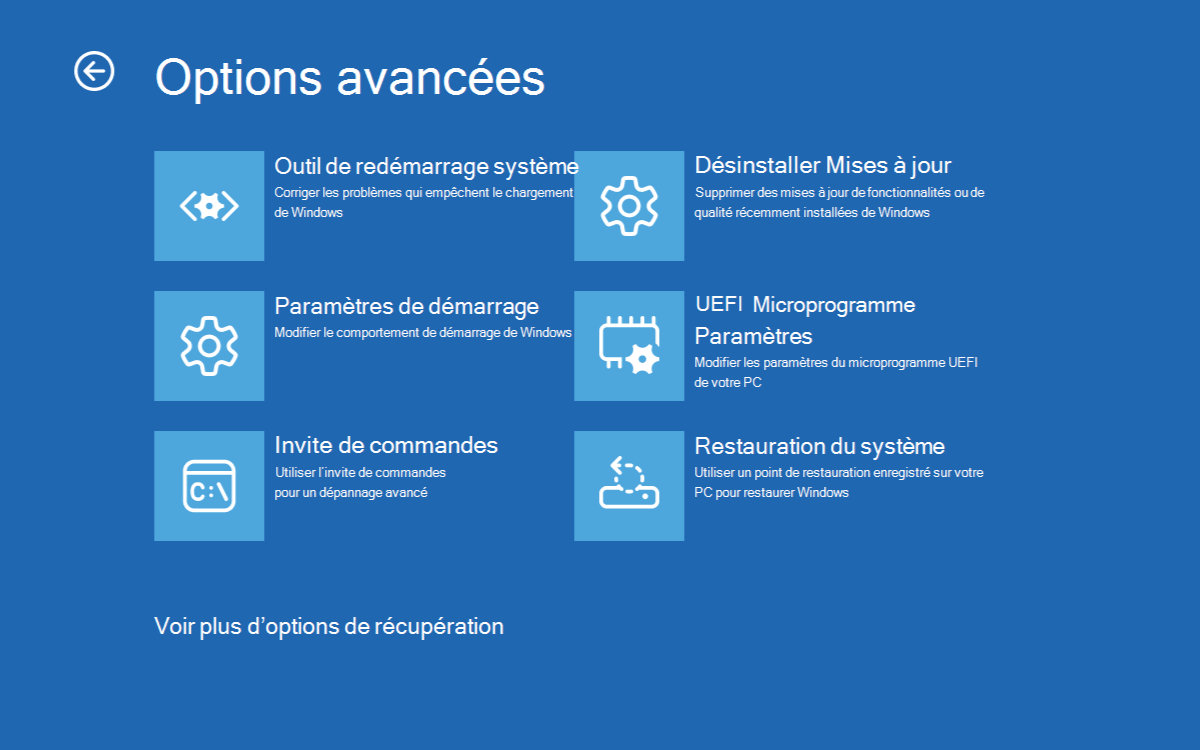
- Cliquez sur Désinstaller la dernière mise à jour de qualité
- Si nécessaire, connectez-vous à votre compte Microsoft
- Enfin, cliquez à nouveau sur le bouton Désinstaller la mise à jour de qualité
Sur le même sujet — Cette mise à jour de Windows 11 casse Outlook, voici les solutions pour régler le problème
Il se peut que vous ne parveniez pas à atteindre le WinRE au démarrage de votre PC, pour diverses raisons. Si tel est votre cas, pas de panique. Il existe une deuxième méthode permettant de désinstaller des mises à jour de Windows sans arriver au Bureau. En revanche, celle-ci nécessite d’avoir à disposition une clé USB bootable, avant que votre PC puisse démarrer dessus. Si vous ne savez pas comment créer une clé USB bootable, nous avons créé un guide vous expliquant le processus étape par étape. Une fois chose faite, vous pouvez passer à la seconde méthode.
Méthode 2 :
- Connectez votre clé USB bootable à votre PC
- Démarrez votre PC
- Appuyez sur n’importe quelle touche de votre clavier lorsque la première fenêtre apparaît à l’écran
- Choisissez une langue et un format horaire puis cliquez sur Suivant
- Sélectionnez un clavier puis cliquez sur Suivant
- Cochez l’option Réparer mon PC puis cliquez sur Suivant
- Vous voilà enfin dans le WinRE. Cliquez sur Dépannage
- Dans le nouveau menu qui s’ouvre, cliquez sur Options avancées
- Sélectionnez Désinstaller des mises à jour
- Cliquez sur Désinstaller la dernière mise à jour de qualité
- Si nécessaire, connectez-vous à votre compte Microsoft
- Enfin, cliquez à nouveau sur le bouton Désinstaller la mise à jour de qualité











