Windows 11 propose enfin le mode sombre dans ces fenêtres et vous pouvez l’activer dès maintenant

Microsoft s’attaque à étendre le mode sombre de Windows 11 à toutes les fenêtres du système. Deux d’entre elles rejoignent la liste de celles qui en bénéficient. Voici comment le voir.
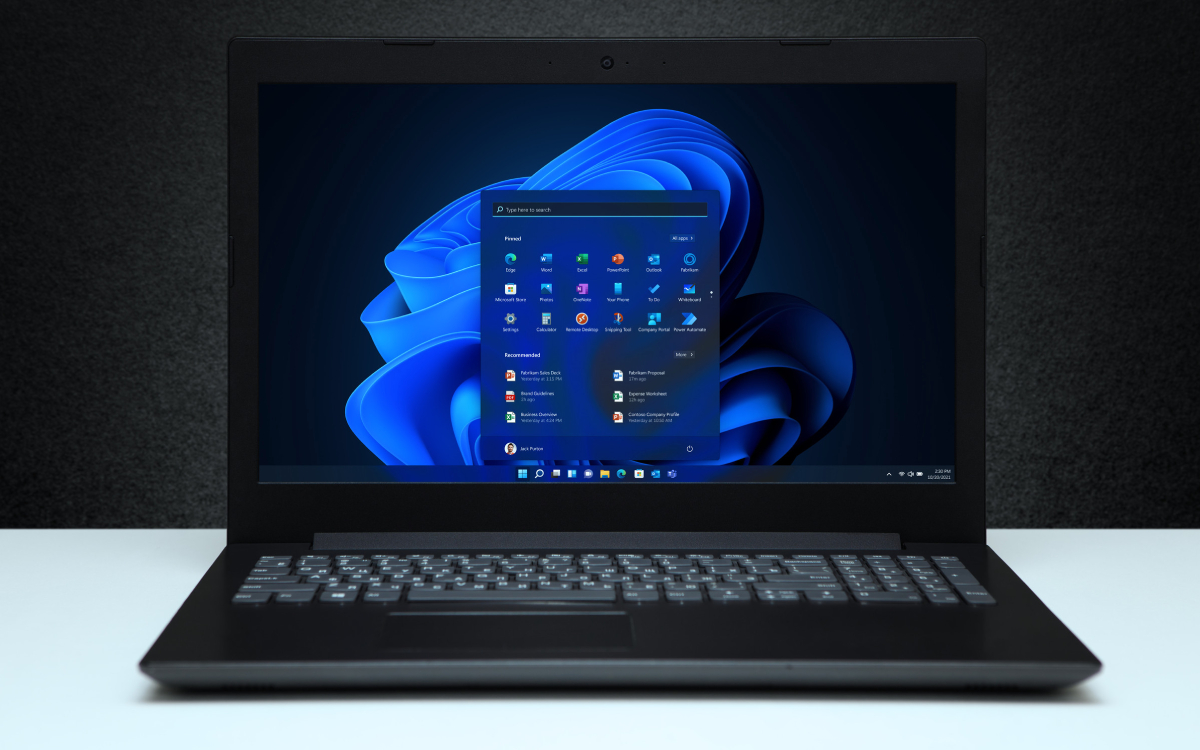
Windows 11 possède un mode sombre depuis longtemps. Pourtant il n’est pas encore complet. Certaines fenêtres comme celles qui affichent un transfert de fichier en cours restent invariablement blanche. Microsoft est en train de remédier à ces anomalies en rendant l’Explorateur de fichiers vraiment sombre, mais il reste des récalcitrants.
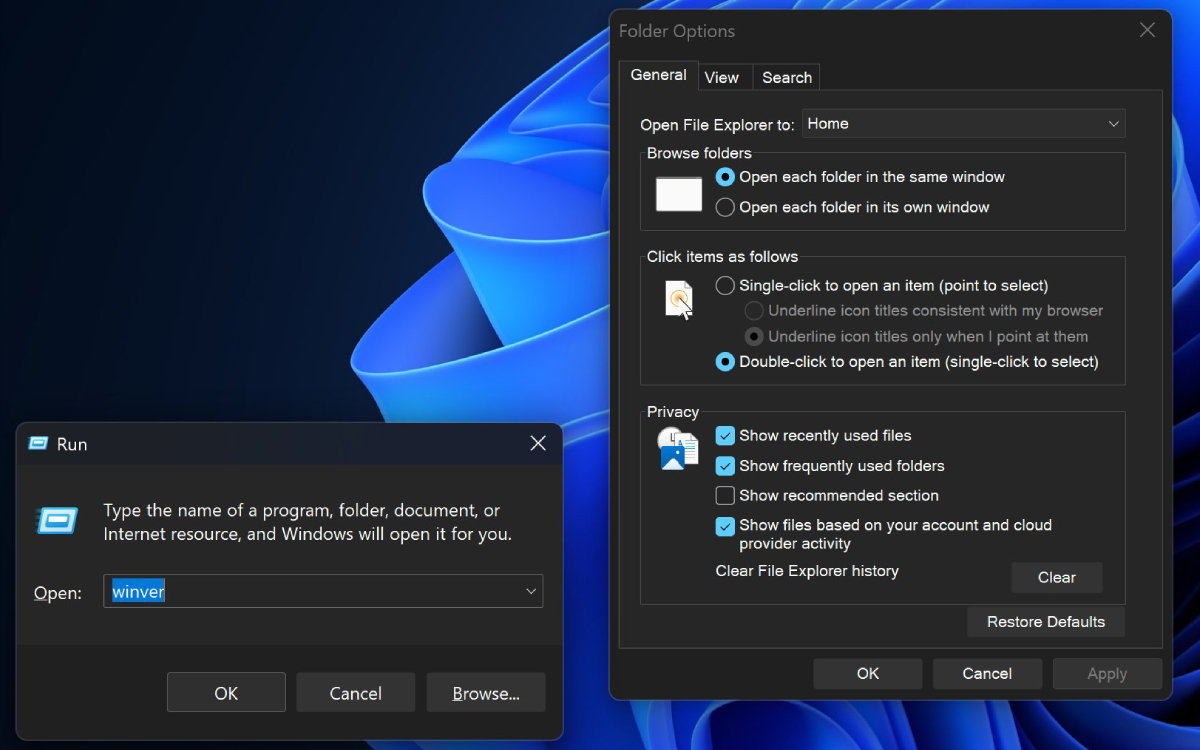
L’internaute PhantomOfEarth, habitué à dénicher les dernières nouveautés du système d’exploitation, a cependant remarqué que deux fenêtres jusque là blanches peuvent désormais passer au mode sombre : les Options des dossiers et Exécuter.
Comment activer le mode sombre dans deux nouvelles fenêtres de Windows 11
Officiellement, le mode sombre n’est pas encore actif pour ces fenêtres. Les plus impatients d’entre vous peuvent cependant en profiter tout de suite, du moment que vous êtes inscrit au programme Windows Insider et que vous avez installé le dernier build proposé en version test. Ensuite, suivez ces étapes :
- Téléchargez le programme ViVeTool.
- Allez dans C: et décompressez l’archive en nommant le dossier de destination Vivetool. Vous devez obtenir le chemin C:\Vivetool.
- Appuyez sur les touches Windows et X de votre clavier et choisissez Terminal (administrateur) dans le menu qui s’affiche.
- Cliquez sur la flèche pointant vers le bas, à droite de l’onglet ouvert, puis sur Invite de commandes.
- Tapez C:\Vivetool\vivetool /enable /id:58383338 et validez avec la touche Entrée. C’est un pré-requis pour activer les options suivantes.
- Tapez C:\Vivetool\vivetool /enable /id:59270880 et validez avec Entrée.
- Tapez C:\Vivetool\vivetool /enable /id:59203365 et validez une dernière fois avec Entrée.
- Redémarrez votre ordinateur pour appliquer les changements.
Lire aussi – Windows 11 pourra bientôt passer automatiquement du mode sombre au mode clair, votre PC se réveille avec vous
Notez que si vous ne souhaitez pas vous lancer là-dedans, vous allez devoir faire preuve de patience. Le mode sombre en question est caché même aux Insiders. Cela veut dire que Microsoft doit d’abord l’activer pour eux, sans qu’ils aient besoin de faire les manipulations ci-dessus. Ensuite, passée une phase de test, l’option sera déployée sur le canal Preview de Windows 11 pour de nouveaux essais. Ce n’est qu’après tout ça qu’elle arrivera en version stable chez tout le monde.
Build 26×20.6972 brings dark mode to the folder options and Run dialogs! (Yes, dark mode Run is present this time.)
Dark Mode dialog prereq: vivetool /enable /id:58383338
Dark Mode Run: vivetool /enable /id:59270880
Dark Mode Folder Options: vivetool /enable /id:59203365 pic.twitter.com/1VAboLqMqn
— phantomofearth 🌳 (@phantomofearth) October 17, 2025