Comment utiliser un VPN sur Smart TV ? Guide complet 2025

Utiliser un VPN sur une Smart TV permet de débloquer les catalogues étrangers des principales plateformes de streaming tout en protégeant sa vie privée. Selon le modèle de télévision, l’installation peut se faire directement via une application Android ou bien par des méthodes alternatives comme le routeur VPN, le Smart DNS ou le partage de connexion.
- L’essentiel à retenir pour installer un VPN sur Smart TV
- Pourquoi installer un VPN sur sa Smart TV ?
- Installer un VPN sur Android TV et Google TV : la solution la plus simple
- Installer un VPN sur une Smart TV sans Android (Samsung, LG, Philips, TCL)
- Points pratiques avant d’utiliser un VPN sur Smart TV
- Commentaires
De plus en plus d’utilisateurs cherchent à profiter pleinement de leur Smart TV pour accéder à des catalogues de streaming étrangers, tout en sécurisant leur connexion à Internet. Pourtant, installer un VPN sur une télévision connectée n’est pas toujours évident : concrètement, tout dépend du système d’exploitation de l’appareil. Certaines Smart TV permettent d’installer directement une application VPN, tandis que d’autres nécessitent une configuration plus avancée. Voici un guide complet pour comprendre comment utiliser un VPN sur Smart TV en 2025.
L’essentiel à retenir pour installer un VPN sur Smart TV
L’installation d’un VPN sur Smart TV dépend surtout du système d’exploitation. Sur les modèles équipés d’Android TV ou de Google TV, la procédure est très simple puisqu’il suffit de télécharger l’application VPN directement depuis le Play Store.
Pour les autres téléviseurs connectés, comme les Samsung, LG, Philips ou TCL, il faut passer par des méthodes alternatives : configuration du VPN sur le routeur, utilisation d’un Smart DNS ou encore partage de connexion via un ordinateur.
Dans tous les cas, un VPN sur Smart TV permet non seulement d’accéder aux catalogues étrangers de plateformes comme Netflix, Disney+, Hulu ou BBC iPlayer, mais aussi de protéger sa vie privée et de contourner les ralentissements souvent imposés par les fournisseurs d’accès.
Pourquoi installer un VPN sur sa Smart TV ?
L’utilisation d’un VPN sur Smart TV est devenue incontournable pour tous ceux qui consomment du streaming au quotidien. En changeant d’adresse IP, il devient possible de débloquer des catalogues étrangers sur Netflix, Prime Video, Disney+ ou encore Max. C’est concrètement un moyen efficace d’accéder à des contenus exclusifs, souvent réservés à certaines régions.
Un VPN protège également la vie privée des utilisateurs. Même sur une télévision connectée, il existe un suivi de la navigation et un envoi de données vers les fournisseurs d’accès. Dans les faits, le chiffrement fourni par un VPN empêche ce type de surveillance.
Enfin, le VPN peut être utile pour contourner le throttling, c’est-à-dire le ralentissement volontaire de la bande passante pratiqué par certains fournisseurs d’accès à Internet. Résultat : un streaming plus fluide, sans coupures, même en 4K.
Installer un VPN sur Android TV et Google TV : la solution la plus simple
Si votre Smart TV fonctionne sous Android TV ou Google TV, la méthode est directe et rapide.
Résumé de la marche à suivre pour installer son VPN sur une smart TV Android :
- Téléchargez l’application VPN (NordVPN, ExpressVPN, etc.) depuis le Google Play Store intégré.
- Connectez-vous à votre compte VPN en entrant vos identifiants.
- Sélectionnez un serveur dans le pays de votre choix (États-Unis, Royaume-Uni, Canada, etc.) pour débloquer le catalogue désiré.
- Votre Smart TV est désormais protégée et prête à accéder aux contenus géorestreints.
Cette méthode est la plus accessible, car elle ne nécessite aucune configuration complexe et reste compatible avec la majorité des grands fournisseurs VPN.


Installer un VPN sur une Smart TV sans Android (Samsung, LG, Philips, TCL)
Toutes les Smart TV ne disposent pas d’un système d’exploitation permettant d’installer une application VPN. Dans ce cas, plusieurs alternatives existent, comme la configuration d’un routeur WiFi ou l’utilisation d’un smart DNS. Retour sur toutes les informations à connaître pour installer un logiciel VPN sur une télé connectée sans Android TV.
Configurer un VPN sur son routeur Wi-Fi
L’une des solutions les plus efficaces consiste à installer le VPN directement sur le routeur domestique. Ainsi, tous les appareils connectés à ce réseau, y compris la Smart TV, bénéficient automatiquement de la protection et du changement de localisation. Cette méthode est plus courante qu’elle n’y paraît et elle permet, par exemple, de profiter d’un VPN sur votre PS5 ou autre console de jeu.
Configurer son routeur pour établir une connexion VPN :
- Connectez-vous à l’interface de gestion de votre routeur.
- Ajoutez les informations de configuration VPN fournies par votre service (OpenVPN, IKEv2).
- Activez la connexion VPN pour l’ensemble du réseau.
Cette méthode présente l’avantage de protéger toute la maison, mais demande parfois un routeur compatible. Gardez bien en tête que, dans la pratique, tous les routeurs ne sont pas automatiquement compatibles avec les logiciels VPN.
Utiliser un Smart DNS pour débloquer le streaming
Certains fournisseurs comme NordVPN, Surfshark ou ExpressVPN proposent une option Smart DNS. Contrairement au VPN classique, le Smart DNS ne chiffre pas le trafic, mais modifie les paramètres DNS pour débloquer les plateformes de streaming étrangères.
Configurer le smart DNS sur votre smart TV :
- Accédez aux paramètres réseau de la Smart TV.
- Remplacez les adresses DNS par celles fournies par votre fournisseur VPN.
- Redémarrez la télévision et accédez au service de streaming.
C’est une solution rapide et pratique, idéale pour Netflix, Prime Video ou Disney+, même si elle ne protège pas la connexion.
Partager une connexion VPN depuis un PC via Ethernet
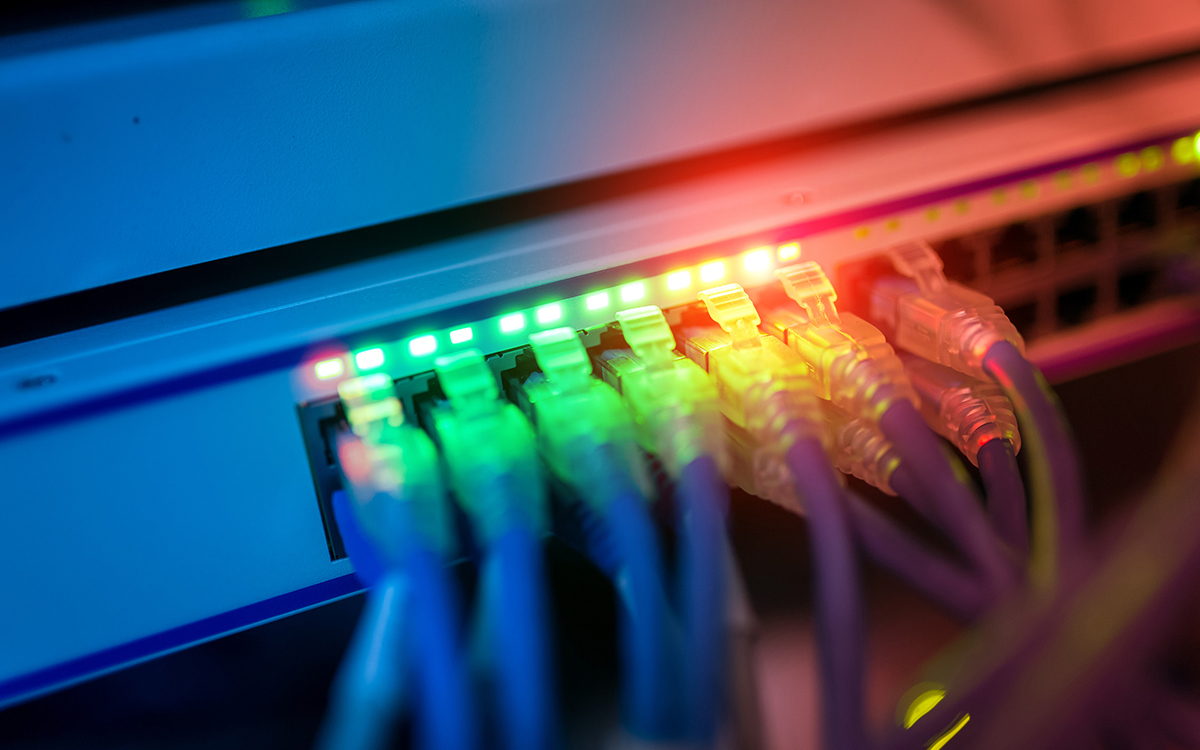
Si vous utilisez un ordinateur équipé d’un VPN, vous pouvez partager cette connexion avec votre Smart TV à l’aide d’un câble Ethernet.
Comment partager sa connexion VPN sur sa Smart TV ?
- Installez et activez le VPN sur votre PC.
- Branchez un câble Ethernet entre le PC et la Smart TV.
- Activez le partage de connexion dans les paramètres réseau de l’ordinateur.
Cette méthode est moins pratique au quotidien, mais elle reste une bonne alternative pour un usage ponctuel.
Points pratiques avant d’utiliser un VPN sur Smart TV
Avant de souscrire à un abonnement VPN pour Smart TV, quelques précautions sont à prendre :
- Vérifiez que votre télévision est compatible avec les applications Android si vous souhaitez une installation directe.
- Si ce n’est pas le cas, assurez-vous que votre routeur peut être configuré avec un VPN ou que le fournisseur propose un Smart DNS.
- Privilégiez des services reconnus et performants comme NordVPN, Surfshark, ExpressVPN ou CyberGhost, qui offrent tous des tutoriels détaillés pour les différents modèles de téléviseurs.
Avec ces solutions, il est possible d’utiliser un VPN sur n’importe quelle Smart TV, qu’elle soit récente ou non, et de profiter d’un accès illimité aux catalogues de streaming internationaux.