Cette option cachée des Pixel vous permettra de ne plus jamais rater un coup de fil important

Marre de rater des appels importants sur votre Google Pixel ? Ne manquez plus aucune communication grâce à cette fonctionnalité méconnue.
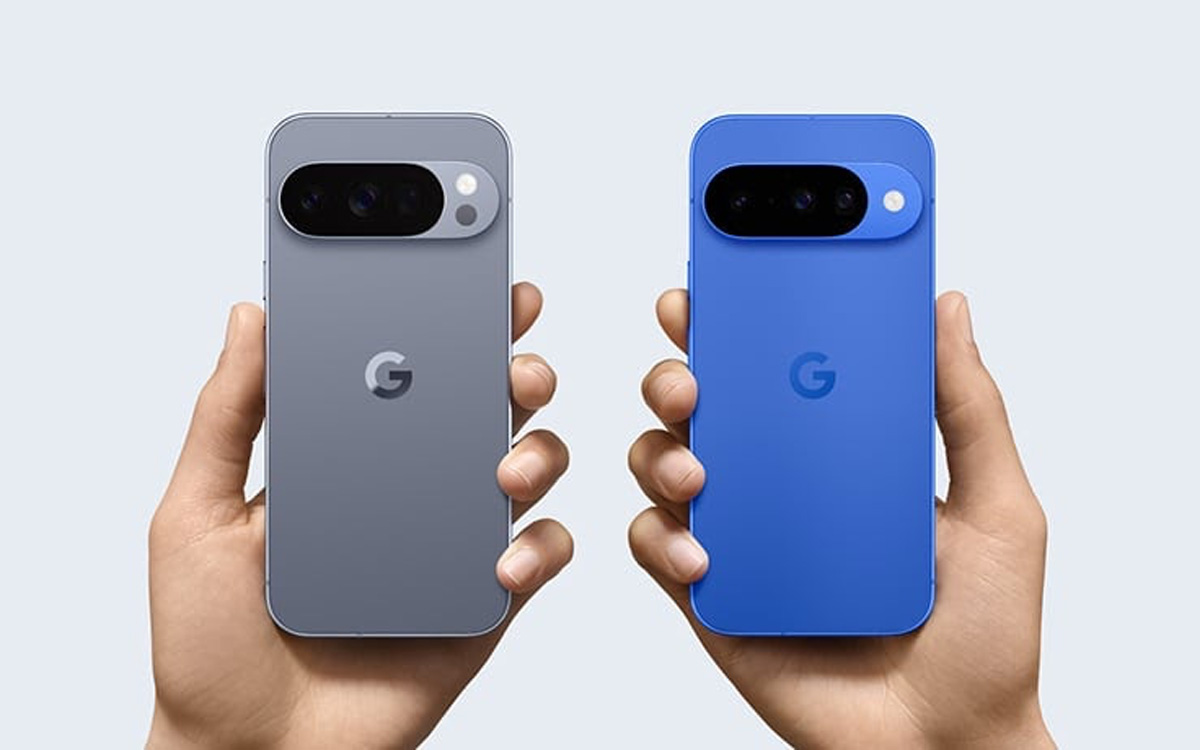
Vous avez peut-être déjà vécu ce genre de situation. Alors que vous attendez un coup de fil important, vous le ratez car votre smartphone est en silencieux ou en mode vibreur. Autre exemple, vous êtes au cinéma et soudainement la sonnerie de votre téléphone retentit à plein volume. Un petit oubli qui vous vaudra des regards furieux de la part des autres spectateurs. Si seulement votre appareil pouvait modifier automatiquement son comportement en fonction des besoins…
Bonne nouvelle, si vous êtes propriétaire d’un Google Pixel, c’est possible ! Comme l’a signalé à juste titre un utilisateur sur Reddit, les smartphones de la marque américaine embarque une fonctionnalité méconnue qui permet justement de pallier à ce genre de problèmes : les Règles.
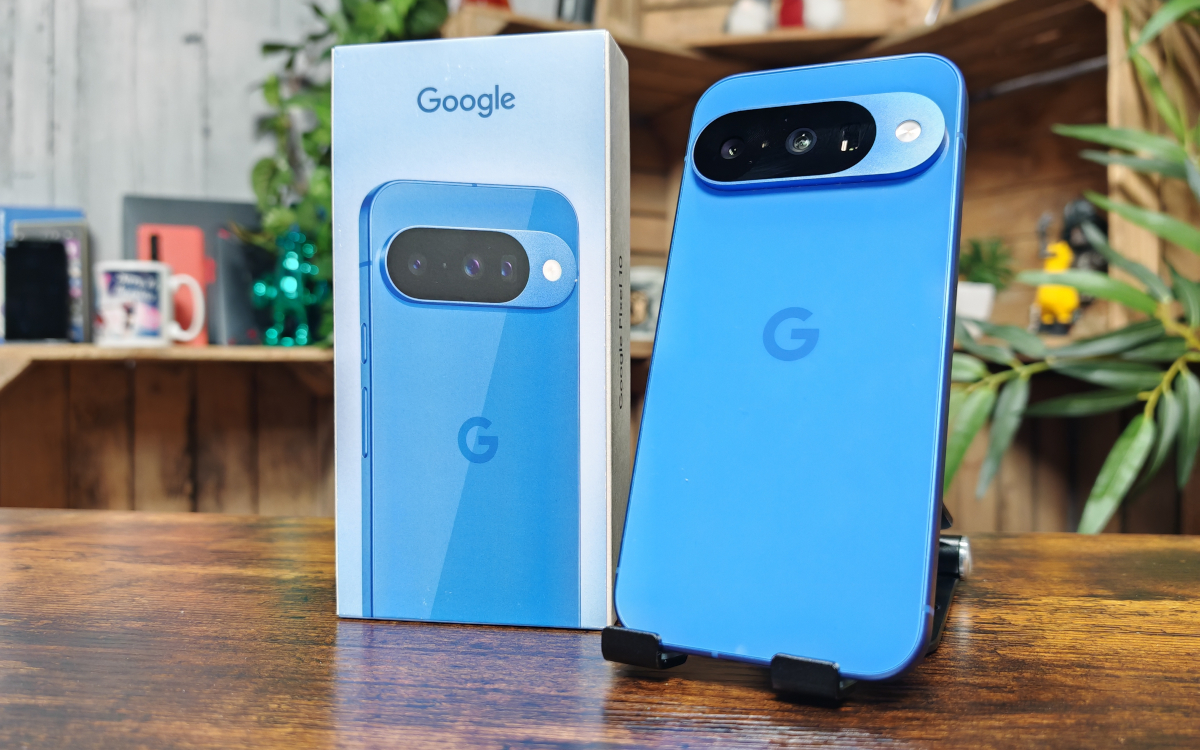
Les Règles, l’astuce à connaître sur votre Google Pixel
C’est quoi les Règles sur les Pixel ? Elles permettent de modifier automatiquement certains paramètres de votre smartphone lorsque vous vous trouvez dans un lieu précis ou sur un réseau Wi-Fi donné comme celui du travail, d’une bibliothèque publique ou du domicile.
Dans le cas de l’utilisateur cité plus haut, il était justement agacé de devoir jongler sans arrêt entre sonnerie et mode vibreur sur son Pixel 10 Pro : “A la maison, mon téléphone est en mode vibreur. Dehors, j’ai besoin qu’il sonne à fond. Le problème ? J’oubliais toujours de changer. Ça voulait dire des appels manqués dehors, ou des sonneries à fond quand je me relaxais chez moi. Puis je suis tombé sur une fonctionnalité Pixel appelée les Règles et ça a tout changé”, explique-t-il. Résultat, il a mis une place une configuration simple qui correspond à ses attentes :
- Lorsqu’il est connecté au réseau Wi-Fi de la maison, le smartphone passe en mode vibreur
- Lorsqu’il est connecté à des réseaux Wi-Fi extérieurs, le smartphone passe en mode sonnerie avec le volume au maximum
Bien entendu, il s’agit de sa configuration personnelle. Libre à vous d’en faire autant en optant pour des protocoles différents. Mais justement, comment faire pour utiliser les Règles sur un Google Pixel ? Voyons ça ensemble.
Comment configurer les Règles sur un Google Pixel ?
Pour configurer des règles sur votre Google Pixel, il suffit de suivre cette méthode :
- Ouvrez les Paramètres de votre appareil et rendez-vous dans Système
- Cherchez maintenant l’onglet Règles
- Comme dit plus haut, les Règles doivent bénéficier de certaines autorisations d’accès, à savoir la localisation et la possibilité de fonctionner en arrière-plan
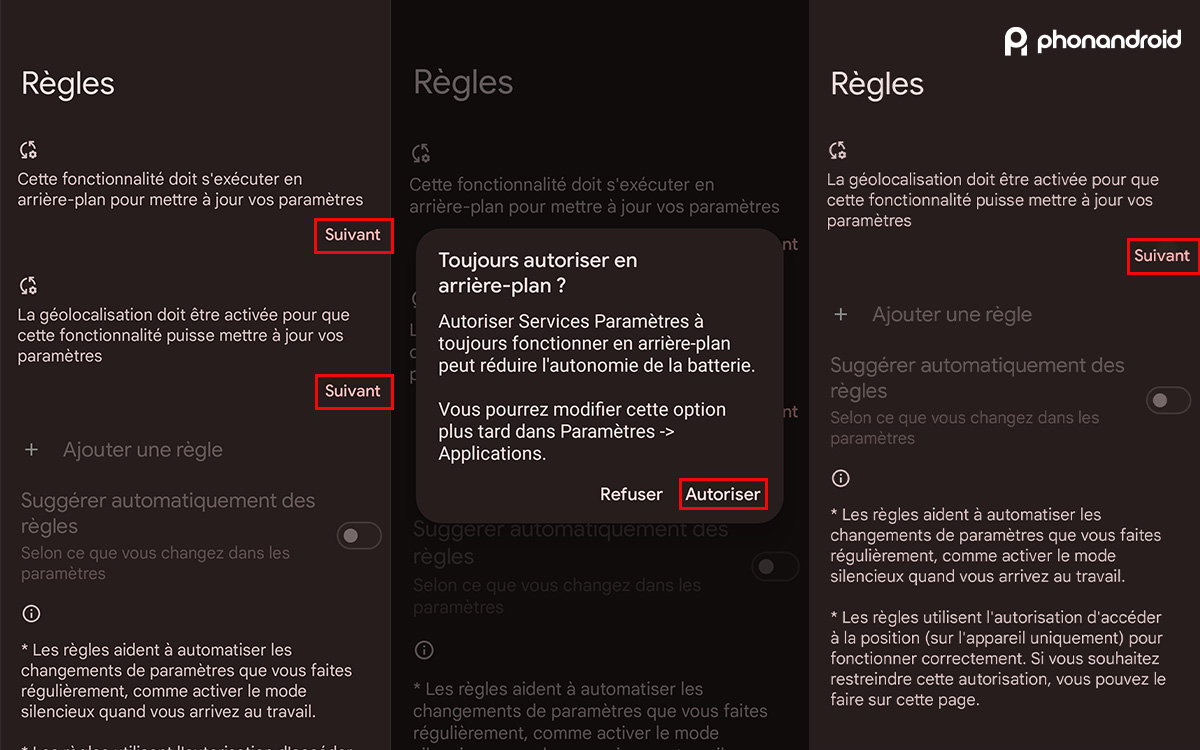
- Appuyez sur d’abord sur Suivant pour permettre aux Règles de s’exécuter en arrière-plan
- Ensuite, Appuyez sur Suivant pour activer la localisation et faites basculer le bouton “Utiliser la localisation” sur Marche
- Laissez l’option Toujours activer la localisation pour les Règles sur Marche
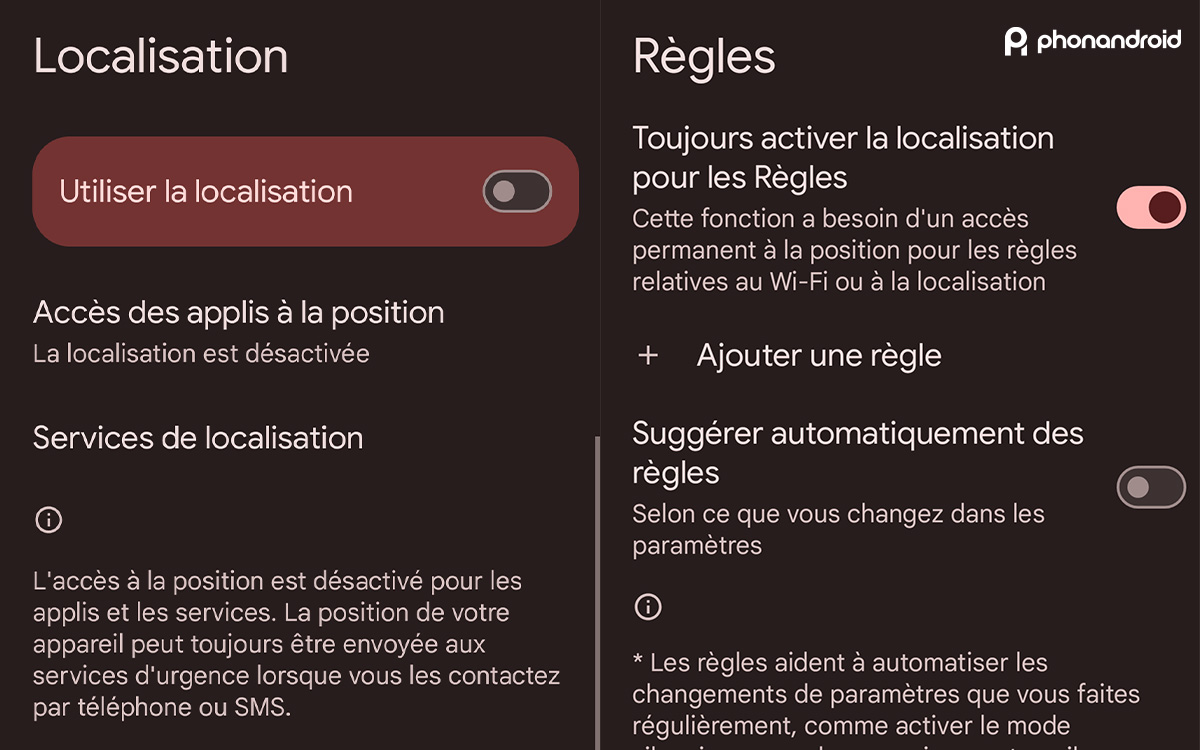
Il s’agit de la première étape. On va pouvoir maintenant ajouter une règle personnalisée :
- Appuyez sur Ajouter une règle
- Choisissez maintenant un réseau Wi-Fi ou un lieu. Commencez par exemple avec votre réseau domestique ou celui de votre travail
- Sélectionnez ensuite l’action à effectuer dans la liste, à savoir : Activer Ne pas déranger, Activer le mode silencieux, Activer le mode vibreur, Activer le mode sonnerie
- Si voulez recevoir une notification lorsque la règle s’applique, cochez la case dédiée
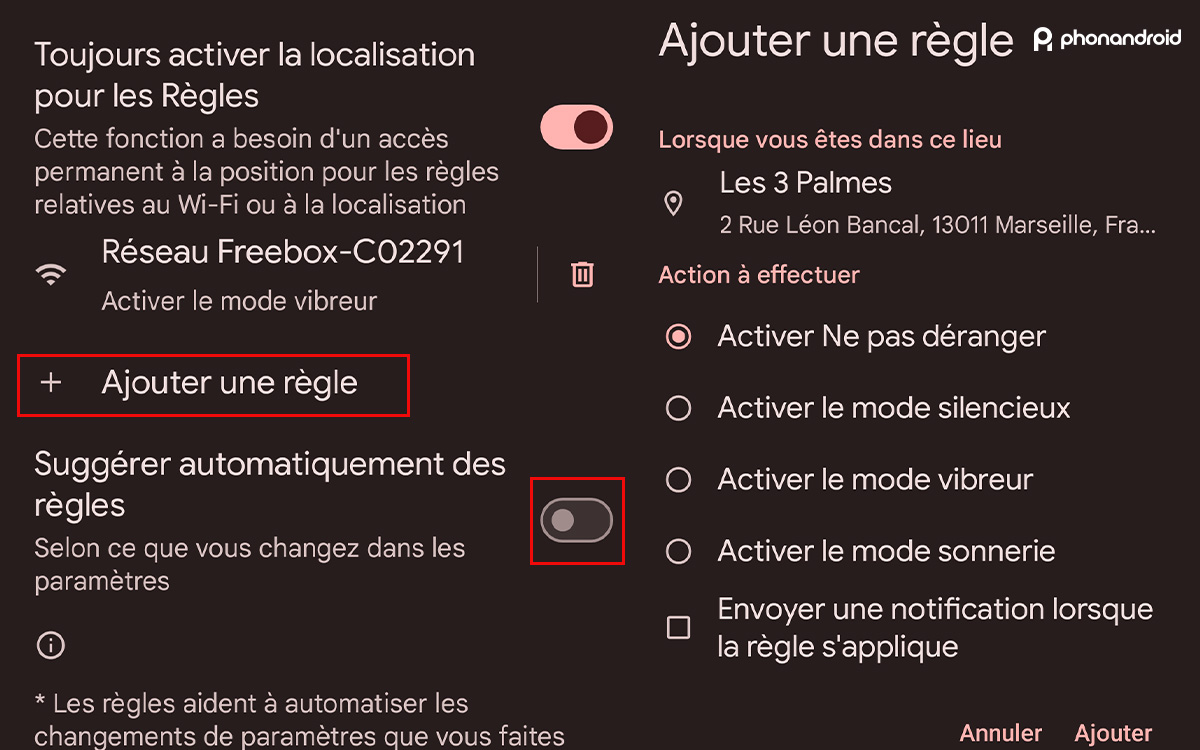
Et voilà, votre première règle est éditée. Dans notre cas, le smartphone passe en mode Vibreur lorsqu’il est connecté au Wi-Fi de la maison. Bien évidemment, les possibilités sont nombreuses. Vous pouvez par exemple éditer une autre règle pour que votre Pixel passe automatiquement en mode Ne pas déranger lorsque vous êtes au cinéma. C’est que j’ai fait personnellement.
Libre à vous de configurer des règles pour pallier à vos besoins. Et si jamais vous êtes en manque d’inspiration, il y a également l’option “Suggérer automatiquement des règles“. Après avoir analysé vos habitudes d’utilisation, votre Pixel pourra proposer certaines automatisations.
Une fonctionnalité sympa, mais limitée
Le seul problème avec les Règles des Pixel, c’est qu’elles sont loin d’égaler les possibilités offertes chez certains concurrents, notamment les Routines BIXBY de Samsung. Tandis qu’il faudra se contenter de quatre actions liées à la sonnerie chez Google, la marque sud-coréenne offre une personnalisation bien plus large.
Via des scénarios “Si et Alors”, on peut configurer des automatisations basées sur l’heure, la localisation ou l’état de l’appareil. On peut par exemple créer une routine pour baisser la luminosité de l’écran après 20h, désactiver les notifications au moment de la pause déjeuner, passer en mode Ne pas déranger lorsqu’on est volant, etc. Dernièrement, nous avons par exemple évoqué cette routine ingénieuse créée par un utilisateur pour facilement retrouver son Samsung Galaxy en cas de vol ou de perte.
Reste maintenant à espérer que Google aille justement plus loin avec les Règles, en offrant davantage d’options d’automatisations dans une future mise à jour.