Google Messages corrige ce défaut qui faisait enrager les utilisateurs

Google Messages se dote d’un nouveau raccourci pour ouvrir la galerie de photos et de vidéos en plein écran, sans inclure l’appareil photo.

En juin dernier, Google Messages recevait une mise à jour qui modifiait la manière d’envoyer des photos et vidéos à un contact depuis l’application. En voulant insérer un média à une conversation, une nouvelle interface s’affiche, avec l’appareil photo en haut occupant une majorité de l’écran, et un espace réduit en bas pour parcourir la galerie d’images du smartphone.
Google s’est inspiré des réseaux sociaux avec cette fonctionnalité, mais celle-ci n’a pas plu à tout le monde. Elle est bien moins confortable pour trouver rapidement la photo ou la vidéo de sa galerie que l’on souhaite envoyer. Et même si on souhaite partager une photo ou une vidéo prise en direct, beaucoup d’utilisateurs ont encore le réflexe de lancer l’appareil du mobile puis d’envoyer le média via Google Messages plutôt que de capturer la scène directement depuis l’app de messagerie.
Un nouveau raccourci pour la galerie dans Google Messages
Google a pris en compte le retour des utilisateurs et offre une solution qui doit contenter tout le monde. Appuyer sur le bouton de médias dans le champ du message va continuer d’ouvrir la nouvelle interface avec la caméra active. Mais on dispose désormais d’une alternative. En appuyant sur l’icône + à gauche de ce même champ, on obtient diverses options pour joindre un GIF, un autocollant, une localisation, un fichier… Et Google y a ajouté un raccourci vers la galerie, qui affiche sur tout l’écran les dernières photos et vidéos prises avec le mobile. Un bouton Dossiers permet aussi de naviguer entre les différents albums de la galerie.
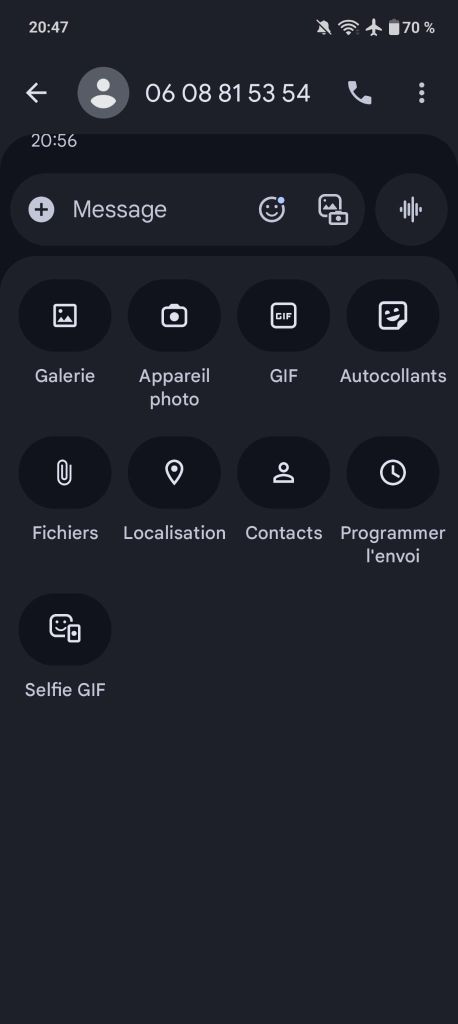
Ce n’est pas aussi rapide que d’avoir accès à la galerie en plein écran directement depuis le chat, mais l’alternative reste utile. Après une phase de tests, Google a commencé à déployer cette nouveauté auprès de tous les utilisateurs avec la version 2025080803_RC04. Si vous ne voyez pas le changement, forcez l’arrêt de Google Messages depuis le menu Informations sur l’appli et relancez l’app. Cette manipulation nous a permis de l’activer.











