Comment configurer un VPN sur votre routeur pour protéger tous vos appareils ?

La plupart des applications VPN sont compatibles avec les systèmes d’exploitation les plus utilisés : Android, iOS, Windows ou macOS. Toutefois certains appareils connectés ne permettent pas d’installer directement un VPN. Heureusement, il existe des astuces pour étendre la protection à tous vos équipements.

Plus d’un tiers des Français utilisent un VPN régulièrement selon une étude de l’ARCOM, principalement pour protéger leur vie privée, rester anonyme ou pour contourner des restrictions géographiques.
Avec la multiplication des appareils connectés du quotidien, un nouveau défi se pose : comment protéger tous ces appareils ?
Les meilleurs VPN proposent une application compatible avec quasiment toutes les plateformes. Toutefois, certains appareils ne prennent pas en charge ce type de logiciel.
C’est notamment le cas des montres connectées, de certaines TV connectées (LG WebOS, Samsung Tyzen), ou encore de la plupart des consoles de jeu : PlayStation (PS5 et PS4), Xbox (Séries, One), Nintendo Switch, etc.
Est-il possible de protéger tous vos appareils avec un VPN ?
La réponse est oui : si un appareil peut se connecter en WiFi, il peut bénéficier de la protection d’un VPN configuré directement sur votre box internet.
Deux contraintes sont toutefois à prendre en compte : toutes les box internet ne permettent pas de configurer un VPN, et ensuite, vous devez choisir un fournisseur de VPN qui autorise la configuration manuelle sur les routeurs.
Quelles box internet permettent de configurer un VPN ?
Les box des opérateurs français ne permettent pas de configurer un VPN directement, à l’exception de certaines Freebox. Mais là encore, la configuration ne concerne que le gestionnaire de téléchargement et ne protège pas l’ensemble du trafic réseau.
La meilleure solution consiste à utiliser un routeur WiFi compatible avec les VPN, que vous pouvez configurer comme répéteur. Parmi les modèles compatibles avec cette fonctionnalité, on trouve :
Asus
- RT-AX86U Pro
- RT-AX86U
- RT-AC86U
- RT-AC68U
TP-Link
- Archer AX73
- Archer AX55
- ER605
Synology
- RT6600ax
- RT2600ac
GL.iNET
Cette marque est spécialisée dans les routeurs pensés pour la sécurité. Tous leurs modèles supportent nativement les VPN. Certains sont même mobiles et peuvent être utilisés sur des WiFi publics quand vous êtes en déplacement ou lors de vos voyages.
- GL.iNET Flint (modèles 1, 2 et 3)
- Routeurs GL.iNET mobiles/voyage : GL-AXT1800 (Slate AX), GL-MT3000 (Beryl AX), GL-A1300 (Slate Plus), GL-E3600 (Slate 7), etc.
- GL.iNET MT-300N V2 (Mango) : mini routeur avec des performances limitées
Comme vous pouvez le voir, les routeurs compatibles avec les VPN sont rares. Si vous achetez un routeur dans le commerce, assurez-vous qu’il propose bien cette fonctionnalité, et notamment la configuration manuelle d’un client VPN avec les protocoles OpenVPN, Wireguard ou IKEv2.
Comment configurer un VPN sur votre routeur internet ?
Tout d’abord, vous devez disposer d’un abonnement VPN actif chez un fournisseur de service qui permet de configurer manuellement un VPN sur des routeurs. C’est le cas de Surfshark VPN, notamment.
Récupérer les données de configuration
Pour configurer un VPN manuellement à l’échelle du routeur, vous aurez besoin d’un identifiant et d’un mot de passe pour la connexion, ainsi que d’un fichier de configuration serveur (OpenVPN, Wireguard, etc.). Ce dernier devra être téléchargé depuis l’espace abonné de votre VPN.
Prenons l’exemple de Surfshark : si vous avez un abonnement actif :
- Connectez-vous à votre espace abonné sur my.surfshark.com
- Dans le menu de gauche, allez dans la rubrique VPN
- Sélectionnez « configuration manuelle »
- Allez ensuite dans Routeurs et sélectionnez un protocole
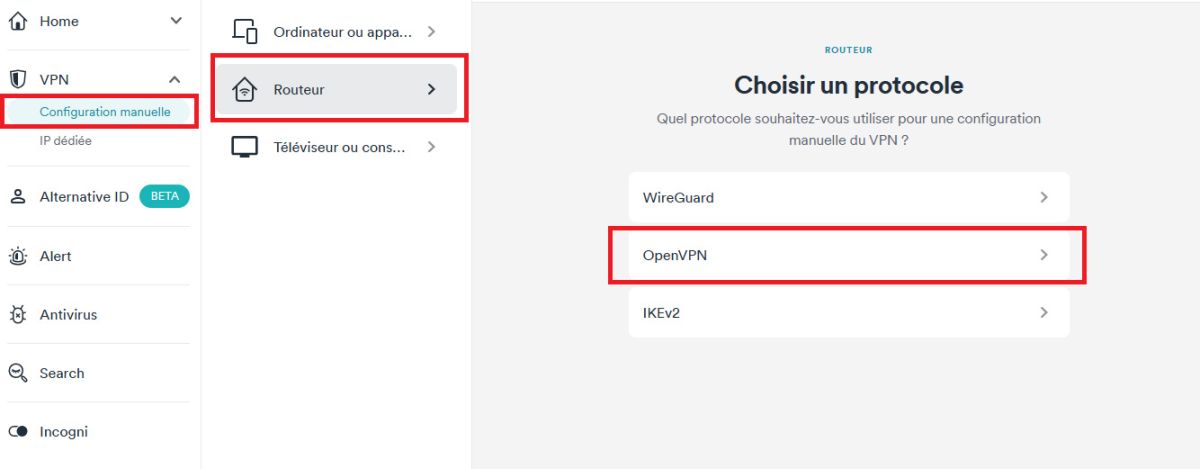
- Copiez l’identifiant et le mot de passe. Vous en aurez besoin pour vous connecter depuis le routeur dans la suite du processus.
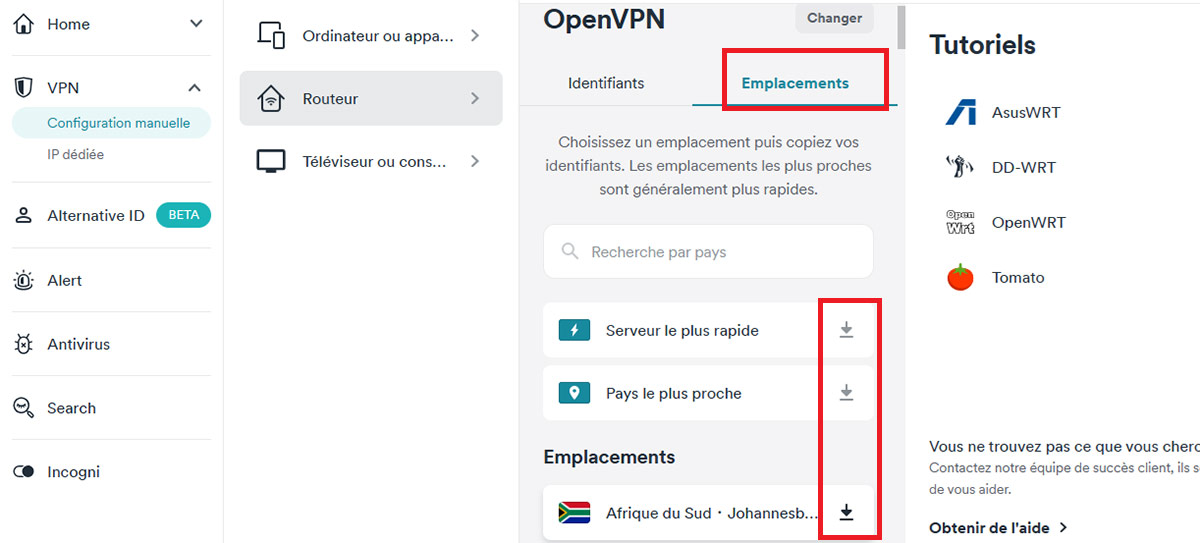
- Il vous reste maintenant à télécharger le fichier de configuration serveur. Pour cela, allez dans l’onglet Emplacement et cliquez sur l’icône de téléchargement à côté du pays depuis lequel vous souhaitez vous connecter.
Configuration du VPN sur le routeur
Pour rappel, si votre box internet ne prend pas en charge les VPN, procurez-vous un modèle compatible parmi ceux listés plus haut et configurez-le comme répéteur.
Ensuite, suivez les étapes suivantes pour configurer le VPN. Le processus de configuration varie d’une marque de routeur à une autre, mais il est sensiblement le même. Si vous disposez d’un routeur Asus ou TP-LINK, le processus est très proche de celui décrit ci-dessous.
Assurez-vous d’être connecté au WiFi du routeur en question
Connectez-vous ensuite à l’interface d’administration. Saisissez 192.168.1.1 dans la barre d’adresse de votre navigateur (ou renseignez-vous auprès de votre marque spécifique)
- Dans le menu de gauche, repérez la rubrique VPN
- Allez dans Client VPN
- Cliquez sur Ajouter un profil
- Cherchez l’onglet ou l’option OpenVPN (ou le protocole dont vous avez téléchargé le fichier de configuration)
- Renseignez une description (ex : Mon VPN Surfshark) ; le nom d’utilisateur et le mot de passe que vous avez récupérés dans votre compte abonné auprès de votre fournisseur de service
- Cliquez sur Parcourir et sélectionnez le fichier de configuration serveur téléchargé chez votre fournisseur
- Cliquez enfin sur le bouton Activer ou Connecter et patientez jusqu’à ce que le routeur indique le statut « connecté ».
Si tout se passe bien, votre routeur est désormais connecté au VPN. Tous les appareils connectés au réseau bénéficieront de la protection du VPN. Pour confirmer que tout fonctionne correctement, vérifiez si votre adresse IP a bien changé et correspond à une adresse du pays choisi.

Cet article est une publication sponsorisée proposée par Surfshark












