Et si vous abîmiez votre SSD sans le savoir ? Voici comment optimiser sa longévité et ses performances

Rapidité, fiabilité, silencieux… Avoir un SSD, c’est bien ; ne pas le flinguer sans s’en rendre compte, c’est mieux. Voici nos conseils faciles et rapides à appliquer pour optimiser la durée de vie et les performances de votre SSD.

- N'utilisez pas votre SSD au maximum de ses capacités
- Faites vos mises à jour
- Attention à la surchauche
- Protégez votre SSD contre les coupures et surtensions
- Activez la fonction TRIM
- Désactivez l'indexation Windows
- Activez la mise en cache en écriture
- Ajustez le plan d'alimentation
- Nettoyez le disque pour optimiser le système
- Désactivez la mise en veille prolongée
- Commentaires
Les SSD (Solid State Drives) ont révolutionné le stockage de données : entièrement électroniques, ils sont plus rapides et fiables qu’un disque dur classique. Mais tout comme leur ancêtre, leur durée de vie, souvent en téraoctets écrits (TBW), est limitée : elle est généralement estimée à 5 ans.
Le risque de panne pendant la période de garantie est assez faible… À condition de connaître les bonnes pratiques !
Beaucoup d’utilisateurs les ignorent, réduisant ainsi, sans le savoir, la durée de vie de leur SSD. Et c’est peut-être votre cas. Voici nos astuces optimiser les performances de votre SSD et éviter qu’il ne rende l’âme avant l’heure.
Lire également : Meilleurs disques durs externes (SSD et HDD) en 2025 : lequel acheter ?
N’utilisez pas votre SSD au maximum de ses capacités
Un SSD fonctionne mieux avec un peu d’espace libre : s’il est presque plein, il manque de place pour ses opérations de gestion interne. Résultat ? Les performances diminuent et l’usure s’accélère.
Faites vos mises à jour
Ne pas mettre à jour le firmware, micrologiciel intégré dans votre SSD contrôlant son fonctionnement, peut diminuer ses performances et sa longévité. Ces mises à jour corrigent des bugs, améliorent ou ajoutent des fonctions : TRIM, répartition de l’usure…
Attention, elles ne se font pas automatiquement via Windows Update :
- Vérifiez leur disponibilité sur le site du fabriquant ;
- Ou installez son utilitaire.
Attention à la surchauche
La chaleur réduit à la fois les performances et la longévité d’un SSD. Voici deux conseils pour éviter le risque la surchauffe.
1. Nettoyez votre PC régulièrement
Accumulée, la poussière gêne la ventilation et favorise la surchauffe de votre SSD et c’est d’autant plus vrai pour les PC portables. Cela accélère l’usure et peut provoquer des ralentissements du :
- Transfert de données,
- Démarrage,
- Chargement des jeux…
2. Nettoyez régulièrement votre tour avec :
- Une bombe d’air comprimé pour dépoussiérer la majeure partie, surtout autour du SSD et des ventilateurs.
- Un chiffon imbibé d’alcool isopropylique pour éliminer le reste.
3. Optez pour un refroidissement optimisé
Mémoire flash NAND, contrôleur, cache… au-delà d’une certaine plage de température (70°C en général), les composants de votre SSD ne peuvent pas fonctionner correctement et votre SSD pourrait surchauffer.
Résultat ? Davantage de risque d’avoir un thermal throttling (le SSD baisse lui-même ses performances pour éviter des dommages) ou une panne si le SSD fonctionne constamment à des températures plus élevées.
4. Pour éviter la surchauffe :
- Installez un dissipateur thermique. Il peut être fourni avec certains SSD ou votre carte mère, sinon vous pouvez en acheter un pour quelques euros.
- Vérifiez que la ventilation de votre PC est efficace : flux d’air suffisant, ventilateurs propres et bien positionnés.
Protégez votre SSD contre les coupures et surtensions
Une panne de courant ou une surtension, ça peut arriver. Et ni l’une, ni l’autre, ne sont les alliées de votre SSD :
- Elles peuvent entraîner une perte de données non sauvegardées,
- Et endommager les composants.
La solution ? Investissez dans un onduleur avec protection contre les surtensions : un moyen simple et efficace de protéger votre SSD – et tout votre PC.
Activez la fonction TRIM
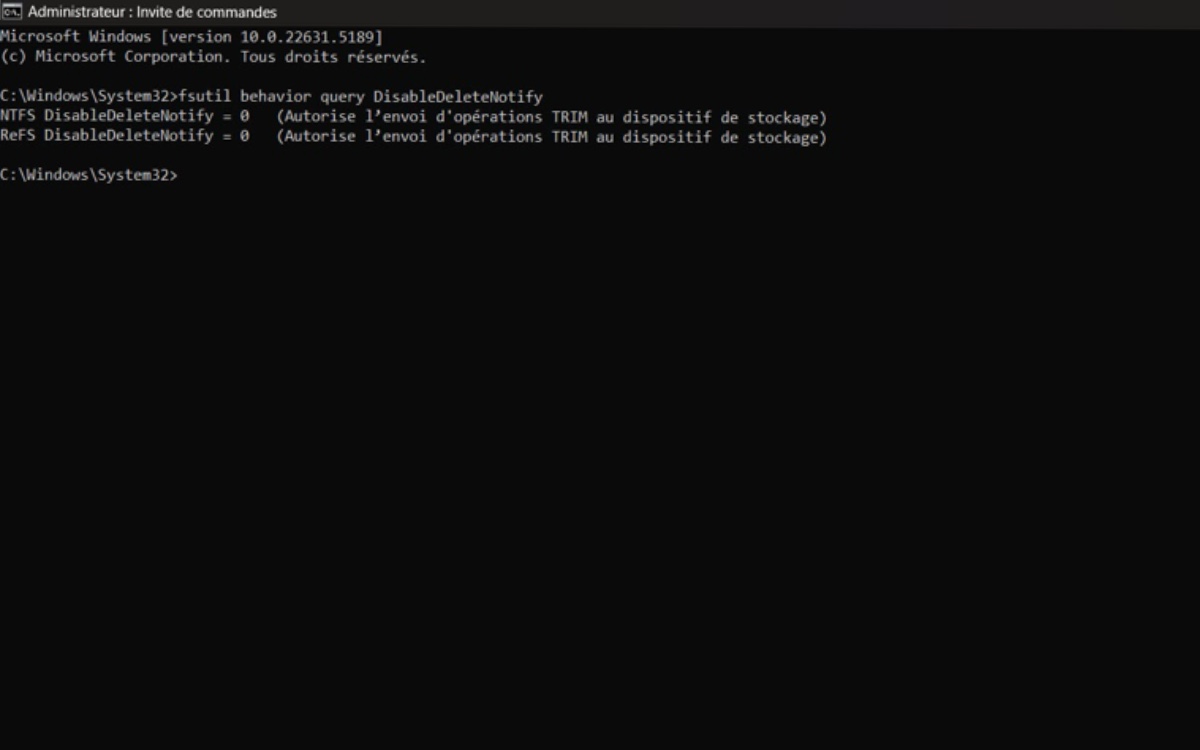
Contrairement aux disques durs, les SSD n’ont pas besoin de défragmentation. Mais la commande TRIM est essentielle : elle permet au SSD de gérer plus efficacement l’espace libre et d’optimiser usure et performances.
Pour vérifier son activation :
- Ouvrez une invite de commandes en tant qu’administrateur :
fsutil behavior query DisableDeleteNotify - Si la réponse est « 0 », TRIM est activé.
Désactivez l’indexation Windows
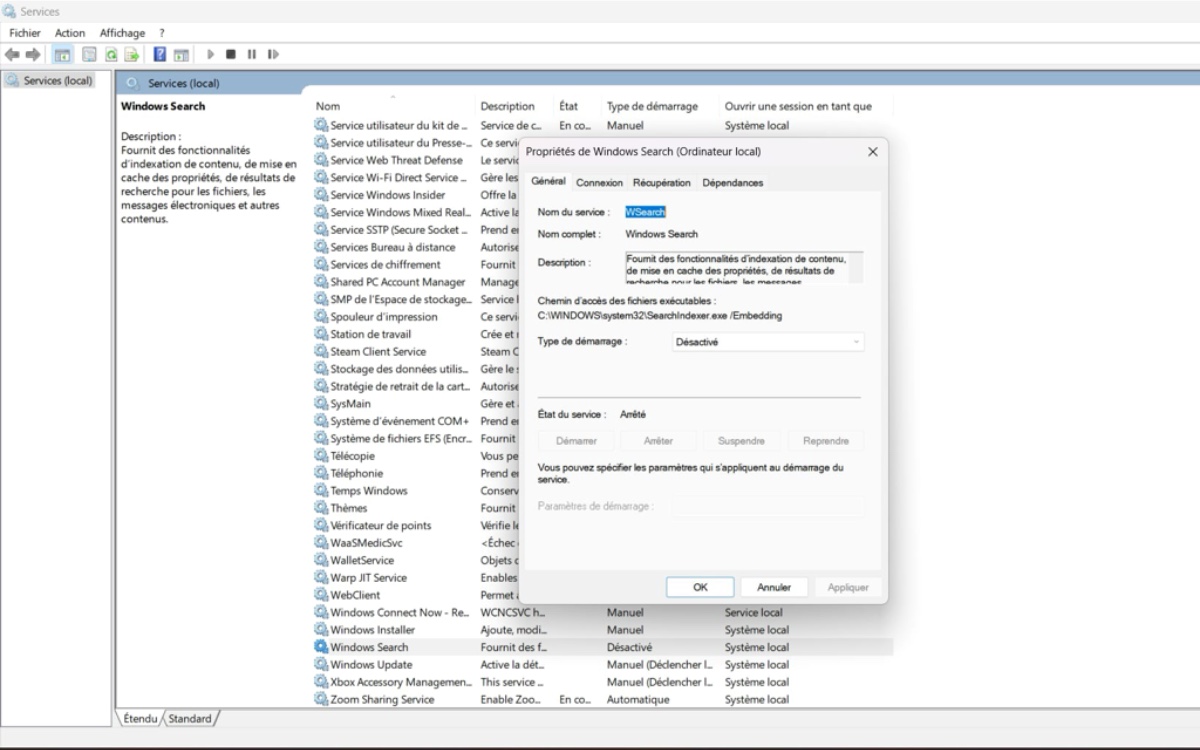
L’indexation Windows, utile pour les disques durs, n’est pas indispensable pour les SSD : au contraire, elle génère des écritures inutiles, pouvant légèrement réduire sa durée de vie.
Pour que votre SSD gagne en efficacité et en longévité, vous pouvez la désactiver :
- Ouvrez les Services Windows,
- Sélectionnez Windows Search,
- Arrêtez le service,
- Sélectionnez Désactivé au lieu du paramètre par défaut.
Activez la mise en cache en écriture
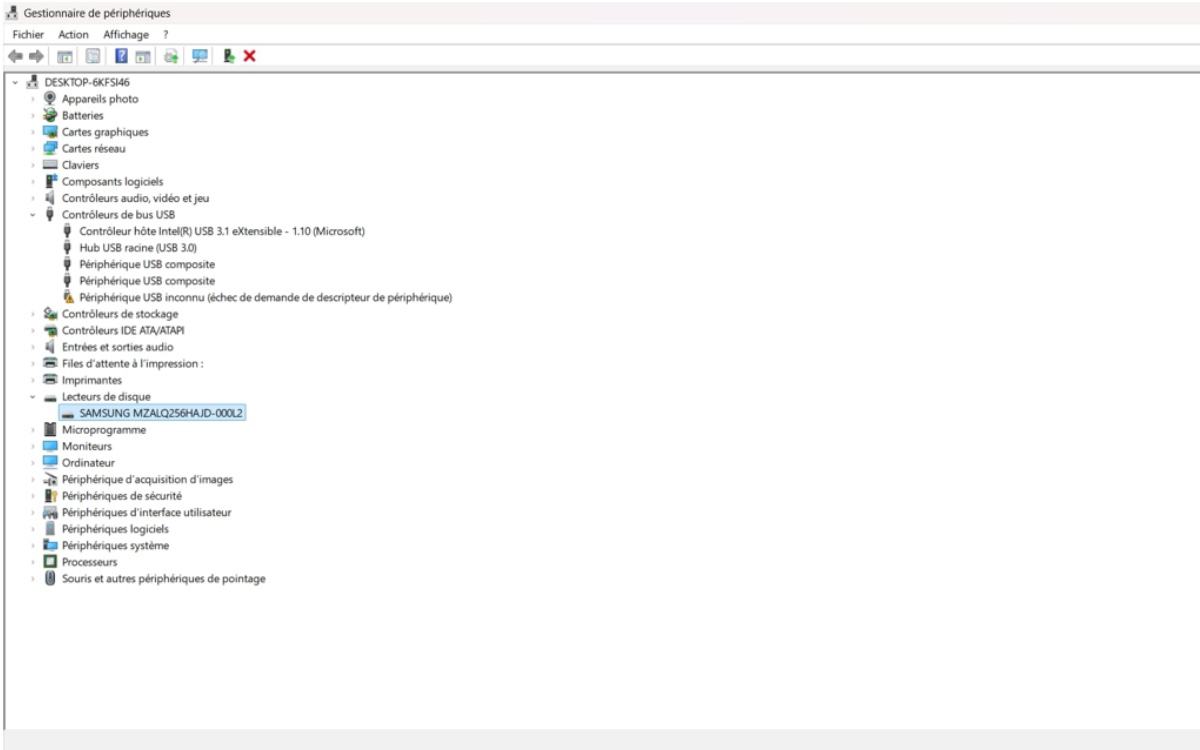
En utilisant la mémoire RAM pour accélérer les opérations d’écriture, la mise en cache en écriture optimise les performances de votre SSD :
- Ouvrez le Gestionnaire de périphériques > Disques.
- Faites clic droit sur votre SSD > Propriétés > Stratégies.
- Cochez « Activer la mise en cache en écriture ».
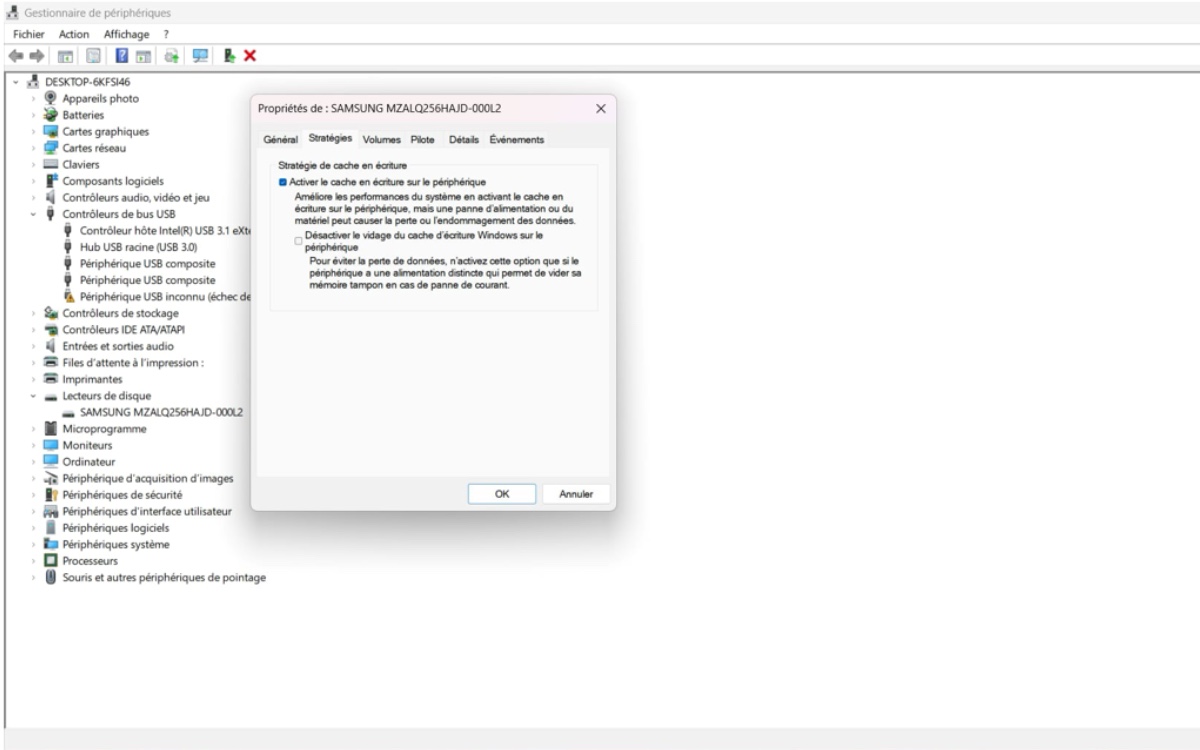
Attention : une coupure de courant pourrait entraîner une perte de données, mais en investissant dans un onduleur, le risque est faible.
Ajustez le plan d’alimentation
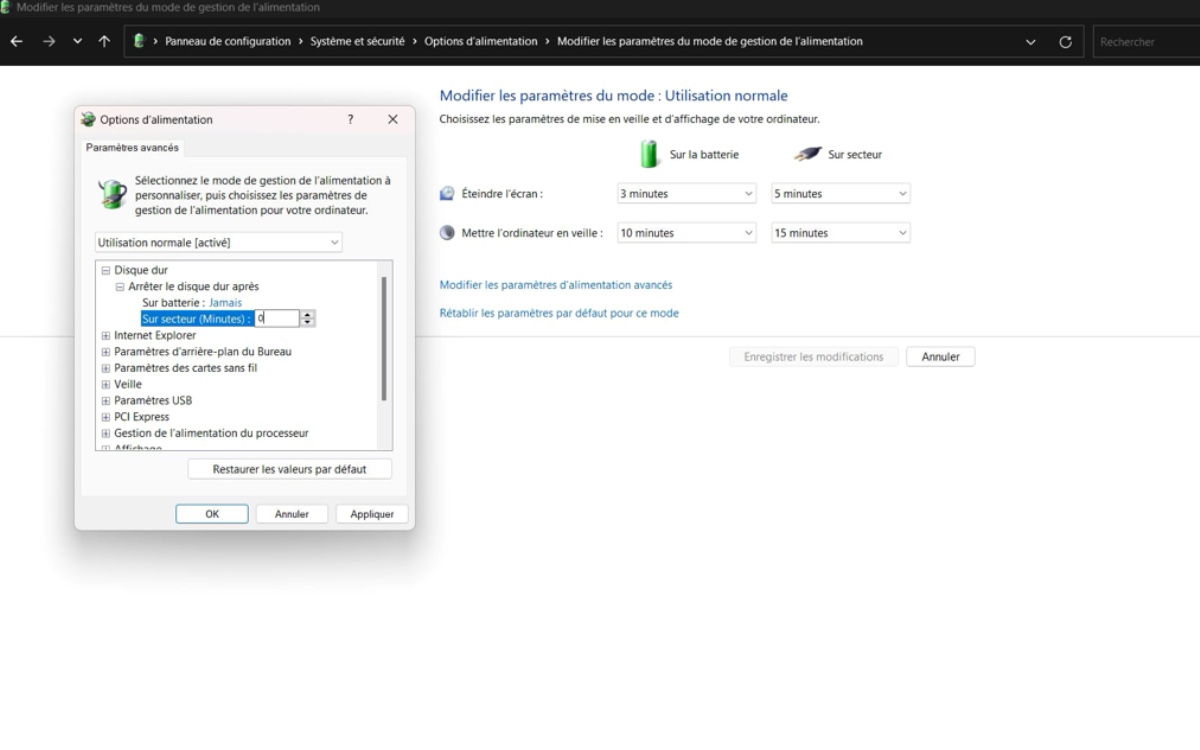
Un SSD n’a pas besoin d’être éteint pour économiser de l’énergie. Pour qu’il soit toujours prêt à fonctionner :
- Ouvrez le panneau de configuration > Système et sécurité > Options d’alimentation
- Cliquez sur Modifier les paramètres du mode > Modifier les paramètres d’alimentation avancés > Disque dur
- Réglez « Éteindre le disque dur après » sur 0 minute.
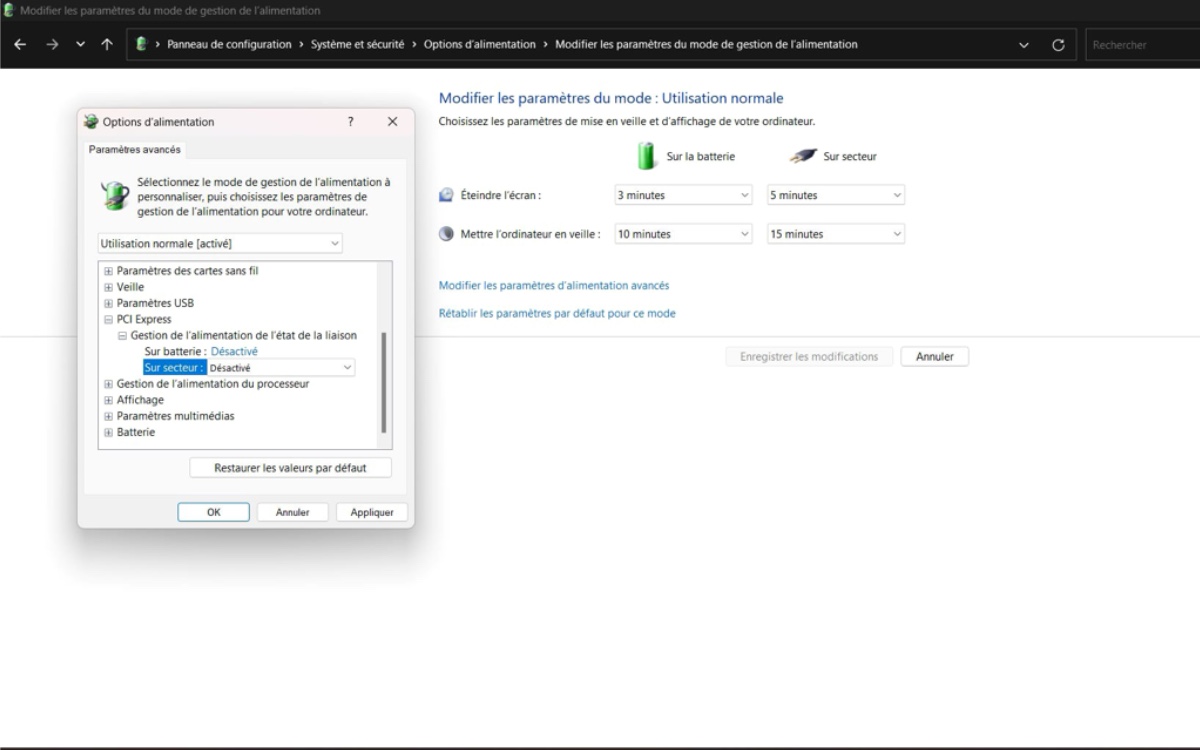
- Profitez-en pour désactiver « PCI Express > Gestion de l’alimentation de l’état de liaison » pour un SSD NMVe.
Nettoyez le disque pour optimiser le système
Windows accumule des fichiers inutiles : fichiers temporaires, dossier de mise à jour… Pour libérer de l’espace et maintenir les performances de votre SSD :
- Utilisez l’outil « Nettoyage de disque »
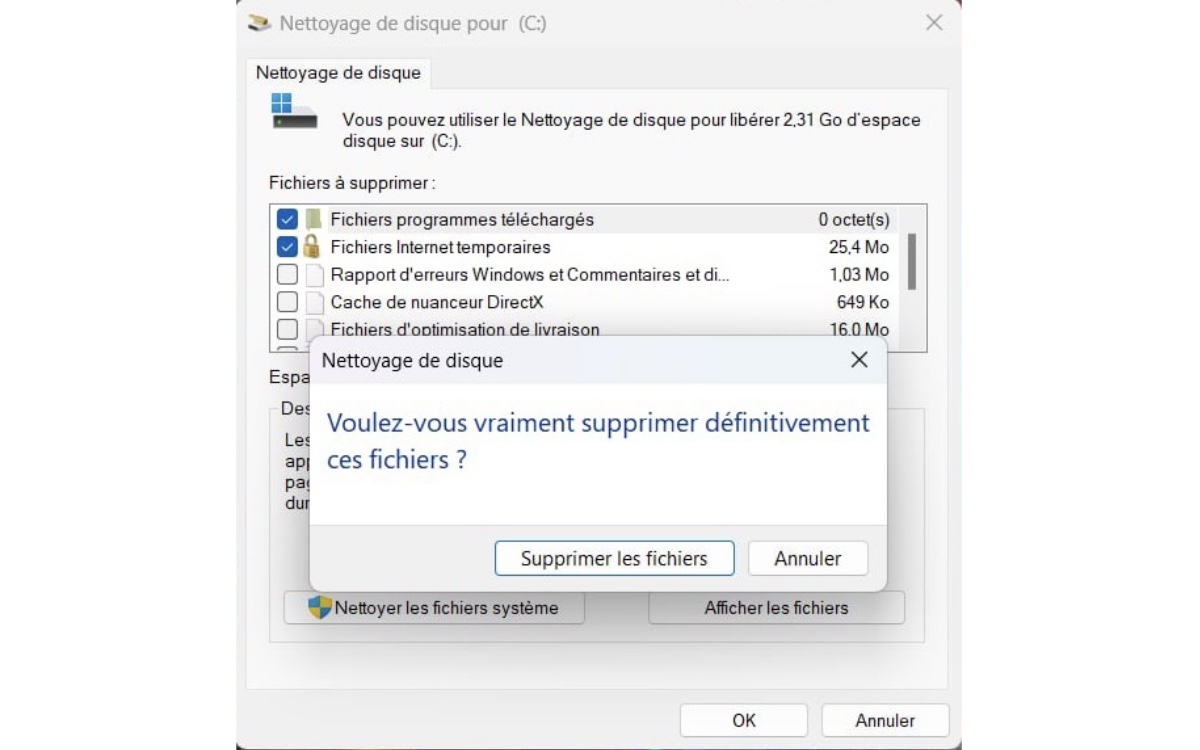
- Conseil : triez manuellement votre dossier Téléchargements.
Désactivez la mise en veille prolongée
Sur une tour, le paramètre Windows « mise en veille prolongée » est inutile et occupe de l’espace. Et malgré la baisse des prix des SSD, mieux vaut optimiser son espace de stockage.
Le moyen le plus simple pour le désactiver :
- Ouvrez une invite de commande en tant qu’administrateur
- Saisissez la chaîne suivante : powercfg -h off
Grâce à ces quelques ajustements faciles et rapides à adopter, votre SSD vous accompagnera encore longtemps avec des performances au top !