Smartphone : que faire lorsqu’il ne s’allume plus ?

On appuie sur le bouton Power de son smartphone ou de sa tablette et plus rien ne se passe, il ne s’allume plus. Ça nous est tous arrivé au moins une fois. C’est angoissant, mais ça ne veut pas forcément dire qu’il est bon pour la casse. Voici quelques conseils et astuces si vous êtes confrontés à ce problème.
Il peut parfois arriver qu’un smartphone ou une tablette ne s’allume plus, soit il est en panne, soit le problème est simplement d’ordre logiciel, mais ça ne veut pas forcément dire qu’il est bon pour la poubelle. Voici quelques conseils à suivre si un jour ça devait vous arriver.
Chargez votre smartphone quelques minutes
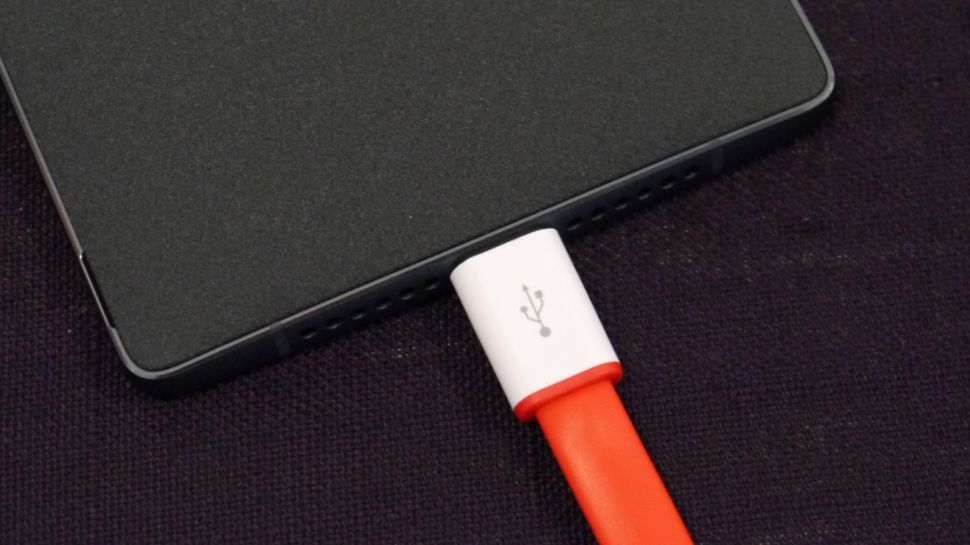 Lorsqu’un smartphone ou une tablette Android ne s’allume plus, le problème peut être soit d’origine matérielle, soit d’origine logicielle. Mais la première chose à faire, c’est de vérifier que la batterie ne s’est pas déchargée, même si vous avez chargé l’appareil il n’y a pas longtemps. Il se peut, en effet, que votre batterie soit endommagée et bonne pour un remplacement ou tout simplement qu’elle se soit déchargée plus vite que d’habitude.
La première chose à faire est donc de vérifier que ce n’est pas de là que vient le problème en raccordant votre téléphone à un chargeur mural. Si c’est le cas, alors l’écran de votre téléphone devrait s’allumer très vite et l’appareil devrait redémarrer au bout de quelques minutes dès que vous aurez pressé le bouton Power. Si toutefois cette méthode ne fonctionnait pas, essayez un autre chargeur ou, une autre prise de courant, car il n’est pas impossible que votre chargeur soit à remplacer ou votre source d’alimentation défectueuse.
Forcez le redémarrage de votre smartphone
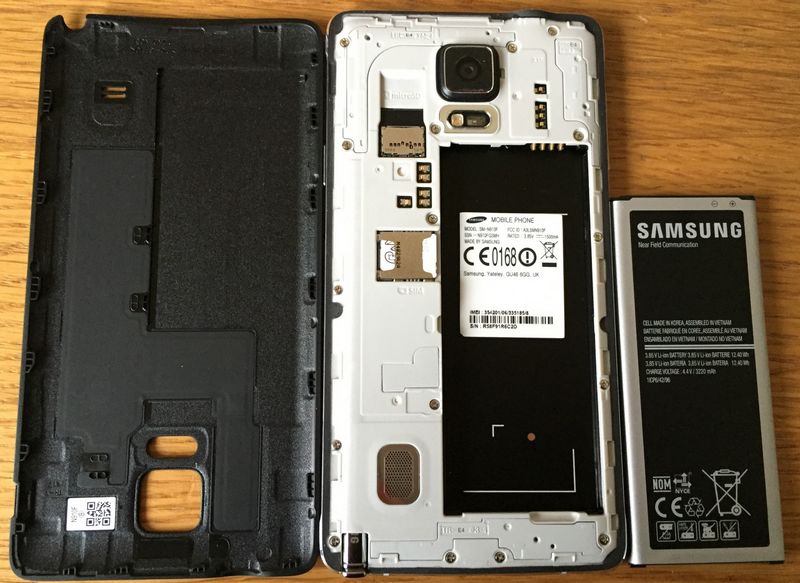 Bon, nous sommes d’accord, de moins en moins de smartphones proposent une batterie amovible, mais si vous avez encore la chance d’en disposer alors retirez là. Il se peut parfois que le système soit bloqué et nécessite tout simplement de couper quelques instants l’alimentation avant de réintroduire la batterie puis de rallumer votre téléphone comme vous le faites d’habitude à l’aide du bouton d’alimentation.
Effectuez un appui long sur le bouton Power
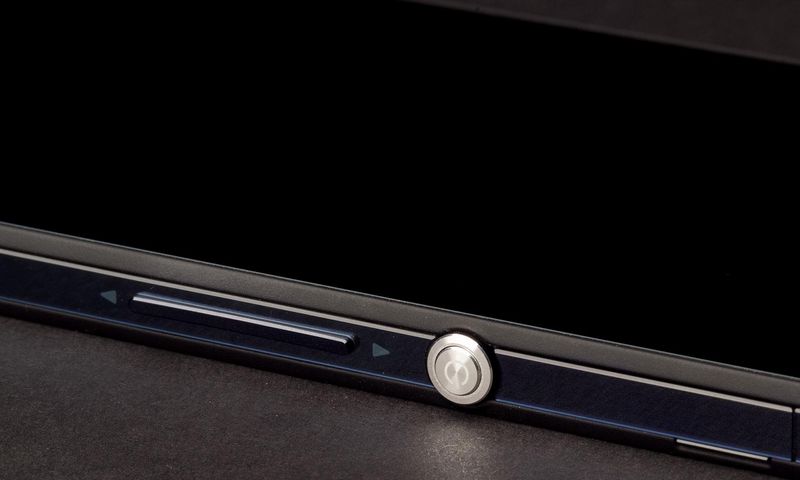
Si votre smartphone ne propose pas de batterie amovible, il est néanmoins possible de faire la même chose en effectuant un appui long sur le bouton Power. Pressez la touche pendant au moins 10 secondes, ça devrait suffire à forcer l’appareil à s’éteindre. Vous n’aurez ensuite plus qu’à le rallumer au bout de quelques secondes. Si la panne persiste, c’est que le problème est vraisemblablement d’origine matérielle.
Le smartphone s’allume, mais pas l’écran
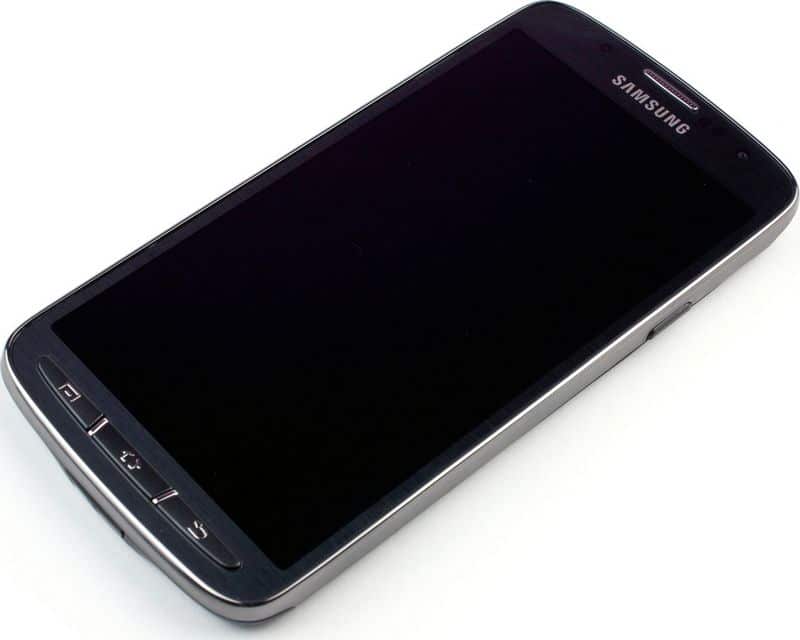
Il est tout à fait possible que votre téléphone vous semble éteint, mais que l’écran soit défectueux. Si c’est le cas, l’appareil sera bon pour un retour au SAV, mais, en attendant, autant identifier la panne. De la même façon qu’à l’étape précédente, vous allez conserver le doigt appuyé sur le bouton Power de façon à forcer l’appareil à s’éteindre. Attendez ensuite quelques secondes puis rallumez-le. Si c’est seulement votre écran qui est HS et ne se rallume plus, vous allez alors sentir une vibration ou entendre un son qui vous signalera que l’appareil est en train de démarrer.
Vérifiez que le smartphone n’a pas pris l’eau
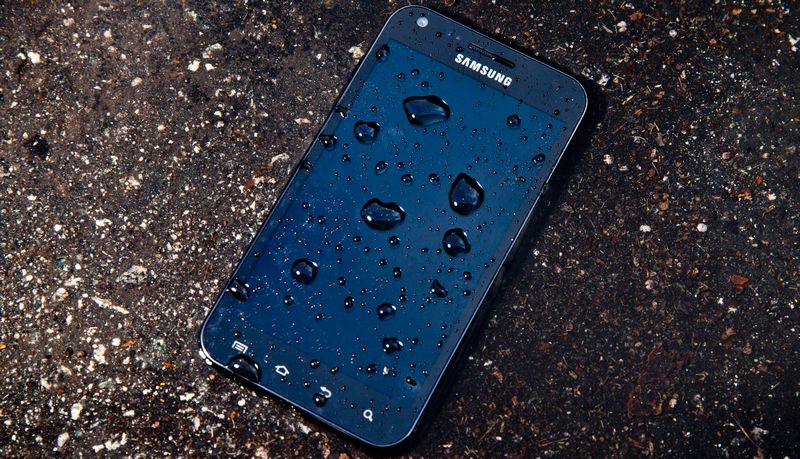
Ça peut sembler tout bête, mais, à moins d’être waterproof, nos appareils mobiles craignent l’eau et il suffit parfois de quelques gouttes pour les endommager. Un verre renversé sur une table, un environnement trop humide et les dommages peuvent être conséquents. Si jamais c’est le cas, il y a encore des solutions avant de vous rendre au SAV, à condition de réagir vite. Pour cela, nous vous invitons à consulter notre tutoriel comment sauver un smartphone tombé dans l’eau.
Effectuez un factory reset via le recovery
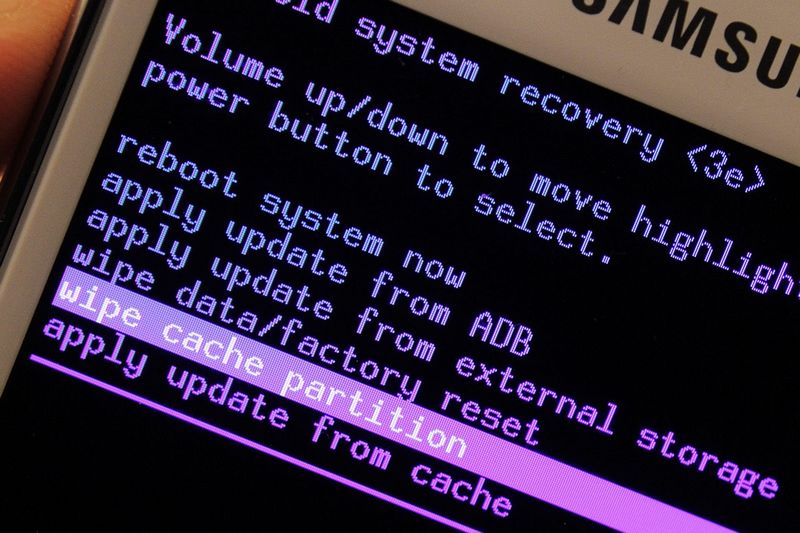
Ce n’est pas la solution idéale, mais il se peut que ce soit la seule si jamais votre smartphone a tendance à crasher dès le démarrage du système. Un cas de figure qui restera tout de même assez rare à moins, bien sûr, que vous ne l’ayez un peu trop bidouillé. La plupart du temps, l’appareil restera bloqué sur l’écran de démarrage. Si jamais c’est le cas, voici la marche à suivre.
- Éteignez votre téléphone ou votre tablette
- Entrez dans le mode recovery. Pour cela il faut utiliser une combinaison de plusieurs touches et celle-ci diffèrera en fonction du modèle de votre appareil (Sur le Samsung Galaxy S7, par exemple, il faut presser simultanément et longuement les touches Volume Haut + Home + Power, sur le Nexus 6P, ce sont les touches Power et Volume bas qu’il faut presser avant de sélectionner le recovery via un menu) Pour trouver la combinaison correspondant à votre appareil, rendez-vous sur notre forum.
- Sélectionnez l’option wipe data/factory reset et validez
- Au bout de quelques minutes, votre smartphone Android sera comme neuf