Windows 10 : comment désactiver ou supprimer OneDrive

Depuis le lancement de Windows 10, Microsoft a fait le choix d’installer OneDrive sur l’ensemble de ses versions du système d’exploitation. L’application n’est pas nécessairement activée de base, mais elle est présente par défaut dans l’OS, quoi qu’il arrive. Mais peut-être n’en avez-vous aucune utilité ? Voici comment la désactiver, voire la supprimer complètement si elle vous dérange vraiment.
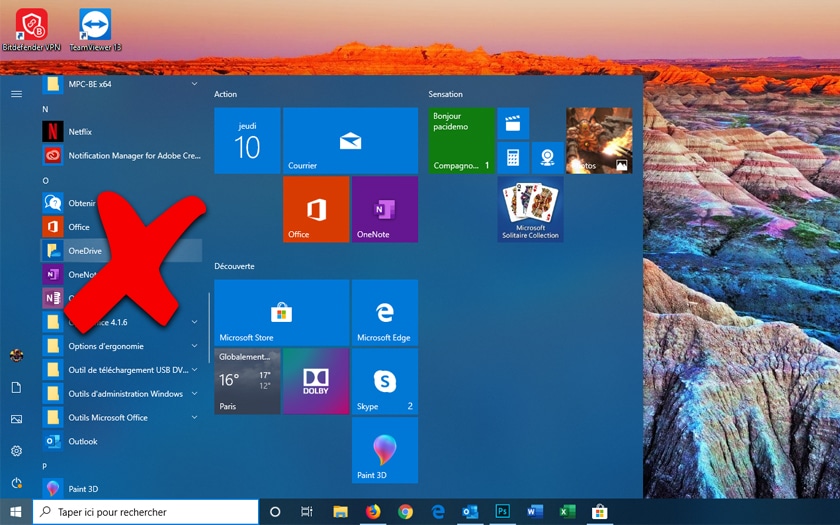
OneDrive, l’application de stockage et de synchronisation sur le Cloud, est présente dans chaque édition de Windows 10. Le service permet d’héberger toutes sortes de fichiers sur les serveurs de Microsoft. Vous seul y avez accès, sauf si vous les partagez avec vos contacts. Vous pouvez les récupérer à n’importe quel moment, depuis n’importe quel appareil, pourvu que l’application OneDrive y ait été développée dessus.
Le gros avantage réside dans le fait que toutes les données que vous enregistrez dans les différents répertoires de votre disque dur, et qui sont dédiés à OneDrive, sont instantanément synchronisées avec votre Cloud, pour que vous ayez une connexion. Et comme Microsoft propose à l’ensemble de ses utilisateurs 5 Go d’espace gratuit sur le Cloud, c’est plutôt pratique.
Pourquoi vouloir supprimer OneDrive ?
Plusieurs raisons peuvent néanmoins vous pousser à désactiver l’application de Windows 10. En premier lieu, vous n’y trouvez aucune utilité. Vous avez peut-être déjà votre propre solution de stockage en ligne, comme Google Drive, Dropbox, etc. Dans ce cas, il est sûr que OneDrive fait office de doublon. Deuxième cas de figure : vous craignez pour la sécurité de vos données et ne voulez pas entendre parler du moindre service de Cloud, même si Microsoft assure ne rien analyser et sécurise tous vos fichiers à l’aide d’un coffre-fort. Il est compréhensible alors de vouloir totalement s’affranchir de l’application de Microsoft et de n’en garder aucune trace sur le PC. La dernière raison, qui peut vous pousser à désactiver OneDrive, peut être liée à votre configuration. L’application tourne en tâche de fond et se synchronise au Cloud en permanence au moindre changement que vous apportez à vos fichiers en local. OneDrive peut donc ruiner les performances d’une petite machine, nous l’avons déjà expérimenté.
A lire aussi : Windows 7, comment migrer gratuitement vers Windows 10 avant qu’il ne soit trop tard
Comment empêcher OneDrive de démarrer à chaque lancement de Windows 10 ?
Cette option est assez simple. Si elle n’efface en rien l’application, elle a le mérite de la mettre en suspens. Pratique si vous n’avez pas beaucoup de temps à consacrer à l’opération. Dès lors, le lancement de OneDrive sera manuel, ce qui peut aussi constituer une bonne alternative pour qui souhaite utiliser l’application « à la demande ».
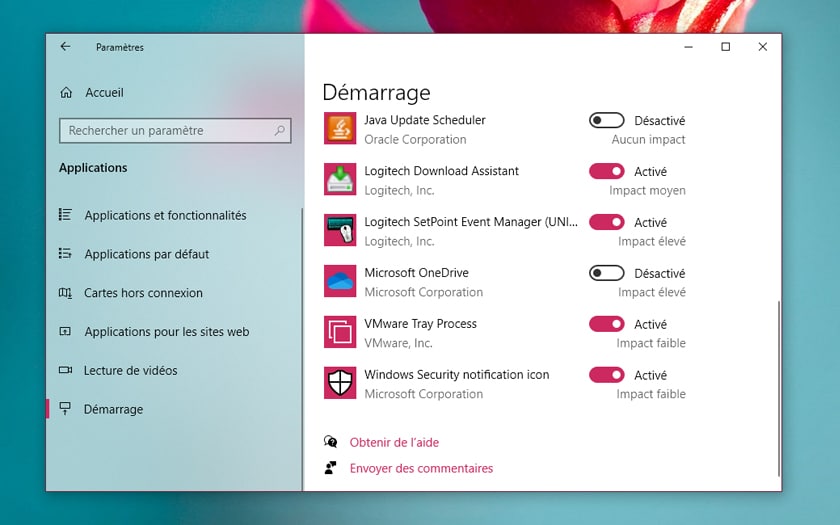
Pour cela, cliquez sur le menu Démarrer et rendez-vous le module Paramètres. Cliquez ensuite sur Applications et sélectionnez la fonction Démarrage. Faites défiler la liste des applications vers le bas, afin d’y trouver la mention Microsoft OneDrive. Réglez-la sur Désactiver et le tour est joué.
Comment supprimer OneDrive de Windows 10 ?
Là, encore c’est assez simple : rendez-vous sur le menu Démarrer, puis cliquez sur Paramètres. Dirigez-vous finalement sur Applications et fonctionnalités. Faites défiler la liste des applications installées sur votre PC, et à hauteur de la fonction Microsoft OneDrive, cliquez sur Désinstaller. Notez que, pour les réfractaires au module Paramètres de Windows 10, il est aussi possible de passer par le Panneau de configuration via l’option Programmes > Désinstaller un programme.
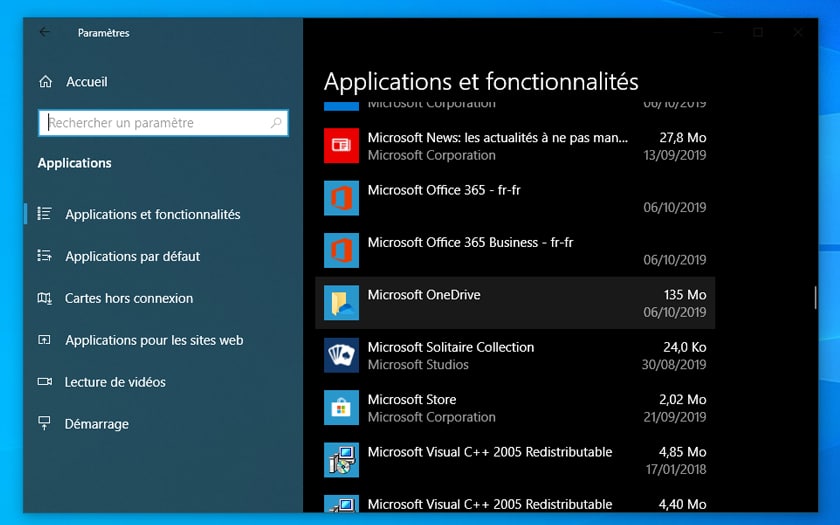
OneDrive est désormais désinstallé du système. Néanmoins, vous avez toujours accès au répertoire de sauvegarde depuis l’Explorateur de Windows.
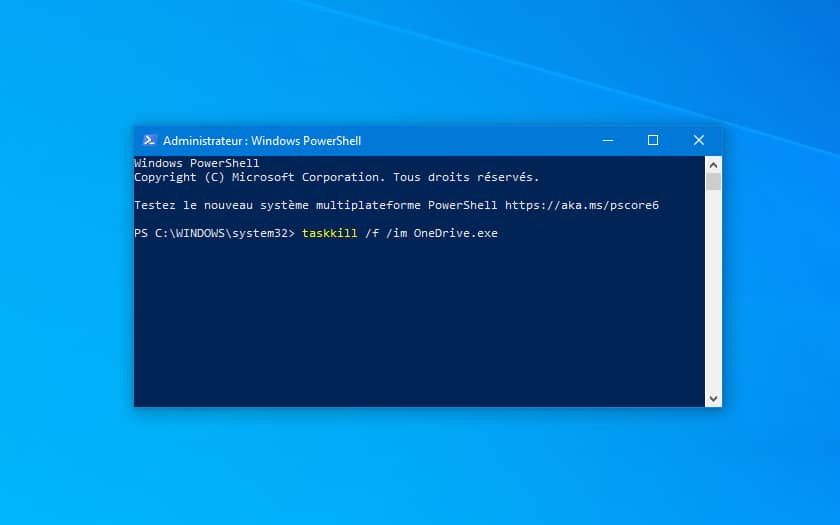
Si la désinstallation ne fonctionne pas (nous avons eu le cas sur l’un de nos PC de test), vous pouvez toujours la forcer via une série de lignes de commande. Cliquez à l’aide du bouton sur le bouton Windows de la barre des tâches, puis rendez-vous sur Windows PowerShell (admin) ou sur Invite de commande (admin), en fonction de l’édition de Windows 10 que vous possédez. Dans la fenêtre qui s’ouvre, entrez les lignes de commande suivantes :
- taskkill /f /im OneDrive.exe
- %SystemRoot%\SysWOW64\OneDriveSetup.exe /uninstall
(en 32 bits) - %SystemRoot%\System32\OneDriveSetup.exe /uninstall
(en 64 bits)
Comment réinstaller OneDrive sous Windows 10 ?
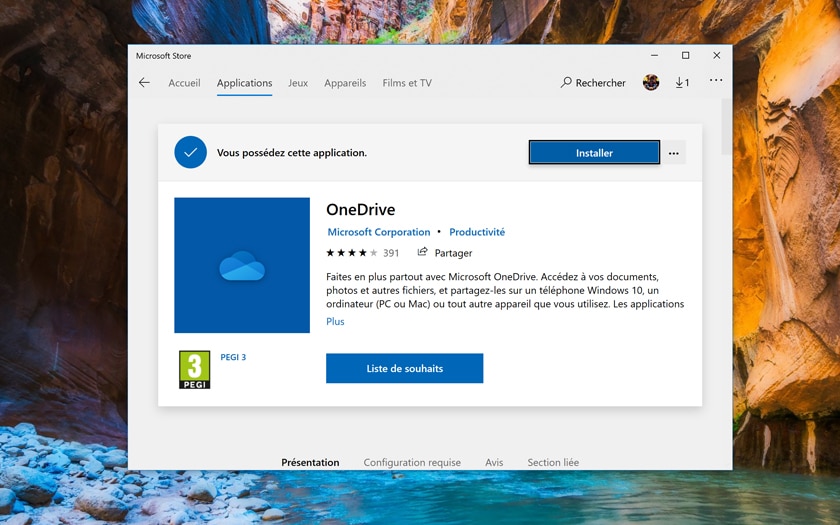
Si vous souhaitez remettre OneDrive en place, deux solutions s’offrent à vous. Vous pouvez le réinstaller directement depuis le Microsoft Store. C’est l’option la plus simple et la plus rapide.
Mais vous pouvez également faire appel aux lignes de commandes, en procédant comme précédemment (clic droit sur le menu Démarrer, puis lancement des options Windows PowerShell ou Invite de commande, le tout en mode admin) :
- %SystemRoot%\System32\OneDriveSetup.exe
(en 32 bits) - %SystemRoot%\SysWOW64\OneDriveSetup.exe
(en 64 bits)