Comment mettre un mot de passe sur un fichier Excel, Word ou PowerPoint

Vous avez un fichier Excel, Word ou PowerPoint confidentiel ? Voici comment le protéger avec un mot de passe. Microsoft Office permet de sécuriser n'importe quel document avec un code. Le fichier est alors automatiquement chiffré et n'est lisible que lorsque le mot de passe est fourni.
Mot de passe sur un fichier Word, Excel ou PowerPoint

Tout le monde ou presque a un mot de passe sur son compte Windows, macOS ou encore un code de verrouillage sur son smartphone. Certains fichiers Word, Excel ou PowerPoint méritent la même précaution parce qu'on n'est jamais à l'abri des indiscrétions ou qu'à force de les trimbaler sur une clé USB ou un disque dur externe, ils risquent de tomber aux mains d'un inconnu. Cela constitue une double peine si ces documents contiennent des données confidentielles ou sensibles.

Excel, Word, PowerPoint : comment protéger un document Office avec un mot de passe

Les mots de passe sur un fichier Word, Excel ou PowerPoint sont sensibles à la casse et se limitent à un maximum de 15 caractères. Veuillez noter le code à un endroit sûr car en cas d'oubli, Microsoft Office ne propose aucun moment de le récupérer. Le document devient donc définitivement inaccessible. Nous utilisons ici un document Word pour l'illustration, mais le processus est le même pour Excel et PowerPoint.

  • Ouvrez le fichier Office que vous voulez protéger par mot de passe
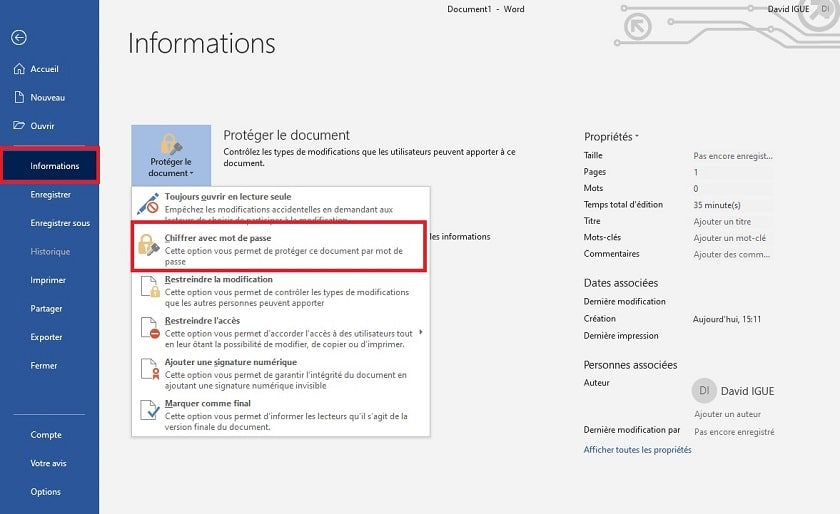
  • Allez dans Fichier> Info> Protéger le document. Dans le menu déroulant qui s'ouvre, sélectionnez Chiffrer avec un mot de passeProtéger un fichier Word
  • Renseignez le mot de passe de votre choix puis confirmez. Pour plus de sécurité, n'hésitez pas à consulter nos conseils pour choisir un mot de passe fort.
Comment supprimer le mot de passe d'un fichier Word ou Excel

Disons-le tout de suite. Si vous souhaitez supprimer le mot de passe d'un fichier Office qui ne vous appartient pas, cela est impossible. Pour le faire, il faut saisir au préalable le code qui le protège.

  • Ouvrez le document Office.
  • Renseignez le mot de passe.
  • Allez dans Fichier> Info> Protéger le document. Choisissez l'option Chiffrer avec un mot de passe.
  • Effacez le mot de passe et laissez le champ vide.
  • Cliquez sur Ok.

Voilà, c'est aussi simple que cela. Vous pouvez désormais mettre un mot de passe et le supprimer d'un document Office. Microsoft propose d'autres options pour protéger les fichiers Word, Excel et PowerPoint. Il est notamment possible de forcer leur ouverture en mode « lecture seule » ou de restreinte la modification (contrôler les types de modification que les autres personnes peuvent apporter). Ces options sont aussi disponibles dans le menu déroulant Fichier> Info> Protéger le document.



Réagissez à cet article !

Demandez nos derniers tutos !

Le Xiaomi Electric Air Compressor 2 chute à 32 € : -47 % sur le compresseur portable ultra pratique

Discret, mais puissant, le compresseur d’air électrique portable de Xiaomi est à un super prix à l’occasion des offres anniversaire d’AliExpress. Grâce à une réduction de 47%, il passe à…

20 ans après sa sortie, la PS3 reçoit une mise à jour : vous devez l’installer pour ne pas bloquer la console

Contre toute attente, Sony déploie une nouvelle mise à jour pour sa PS3. Celle-ci est en fait nécessaire pour que la console reste capable de lire les disques Blu-ray. Au…

Bon plan : pour moins de 115 €, la Redmi Pad 2 est l’une des meilleures tablettes pas chères du moment

L’anniversaire d’AliExpress continue de faire chuter les prix, et cette fois c’est la Redmi Pad 2 qui fait l’objet d’une belle réduction sur le site du géant de la vente…

Apple prévoit de belles améliorations pour l’appareil photo de l’iPhone 18 Pro, au détriment des autres modèles

Les iPhone 18 Pro et iPhone 18 Pro Max vont encore progresser en photo grâce à des nouveautés matérielles. Les autres modèles seraient moins bien gâtés, même l’iPhone pliable. 2026…

Voici comment l’IA pourrait détourner des satellites et provoquer un chaos mondial

L’intelligence artificielle inquiète désormais les experts du spatial. Elle pourrait servir à pirater des satellites en orbite. Un tel scénario pourrait provoquer des collisions en chaîne et un chaos sur…

Spotify : cette fonction va enfin vous permettre de savoir si vos amis écoutent vos recommandations

Spotify s’est imposé comme l’une des applications de streaming musical incontournables et entend bien le rester, notamment en tentant d’améliorer constamment l’expérience de ses utilisateurs. Cette fois-ci, la plateforme renforce…

Maintenant que le remake de Bloodborne est officiellement mort, cet émulateur PS4 est la solution parfaite pour le faire tourner en 60 FPS

shadPS4 vient de recevoir une nouvelle mise à jour consolidant sa position comme l’un des meilleurs émulateurs PS4 du marché. En plus des nombreux correctifs et autres optimisations, sa bibliothèque…

On sait enfin quand sort ce smartphone premium et son zoom hors norme de 400 mm (c’est pour très bientôt)

Zoom 400 mm, vidéo en 4K 120 fps Log… Début mars, un smartphone haut de gamme aux capacités exceptionnelles a été présenté. À ce moment-là, on ignorait encore sa date…

Ce bug d’Android 16 affecte les VPN depuis des mois et Google ne fait rien

Plusieurs fournisseurs de VPN affirment qu’un bug d’Android 16 affectant leurs applications est connu depuis 2025 et que Google reste silencieux. Il peut pourtant entraîner un risque pour la protection…

Microsoft 365 Copilot ne sera pas installé automatiquement sur Windows 11 finalement

Microsoft fait machine arrière et annonce abandonner l’installation automatique de son application Microsoft 365 Copilot sur Windows 11. Une décision allant dans le sens de celles prises récemment par la…