AirPods : comment les connecter sur un smartphone Android

Vous avez envie d’utiliser des AirPods avec votre smartphone Android ? Une fois n’est pas coutume, c’est possible et très facilement. Le seul bémol, c’est que l’on perd certaines fonctionnalités avancées comme la mise en pause de la lecture automatique lorsque l’on retire un AirPod ou encore les actions lorsque l’on tapote sur les écouteurs. Voici comment faire !
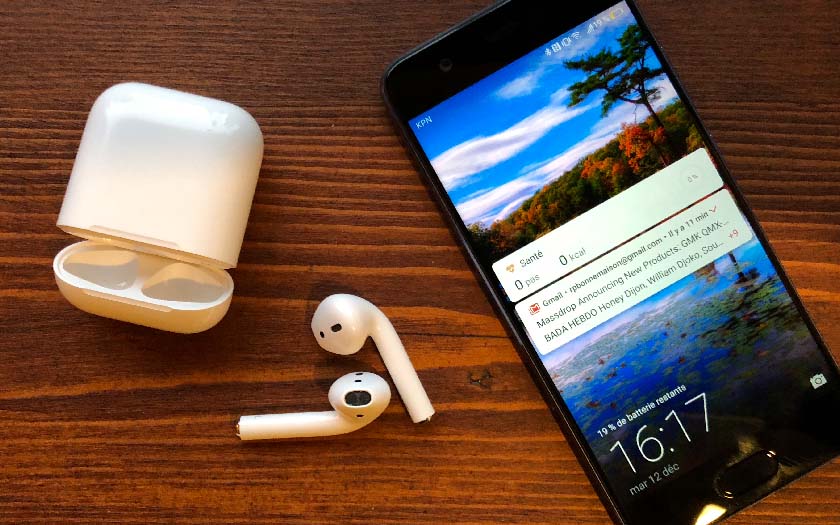
Et si vous utilisiez des AirPods avec votre smartphone Android ? Apple est généralement connu pour cadenasser ses produits avec son écosystème. Il est ainsi impossible d’utiliser une Apple Watch avec autre chose qu’un iPhone ou un iPad. Et pourtant la firme de Cupertino semble avoir fait une entorse à la règle avec ses AirPods. Il est possible en effet de les connecter à n’importe quel appareil compatible Bluetooth. La qualité sonore reste la même qu’avec les appareils Apple.
Par contre on perd quelques fonctionnalités des AirPods au passage. Aucune notification avec l’état de la batterie ne s’affichera sur votre smartphone Android (on entend néanmoins un son lorsque les AirPods ont besoin d’être rechargés). Les fonctionnalités en plus des AirPods, comme la mise en pause automatique de la chanson lorsque l’on retire un écouteur, ou encore les actions lorsque l’on tapote les écouteurs (assistant personnel, lecture/pause, piste suivante…) disparaissent. De même, bien sûr, que le processus d’appairage ultra-simplifié sur les iPhone et iPad. Il faut donc l’appairer en manuel !
Comment connecter les AirPods sur Android
Mais vous allez le voir, même en manuel, le processus d’appairage n’est heureusement pas très compliqué. Le tout est de savoir qu’un bouton (oui, oui !) se planque sur le boîtier de recharge des AirPods. Vous l’avez déjà repéré ? Il se trouve juste là, à l’arrière du boîtier :
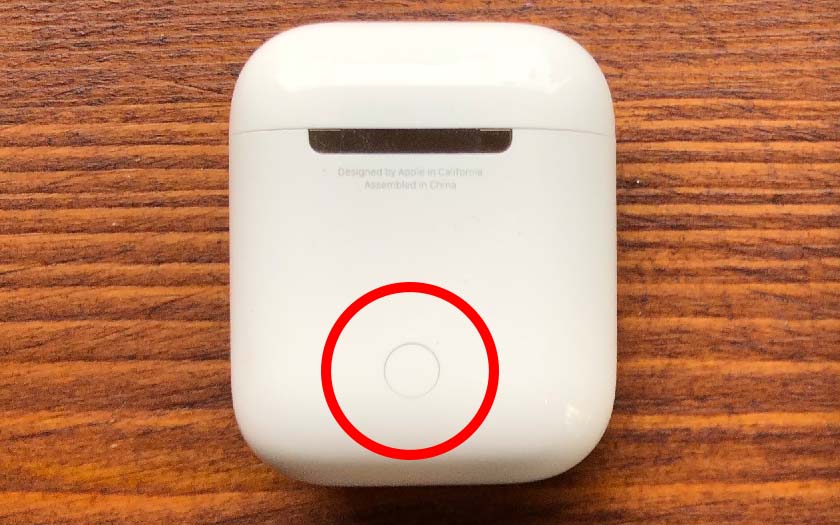
Pour connecter vos AirPods à un smartphone Android et plus largement n’importe quel appareil compatible Bluetooth :
- Ouvrez la boîte des AirPods, avec les écouteurs dedans
- Appuyez sur le bouton à l’arrière jusqu’à ce que le témoin lumineux clignote en blanc comme ci-dessous
- Le mode découverte est alors activé, vous pouvez rechercher vos AirPods dans le menu Bluetooth comme vous le feriez avec n’importe quels écouteurs sans fil
Note : le mode découverte fonctionne pendant un laps de temps limité. Activez-le de préférence lorsque vous êtes déjà dans le menu Bluetooth.
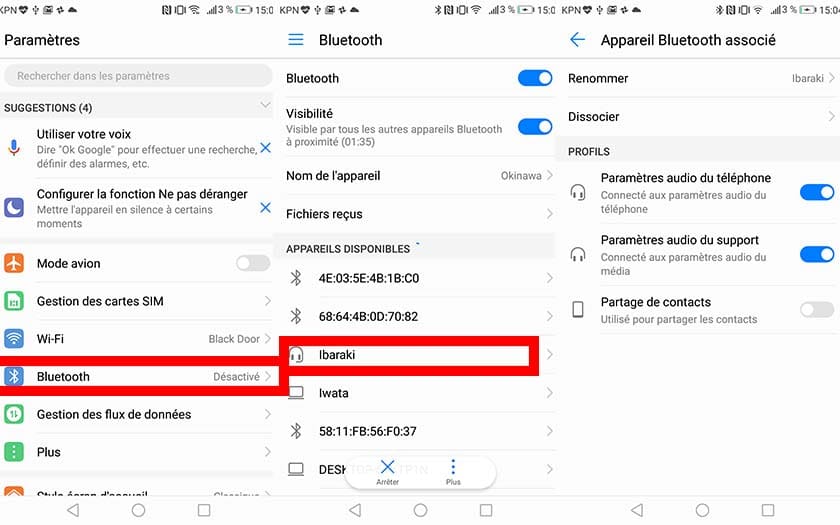
- Allez dans Paramètres > Bluetooth
- Choisissez vos AirPods – en l’occurence les nôtres s’appellent Ibaraki car nous les avons renommés
Note : il vous est possible de renommer facilement vos AirPods depuis votre smartphone Android. Pour cela touchez simplement vos AirPods puis allez dans Renommer comme dans la capture d’écran ci-dessus. Vous utilisez des AirPods avec un smartphone Android ? Quels sont vos retours ? N’hésitez pas à le partager avec la communauté dans les commentaires de cet article !