Comment annuler l’envoi d’un mail sur Gmail

Ça y est, votre mail est envoyé… et vous venez de vous rendre compte que vous avez fait une vilaine faute, ou qu'il manque la pièce jointe ? Avec Gmail, vous avez la possibilité d'annuler un mail déjà envoyé, mais vous ne disposez pas d'une éternité pour le faire. Il faut réagir vite.
Annuler un mail sur Gmail

Gmail : comment annuler l'envoi d'un mail.

Si les applications de discussions instantanées sont devenues légions sur nos téléphones portables, il n'empêche que le mail classique reste incontournable. Particulièrement pour des échanges professionnels ou administratifs.

Bien évidemment, les mauvais réflexes de nos conversations instantanées peuvent parfois nous piéger. Entre la propension à appuyer très vite sur le bouton Envoyer et le simple fait d'oublier des éléments importants comme les pièces jointes…

Il nous arrive de nombreuses fois au quotidien de souhaiter qu'il soit possible d'annuler l'envoi d'un mail. Mais ces petites choses partent si vite… Fort heureusement, Gmail pense à vous et dispose d'une option pour rappeler un mail envoyé par erreur.

Gmail : comment annuler l'envoi d'un mail

Évidemment, l'envoi d'un mail est presque instantané, ce qui rend quasiment impossible son annulation une fois le bouton “Envoyer” appuyé. Donc soyons clairs : il n'existe pas d'option pour supprimer un message qui a déjà atterri dans la boite mail du destinataire.

Mais Gmail observe toujours un délai de quelques secondes après l'action fatidique. Cela vous permet d’avoir un laps de temps durant lequel vous pouvez encore annuler l’envoi du mail.

Cette fonctionnalité existe depuis des années. Et s'il était nécessaire de l'activer au préalable lors de la phase expérimentale,  elle l'est désormais par défaut sur tous les comptes Gmail. Vous n'avez donc rien à faire, à moins que vous souhaitiez modifier le délai de retardement par défaut.

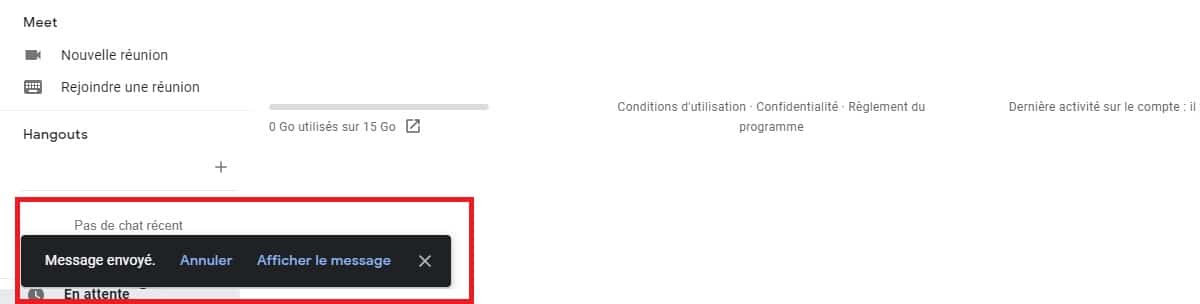
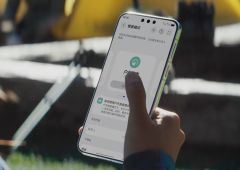
Nous allons voir comment procéder. Mais avant, voici comment annuler l'envoi d'un mail sur Gmail. Attention : par défaut, vous n'avez que 5 secondes pour vous rétracter. Une fois le message envoyé, appuyez simplement sur le bouton annuler au niveau de la bulle noire qui s'affiche en bas de l'écran (smartphone ou PC).

Annuler l'envoi d'un mail sur Gmail

Comment changer le délai de retardement ?


  • Rendez-vous sur Gmail.com et connectez-vous à votre compte
  • En haut à droite, cliquez sur le bouton d'engrenage
  • Cliquez sur Voir tous les Paramètres
  • Dans l'onglet Général, repérez la ligne Annuler l'envoi
  • Cliquez sur le champ déroulant pour définir le délai d'annulation après envoi. Le temps d'attente par défaut est de 5 seconde mais vous pouvez augmenter le délai à 10, 20 ou 30 secondes
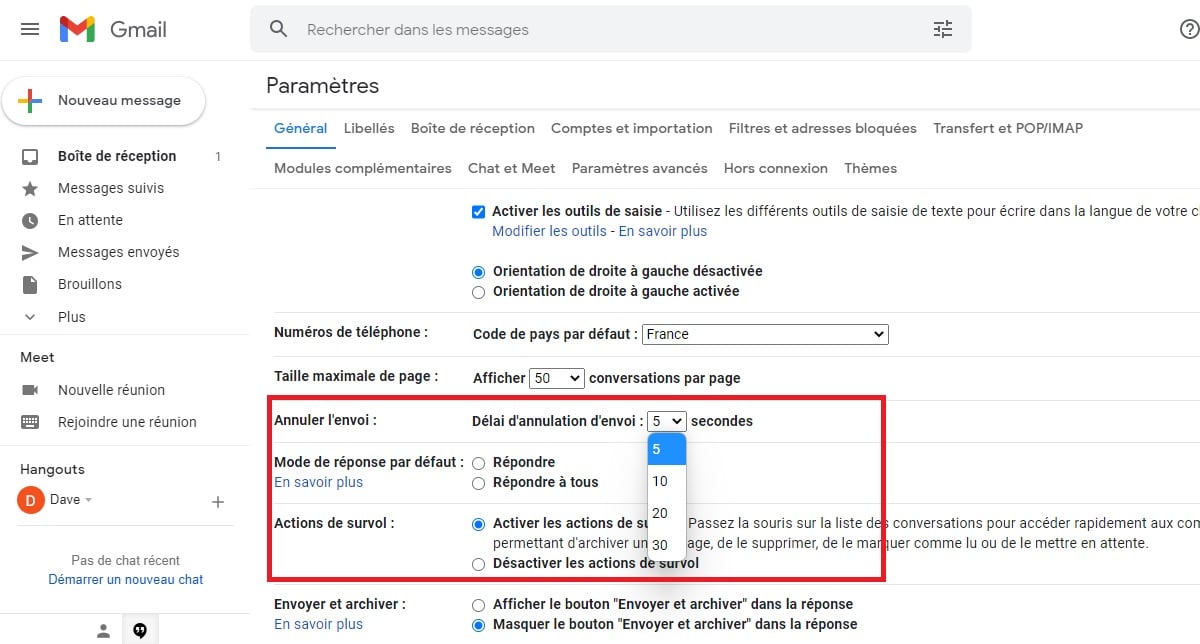
Configurer le délai d'annulation sur Gmail

  • Cliquez sur Enregistrer les modifications tout en bas de la page.

Vous disposez désormais de plus de temps pour annuler vos mails en cas d'erreur. Passé le délai configuré, l'action d'envoi devient irréversible.


Réagissez à cet article !

Demandez nos derniers tutos !

Spider-Noir : date de sortie, histoire, casting, tout ce qu’il faut savoir sur la nouvelle série avec Nicolas Cage

C’est sans doute l’un des projets les plus intrigants de l’univers Marvel. Après avoir prêté sa voix au personnage dans le film d’animation Into the Spider-Verse, Nicolas Cage va enfin…

Un nouveau pilote Windows pour booster votre SSD, du changement pour le Galaxy S26, c’est le récap’ de la semaine

Les nouveaux pilotes NVMe arrivent sur Windows, Samsung modifie déjà son Galaxy S26, les premières fuites dévoilent le look du Pixel 11 Pro XL, c’est le récap’ de la semaine….

Life Is Strange Reunion : tout ce que l’on sait sur le retour tant attendu d’une licence culte

Life Is Strange Reunion n’est peut-être pas LE jeu vidéo le plus attendu de 2026, et pourtant, de nombreux fans ont marqué sa date de sortie d’une pierre blanche. Une…

La Samsung Galaxy Watch Ultra 2 serait compatible 5G, comme l’Apple Watch Ultra 3

Comme Apple l’a réalisé avec sa Watch Ultra 3, Samsung devrait intégrer le support de la 5G à sa Galaxy Watch Ultra 2, dont le prédécesseur était seulement compatible 4G….

L’immense bloc photo de l’Oppo Find X9 Ultra fuite en images

Nous avons un premier aperçu de l’énorme bloc photo de l’Oppo Find X9 Ultra, qui devrait devenir l’un des meilleurs photophones du marché. Au début du mois de mars, Oppo…

L’écran Privacy Display du Samsung Galaxy S26 Ultra fait mal à la tête des utilisateurs

De nombreux utilisateurs se plaignent de fatigue oculaire et de maux de tête avec le nouvel écran Privacy Display du Samsung Galaxy S26 Ultra. La grande nouveauté introduite par Samsung…

Amazon lance Prime Video Ultra : il faudra payer plus cher pour supprimer la pub et avoir la 4K

Un abonnement à Amazon Prime Video Ultra va devenir obligatoire pour débloquer la qualité 4K et supprimer la publicité. L’offre Prime Video incluse par défaut dans Amazon Prime va encore…

Shark PowerDetect Clean & Empty : le puissant aspirateur balai est à prix sacrifié avec 2 offres cumulables !

Les aspirateurs sans fil réellement puissants sont rares et généralement hors de prix. Mais grâce aux promotions, certains modèles deviennent plus accessibles. C’est le cas du Shark PowerDetect Clean &…

Windows 11 : comment protéger son PC des mises à jour ratées de Microsoft ? Voici 3 techniques à connaître absolument

Chaque mois, Windows 11 reçoit des mises à jour essentielles pour corriger des failles de sécurité, améliorer sa stabilité ou introduire de nouvelles fonctionnalités. Seulement, ces patchs s’accompagnent aussi régulièrement…

Test Samsung Galaxy S26 Ultra : l’écran anti-espion est-il suffisant pour dépenser autant ?

Face à l’iPhone 17 Pro Max et au Xiaomi 17 Ultra, le Galaxy S26 Ultra est la nouvelle arme de Samsung sur le segment ultra haut de gamme. Profitant d’une…