Tutoriel : Bien débuter avec son HTC Sensation, S-Off, Root, Recovery, SuperCID.

Si vous rencontrez le moindre problème ou avez besoin d’aide, N’HESITEZ PAS le forum est la spécialement pour vous !
/!\ Le site Phonandroid ne peut en aucun cas être tenu pour responsable en cas de problèmes, brick ou autre suite à de mauvaises manipulations. Pour plus de sécurité, veuillez à toujours faire une sauvegarde de votre système et lisez ce tutoriel une première fois en entier avant de vous lancer dans les manipulations.
On va partir du principe que vous venez tout juste de recevoir votre HTC sensation, il est donc en configuration d’usine. Pour tout aide sur la signification des mots, consultez notre dictionnaire du vocabulaire Android
Etape 1 : Passer son HTC Sensation en S-Off :
Prérequis :
*les drivers USB pour PC : à télécharger ICI
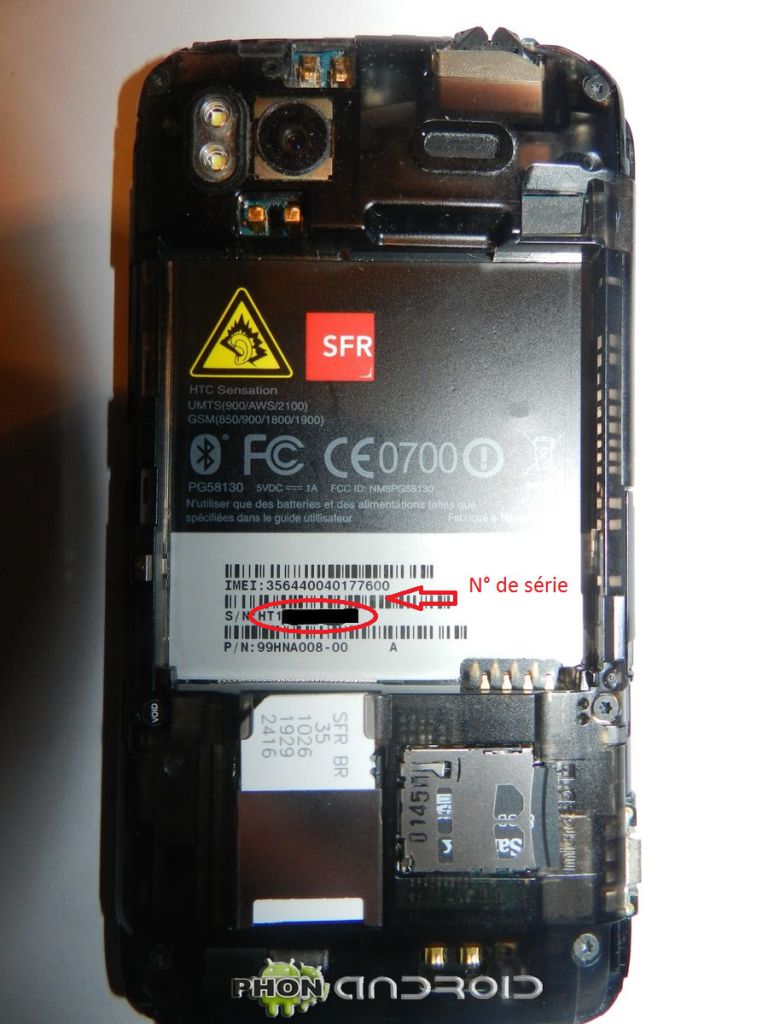
1/ Ouvrez votre téléphone et relevez votre numéro de série constitué de chiffres et de lettres qui se trouve sous votre batterie :
2/ Redémarrez votre téléphone sur le Bootloader, pour ceci il faut avoir au préalable enlevé votre batterie du téléphone (pour faire un redémarrage entier et non un redémarrage rapide). Ensuite il vous suffit d’allumer votre téléphone en maintenant la touche VOL- simultanément avec la touche POWER. Vous devrait tomber sur ceci :
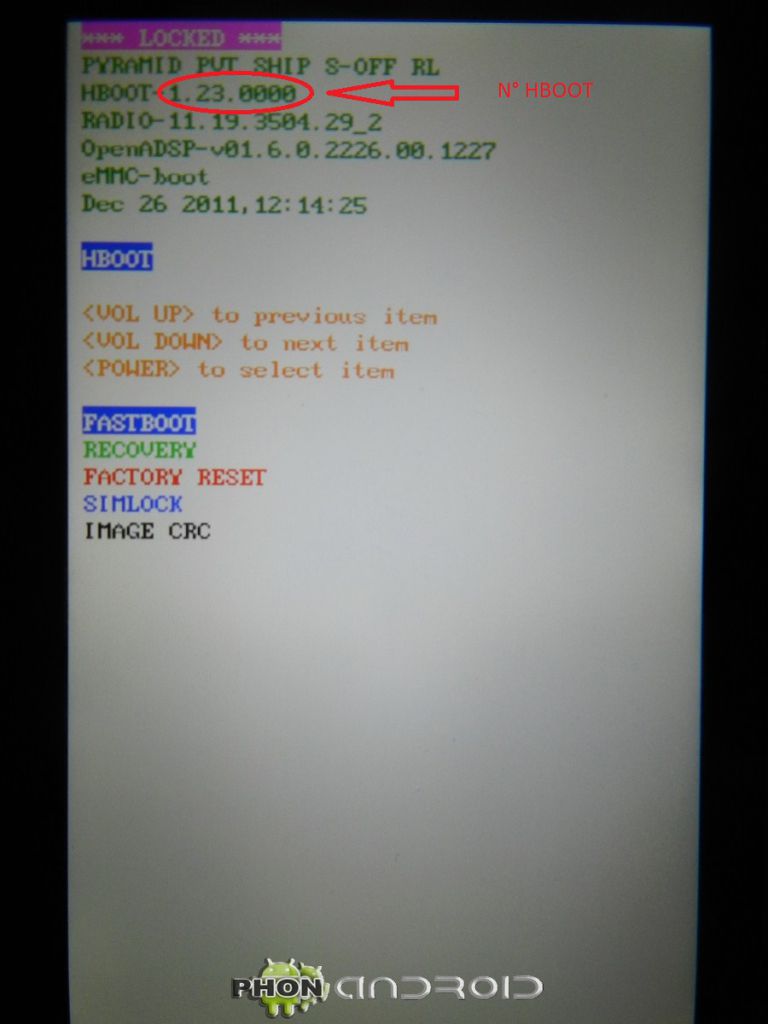
Veuillez noter votre HBOOT
3/ De retour sur votre ordinateur, aller sur ce site et télécharger la version pour Windows.
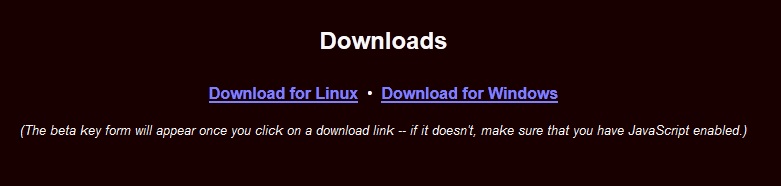
Une fois que vous aurez cliqué sur « download for Windows », une fenetre bleu va apparaitre. Renseigner les champs demander device “HTC Sentation”, HBOOT celui relevez en 2) et le serial number celui relever en 1).
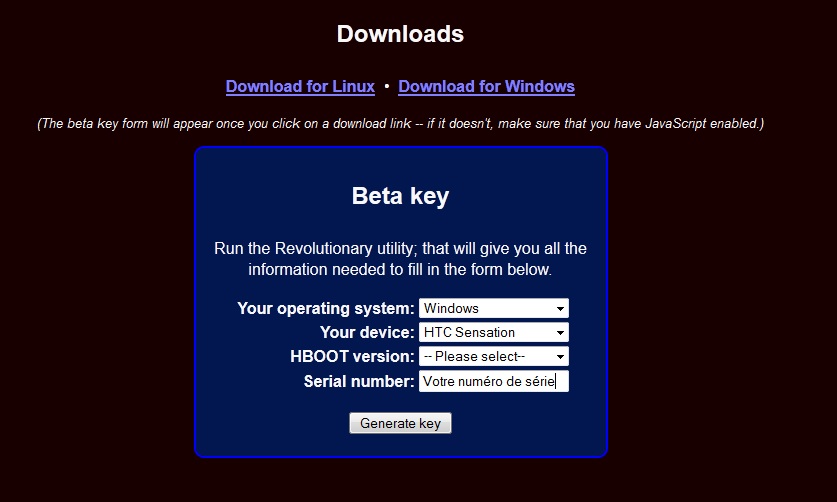
Cliquez sur Generate Key et notez bien la clé !! (un copier/coller vers les bloc-note est conseillé)
4/ Installer les drivers USB pour le HTC sensation (lien de téléchargement disponible dans la liste des prérequis)
5/ Il vous faut passer votre Sensation en Débogage USB (Paramètre/Applications/Développement/Cochez « Débogage USB »
Désactivez la mise en veille (Paramètre/affichage/mise en veille de l’écran/ ne jamais éteindre)
6/ Reliez votre Téléphone à votre PC en USB, Choisir « Mode charge uniquement »
7/ Extraire le fichier nommé “revolutionnaty-0.4pre4.zip”. Lancez l’exécutable “Révolutionary.exe”.
8/ Dans la fenêtre de commande apparut, renseignez la key de l’étape 3) et validez
Votre téléphone redémarrera 4 fois de suite, et vous demandera si vous souhaiter installer le Recovery, dites oui si vous souhaiter l’installer.
9/ La fenêtre va ce fermé toute seul. Vous voici donc le possesseur d’un HTC sensation S-Off
Etape 2: Installer ClockworkMod Recovery et 4EXT Recovery Touch
Pour ceux qui, à la fin de l’étape 1 n’ont pas dit oui à installation de ClockworkMod Recovery (CWM) ou ceux qui ont débranché le câble USB trop vite, voici comment installer CWM :
Prérequis :
*Un HTC Sensation S-off
* le dossier PG58IMG.zip
1/ Télécharger la Version 5.0.0.8 du Recovery pour le HTC sensation ICI
2/ Copiez le fichier “PG58IMG.zip” à la racine de votre carte SD (Attention ne renommé en aucun cas le fichier !)
3/ Redémarrez votre téléphone sur le Bootloader et attendez que ça charge
4/ Lorsqu’il va vous demander « Do you want to start the update” appuyez sur la touche VOL +
5/ A la fin de l’installation appuyez sur le bouton POWER pour redémarrer votre téléphone
6/ Supprimez le fichier “PG58IMG.zip” de votre carte mémoire.
7/ Redémarrez votre téléphone sur le Bootloader, et sélectionnez Recovery (utilisez les touches du volume pour vous déplacez dans les menus et utiliser la touche POWER pour valider)
8/ Vous voici entré dans le CWM de votre Téléphone.
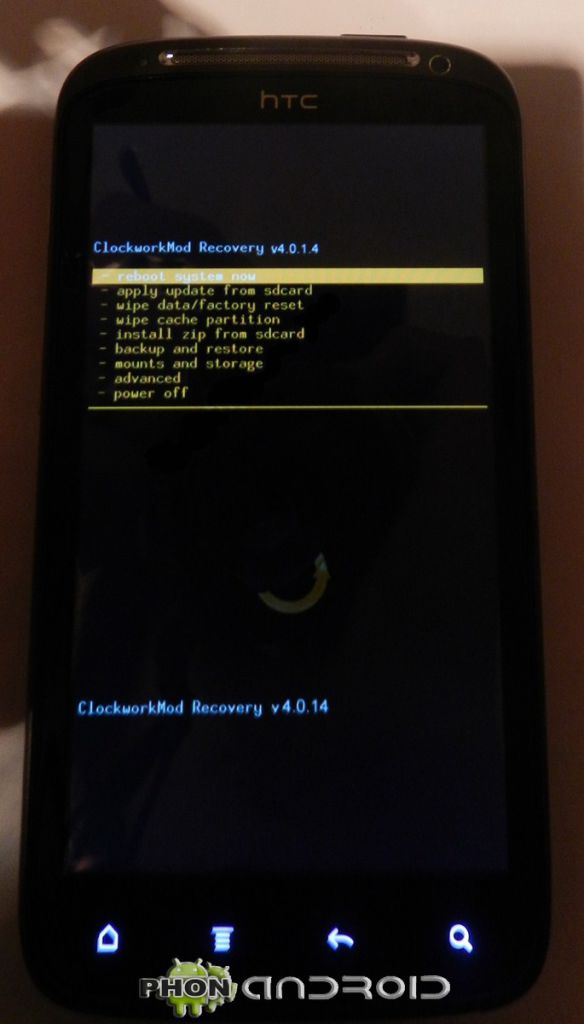
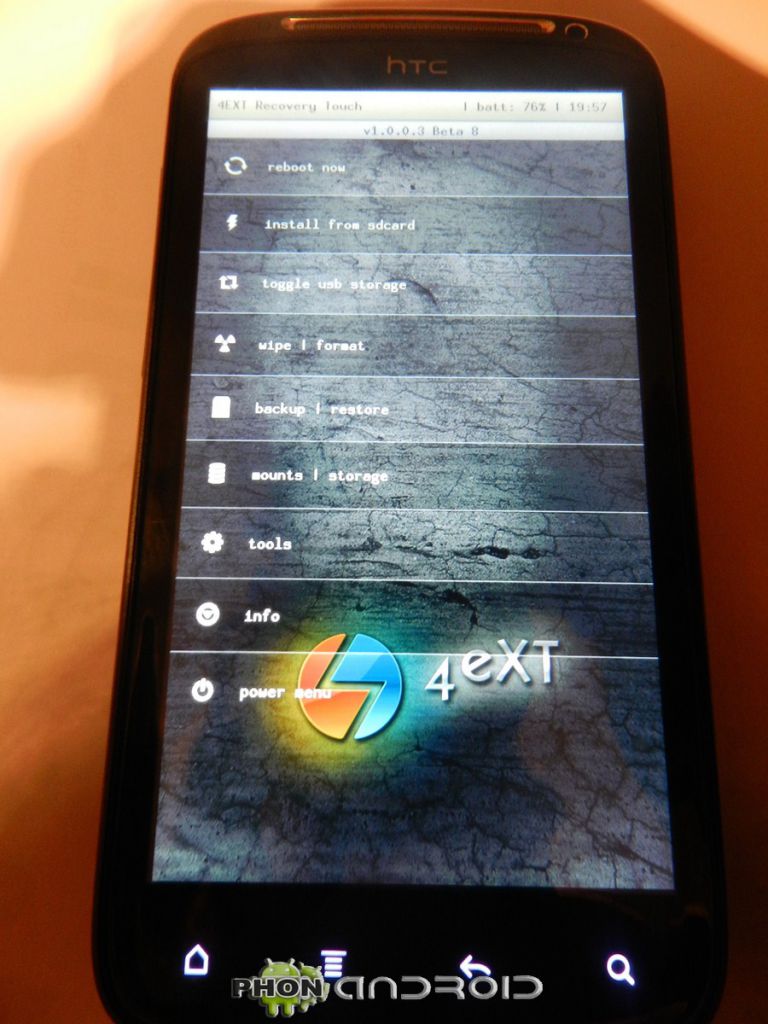
Pour ce qui ne le savent pas, CWM n’est pas le seul Recovery, je vais donc vous expliquez comment installer un autre Recovery (ici 4EXT Recovery Touch). Sachez que cette étape n’est pas obligatoire, CWM étant largement suffisant pour le reste du tutoriel. J’ai choisi 4EXT car il utilise l’écran tactile pour naviguer dans ses menus, affiche l’heure, le niveau de la batterie et identifie la rom actuellement installée.
Prérequis :
*Un HTC Sensation S-off
*Le Root activé ==> ce rendre à l’Etape 3
*un gestionnaire de fichier tel que “ES Files Explorer” disponible gratuitement sur le Market
*Si CWM ou un autre Recovery est déjà installé, aucun problème ne vous inquiétez pas
1/ Télécharger 4EXT Recovery Updater disponible gratuitement sur ce site (sachez qu’il existe une version payant nommé 4EXT Recovery Control disponible directement depuis le Market).
2/ Il faut autoriser l’installation d’application de sources inconnues, pour cela allez dans Paramètres / Applications / Cochez Source inconnues
3/ Ouvrir ES Files Explorer et chercher le fichier “4EXT Recovery Update.apk”.
4/ Lancez l’installation de l’application et l’ouvrir une fois installé.
5/ Choisissez l’option ” installation en ligne I Mise à jour “, validez sur le contrôle du téléphone et vous pourrez ainsi choisir entre la version ” CLASSIC ” du Recovery ou la version ” TOUCH “
6/ Choisissez ” TOUCH ” et validez
7/ Redémarrez votre téléphone sur le Bootloader puis allez dans le Recovery, vous voici maintenant dans le 4EXT Recovery Touch Recovery.
Etape 3 : Rooter le HTC sensation
Le root d’un téléphone est indispensable pour attribuer les droits root à des applications tel que Rom manager ou Titanium backup. Pour toutes questions sur le Root, n’hésitez pas à allez sur notre forum !
Prérequis :
*Un HTC Sensation S-Off
*Avoir installé un Recovery
*Télécharger le fichier su-2.3.6.3-efgh-signed.zip
1/ Connectez votre Sensation à votre PC par USB
2/ Copiez le fichier ” su-2.3.6.3-efgh-signed.zip ” à la racine de votre carte mémoire
3/ Redémarrez sur le Bootloader (En appuyant simultanément sur les boutons VOL- et POWER) puis allez dans le Recovery
4/ Commencez AVANT TOUTES CHOSES, faire une sauvegarde de votre téléphone actuel, pour pouvoir revenir ici si quelque chose ce passer mal.
Pour cela sélectionnez « Backup and Restore » puis « Backup ». Sachez que par défaut la sauvegarde portera la date du jour de sa création comme nom.
5/ Une fois et uniquement une fois la sauvegarde faite, sélectionnez ” install zip from sdcard ” puis “Choose zip from sdcard “
6/ Choisissez le fichier “su-2.3.6.3-efgh-signed.zip” et validez
7/ Attendre la fin de l’installation, puis redémarrez votre téléphone avec ” Reboot System Now “
8/ Votre HTC sensation redémarre rooté !
Etape 4 : Le SuperCID
Maintenant on va passer son Sensation en SuperCID.
Prérequis :
* « adb tools » à télécharger ici pour Windows
*Les pilotes du téléphone installés sur votre PC
*Avoir votre Sensation en mode « débogage USB »
1/ Après avoir téléchargé le Fichier ” adb .zip “, à la racine de votre disque dur créer un dossier ” adb ” dans lequel vous décompresserez le fichier ” adb.zip “.
2/ Ouvrez une fenêtre de commandes, pour cela cliquez sur Démarrer, et dans le champ « rechercher les programmes et fichiers » taper “cmd”. Une console devrait faire son apparition.
3/ Brancher votre téléphone au PC via USB en mode ” charge seulement “
4/ Dans la fenetre de commande taper : “cd c:\adb” et validez
5/ Tapez ensuite : ” adb devices “
Puis validez. Une ligne va s’afficher et contenir le n° de serie de votre Sensation, si ce n’est pas le cas, c’est que les pilotes sont mal installés.
6/ Taper alors : “adb reboot-bootloader ” votre Smartphone va alors redémarrer en mode “Bootloader”, si ce n’est pas le cas, faite le manuellement :
– Enlever et remettre la batterie
– Maintenir la touche Volume Bas et faire un appuie sur Power
– Naviguer sur l’option Fastboot et valider avec Power
– Brancher le tel au pc via USB
7/ Taper :
“fastboot oem writecid 11111111” puis valider
“fastboot reboot-bootloader” puis valider, attendez que le telephone redémarre en mode “bootloader”.
“fastboot getvar cid” et valider. Vous devez alors voir le CID ” 11111111 ” confirmeé.
“Fastboot reboot” et validez
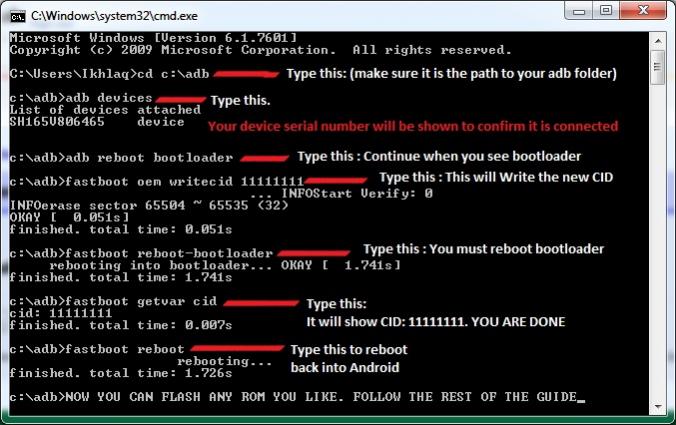
8/ Votre Sensation va redémarrer, félicitation vous êtes maintenant en SuperCID !
Pour récapituler vous avez maintenant un HTC sensation, S-off avec un Recovery, le Root et SuperCID. A vous maintenant la joie de la bidouille, d’installation de rom custom, et de personnalisation à volonté, bienvenue dans le monde d’ANDROID!