Comment changer la police d’écriture de votre appareil Android

Voici comment changer la police d’écriture de son appareil sous Android, le système d’exploitation au robot vert permet un haut niveau de personnalisation et cet aspect n’échappe pas à la règle. Selon les surcouches installées par les constructeurs tiers, les manipulations peuvent être différentes. Nous vous expliquons comment procéder.
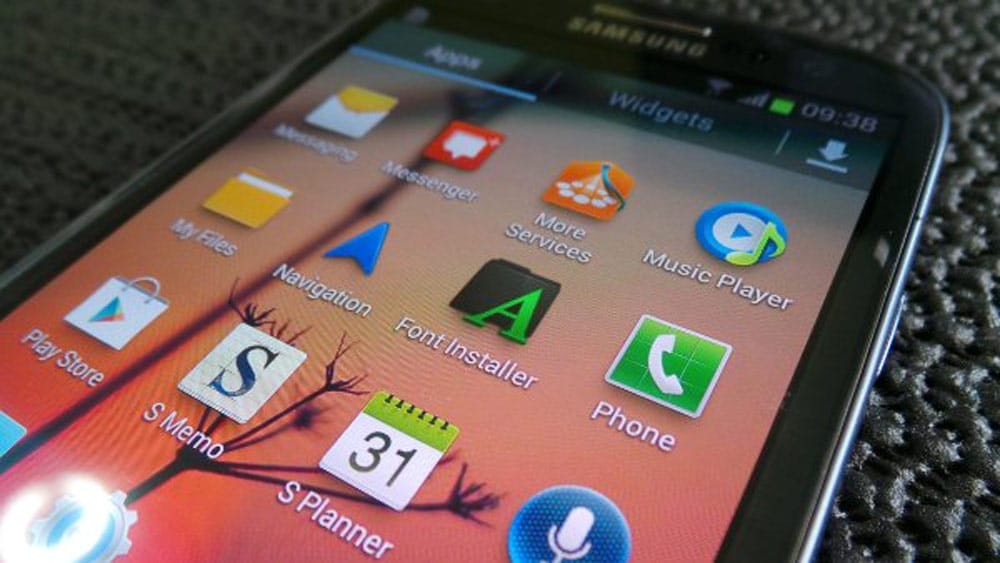
Si pour une raison pour une autre, vous souhaitez changer la police présente au sein de votre appareil car celle installée ne vous convient pas, il est heureusement possible de la changer. Android permet de modifier toute sorte de choses et la police en fait naturellement partie. Néanmoins, ce n’est pas forcément simple et cela peut nécessiter de mettre les mains dans le cambouis pour y parvenir. On démarre avec une première méthode qui ne nécessite pas de rooter l’appareil.
Méthode 1 : Modifier la police sans root
Via les paramètres.
De plus en plus, les surcouches des appareils Android permettent la modification simple et rapide des polices de caractères. C’est notamment le cas de celle l’interface utilisateur TouchWiz de Samsung, ou encore de LG et HTC, la méthode qui concerne donc Samsung.
Pour modifier la police de votre téléphone, rien de plus simple, rendez-vous dans “Paramètres” puis “Affichage” et appuyez sur “Police” :
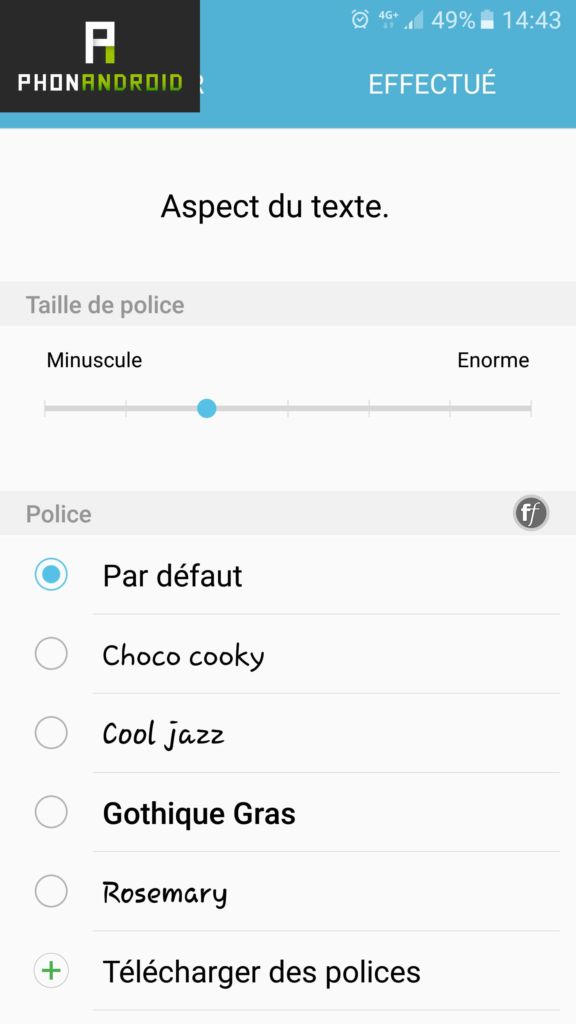
Vous pouvez à présent sélectionner la police qui vous convient, ou obtenir d’autres polices en ligne, vous en trouverez beaucoup sur le Play Store.
- À lire également : Les meilleurs claviers alternatifs
Via un launcher alternatif
On peut par exemple passer par un launcher alternatif qui propose justement de faire ce genre de modification simplement. Go Launcher est un parfait exemple, les changements seront uniquement pris en compte dans le launcher et cela ne concerne malheureusement pas tout l’OS, comme les menus des paramètres par exemple.
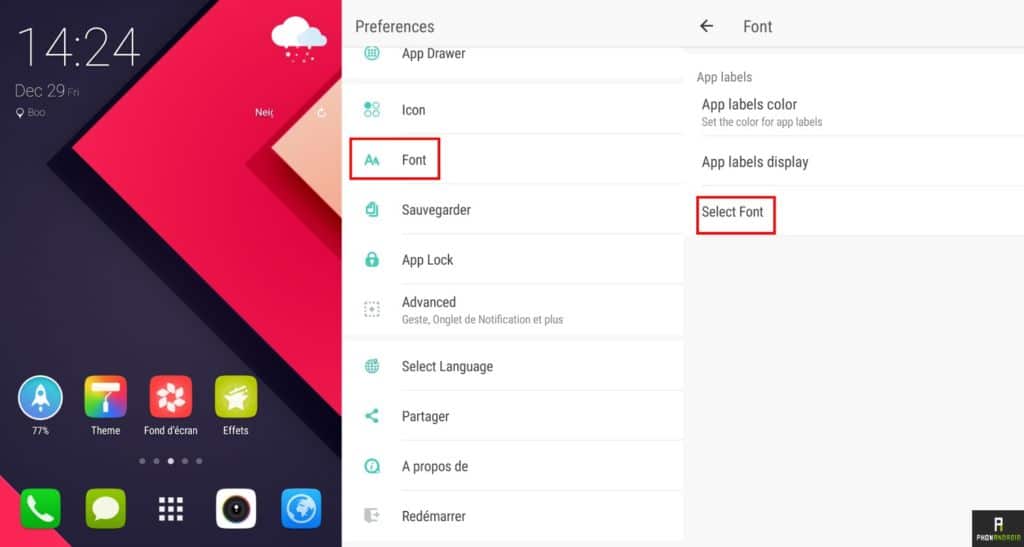
- Copiez vos polices au format TTF sur votre smartphone ou via une autre application
- Dans “outils”, allez ensuite dans “préférences”
- Rendez-vous ensuite dans “font”
- Sélectionnez enfin la police que vous désirez en appuyant sur “select font”
Toutes les modifications sont ensuite immédiatement prises en charge, inutile de redémarrer votre smartphone. Il est également possible de télécharger d’autres applications proposant davantage de choix en termes de police. Si cette alternative est particulièrement attrayante parce qu’elle ne nécessite aucune manipulation complexe, le revers de la médaille étant qu’elle ne s’applique pas à l’intégralité d’Android. Heureusement il existe d’autres méthodes que nous détaillons dans notre dossier qui offre plus de souplesse en termes de personnalisation.

Via iFont pour les appareils Samsung, Xiaomi, Meizu, Huawei
Cette application permet de changer la police de son smartphone, elle fonctionne sans root pour les smartphones Samsung, Xiaomi, Meizu, Huawei pour les autres il faudra être rooté mais on vous explique ça dans la suite.
D’abord télécharger l’application :
Une fois l’application téléchargée, ouvrez là, il vous suffira alors de vous balader dans l’application, une fois que vous avez trouvé votre bonheur cliquez dessus puis téléchargez là.
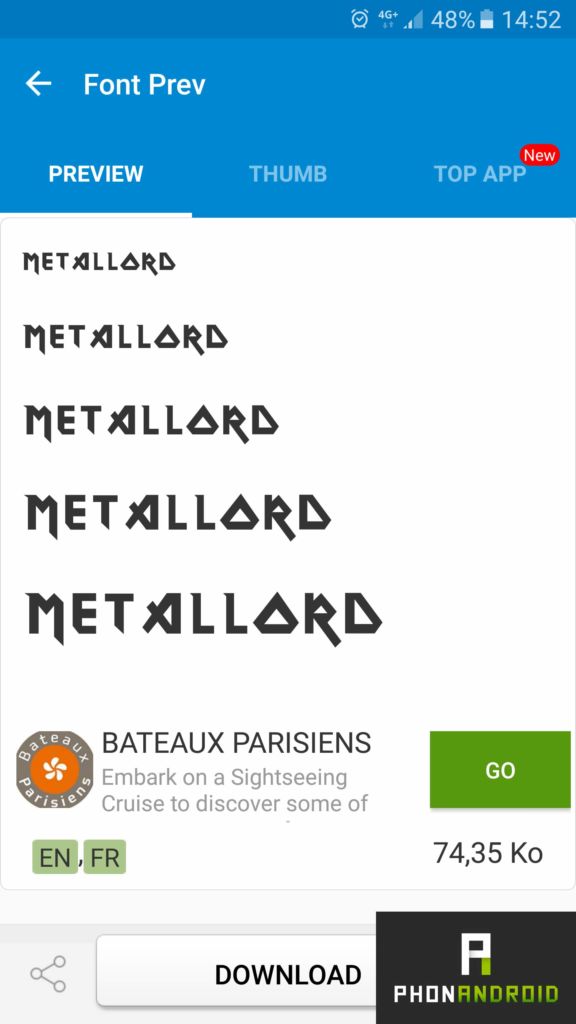
Après installez là.
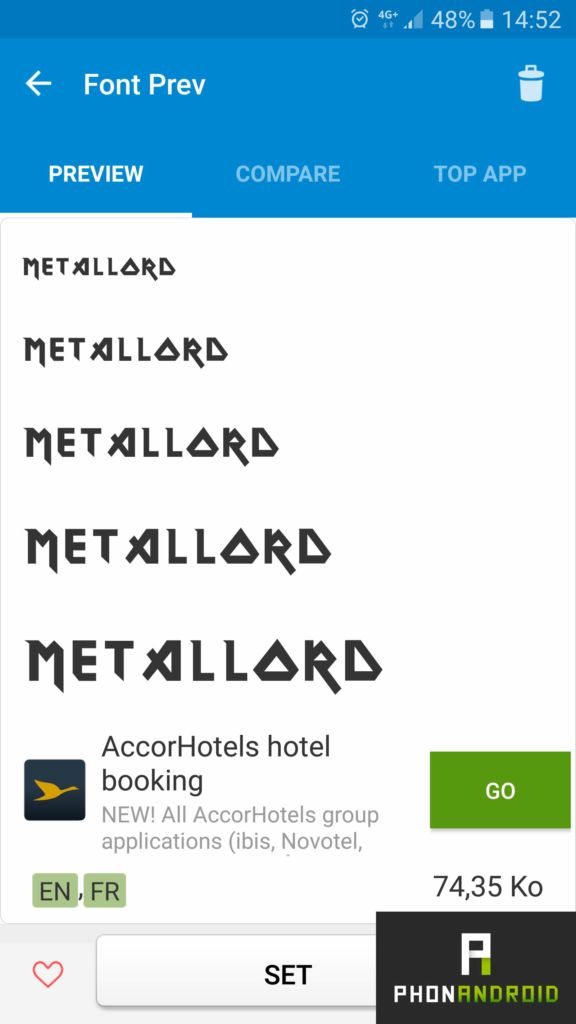
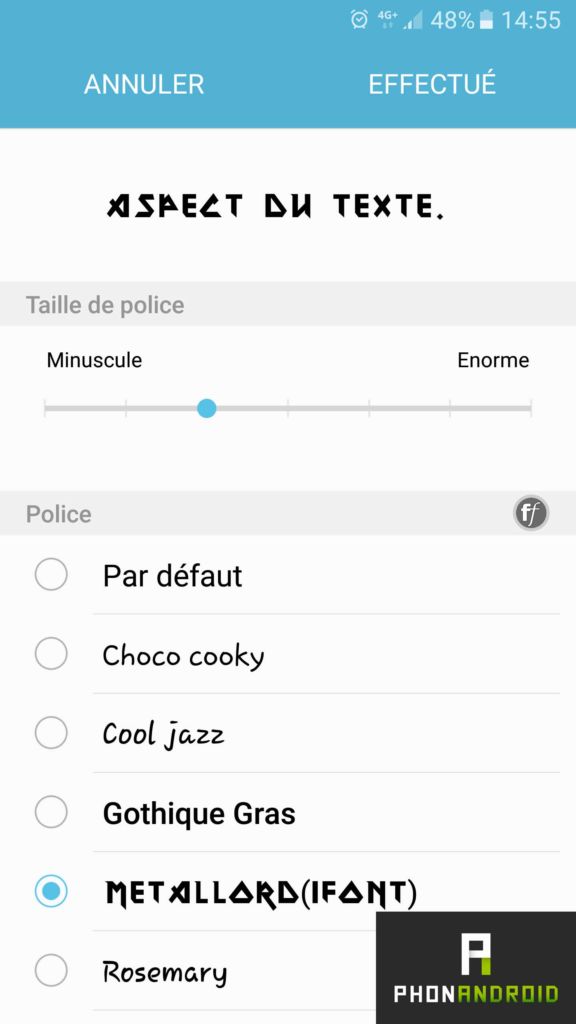
Enfin sur Samsung par exemple l’application va vous demander d’installer la police d’écriture comme une application, si vous n’avez pas encore autorisé les sources inconnues c’est le moment de le faire. Une fois que cela est fait, retournez dans les paramètres et vous verrez votre nouvelle police d’écriture.
Vous pouvez aussi copier des polices TTF (TrueTypeFont) depuis votre PC vers le dossier /sdcard/ifont/custom. Ces polices apparaîtront dans l’onglet Custom. Cependant, pour être en mesure d’installer et d’utiliser ces polices, vous devrez avoir un appareil rooté.
- À lire aussi : Comment personnaliser son bureau Android
Méthode 2 : Changer de police en rootant son smartphone
Si vous n’avez pas l’option dans vos paramètres il va falloir rooter son smartphone, on vous apprend ici comment faire. Après cela plusieurs applications vous permettront de changer la police de votre smartphone Android, on va vous faire part de 2 des meilleures applications pour cela.
ATTENTION : pour installer et modifier les polices de caractères de votre appareil, celui-ci devra être rooté. Aussi, ce genre de manipulation n’est pas sans risque et ni moi ni Phonandroid ne seront responsables des problèmes qui pourraient survenir à la suite de ce tutoriel.
iFont
Commençons par celle déjà évoquée plus haut iFont. Cette dernière est probablement la plus complète et la meilleure application pour changer votre police d’écriture. La marche à suivre est à peu près la même que décrite plus haut :
- Appuyez sur la police de votre choix
- Appuyez sur le bouton Download
- Appuyez sur Set
- Si vous avez une demande pour configurer le mode sur System Mode, appuyez sur OK.
- Votre appareil va redémarrer pour appliquer la nouvelle police.
Si vous préférez utiliser une police que vous avez vous-même téléchargée sur votre smartphone dans ce cas il faut :
- Appuyer sur l’onglet “MY”
- Puis aller dans “My Font”
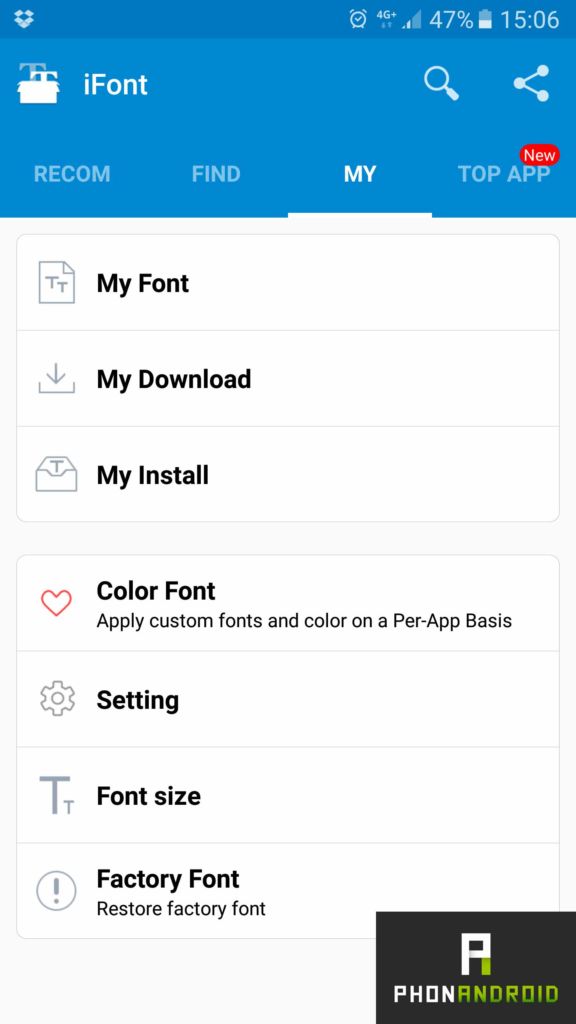
- Chercher votre police d’écriture au format TTF, puis l’installez comme expliqué ci-dessus.
Voilà vous avez des milliers de possibilité à votre disposition pour personnaliser encore plus votre smartphone en fonction de vos envies du moment.
HiFont
Comme pour iFont pas forcément besoin d’être root mais si vous l’utilisez en étant root, elle offre beaucoup plus de possibilités. C’est la plus populaire sur le Play Store, mais c’est aussi celle qui contient le plus de polices, mais malheureusement le plus de pubs aussi… et contrairement à iFont pas de version payante pour enlever les pubs.
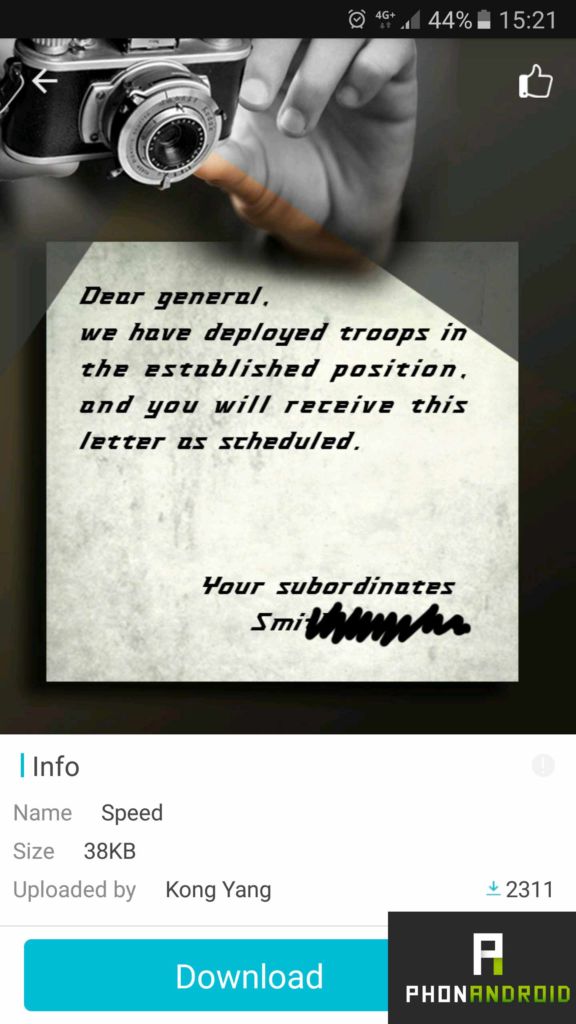
- Appuyez sur la police de votre choix
- Appuyez sur le bouton Download
- Appuyez sur Use
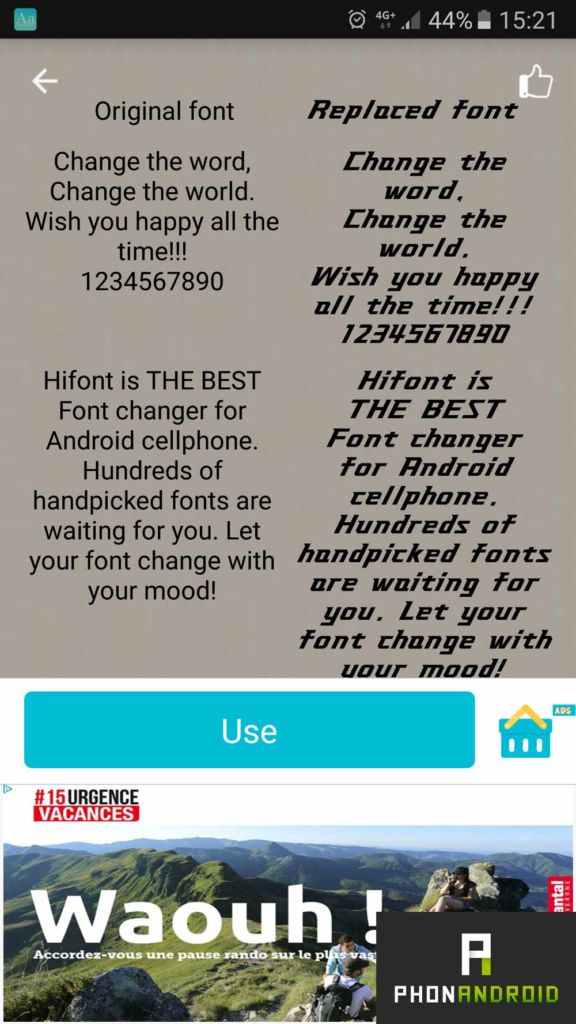
- L’application va choisir automatiquement le meilleur moyen d’installer la police
- Votre appareil va redémarrer pour appliquer la nouvelle police.
FontFix
Anciennement Font Installer l’application est aussi simple d’usage et très ergonomique. Au final le choix avec les autres applications pour changer votre police se fait en fonction des polices proposées par les applications. FontFix est pratique dans le sens qu’elle permet de visualiser rapidement ce que la police va donner.
Pour installer une police, ouvrez l’application puis faites défiler ou chercher celle que vous voulez et cliquez dessus. Une fois fait appuyez que le rond avec le plus.

Puis faites “install” et laissez l’application redémarrer votre smartphone.

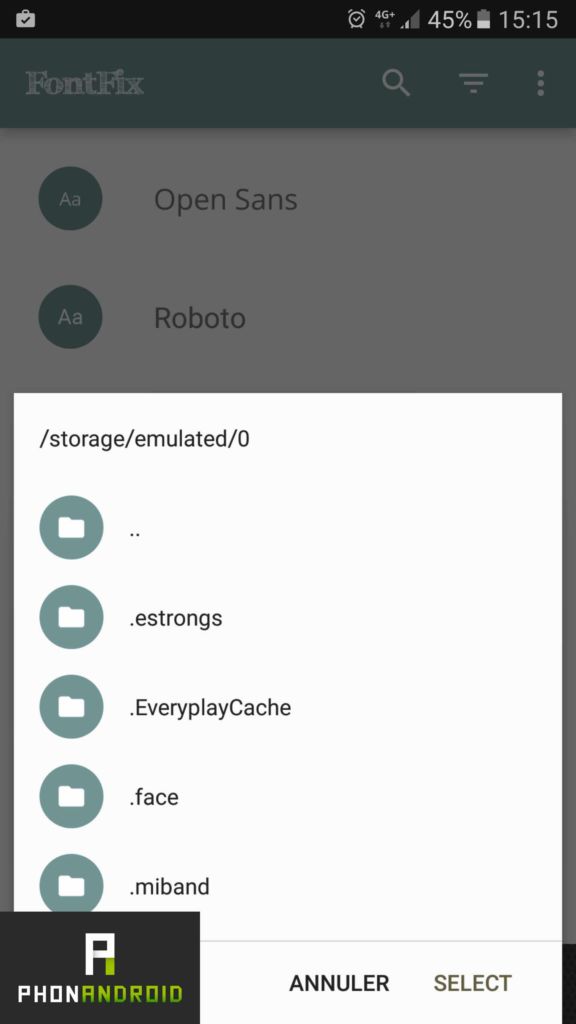
Pour installer manuellement une police, sur la page principale, appuyez sur le rond avec le plus puis allez rechercher votre police dans vos dossiers.
- Sur le même sujet : Les meilleurs Launchers alternatifs de février 2016
Conclusion
J’espère que vous aurez apprécié ce tutoriel et qu’il vous aura permis de profiter de polices de caractères à votre goût. Si vous rencontrez des problèmes durant les manipulations, n’hésitez pas à le faire savoir dans les commentaires, ou si vous avez des questions particulières.