Windows 11 : comment activer dès aujourd’hui la nouvelle barre de recherche qui change tout ?

Il y a quelques semaines, Microsoft présentait en grandes pompes la toute nouvelle barre de recherche qui intégrera bientôt Windows 11. Celle-ci révolutionne complètement son fonctionnement, tout en soulevant quelques questions épineuses. En attendant, vous pouvez l’activer dès aujourd’hui.
Microsoft a beaucoup travaillé dernièrement à améliorer la barre de recherche de Windows 11. Il faut dire qu’avec le temps, celle-ci était devenue presque inutilisable, si ce n’est pour se voir afficher des publicités pour Copilot, Bing et Edge. La firme de Redmond a donc commencé par dégorger l’outil de tout ce superflu. Mais elle ne s’est pas arrêtée là.
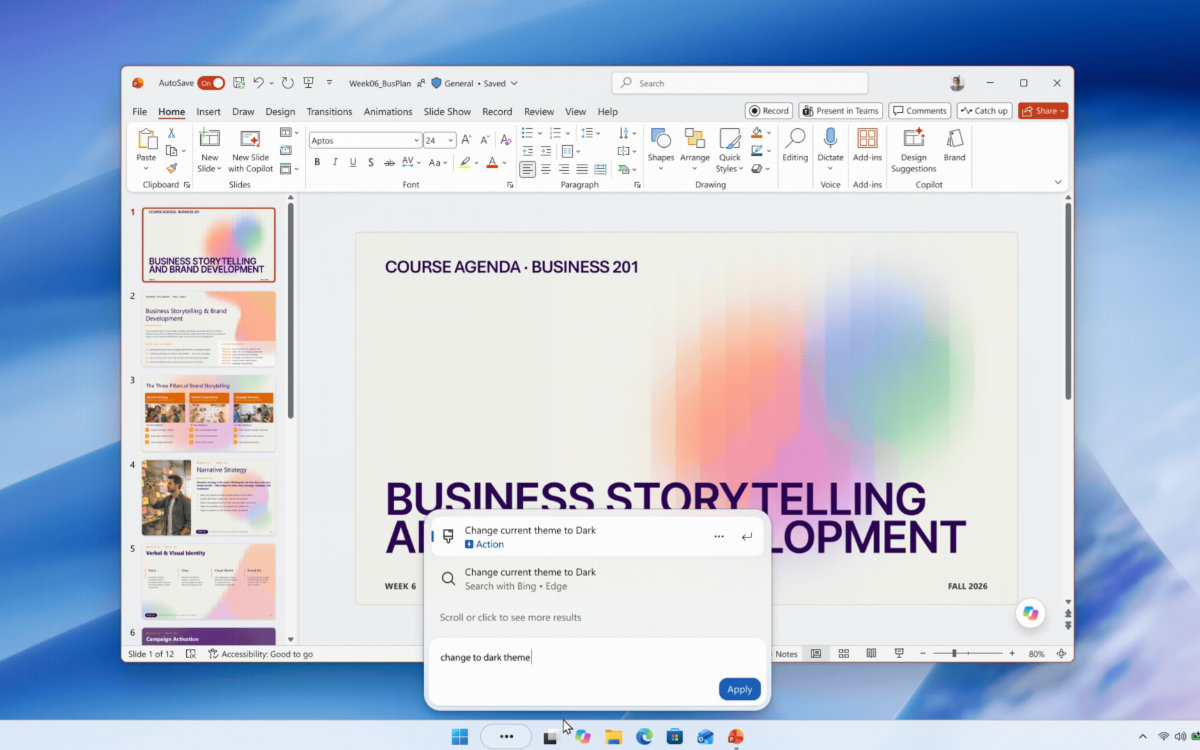
Début novembre, celle-ci profite de son événement Windows et Surface pour dévoiler le futur de la barre de recherche de Windows. Cette fois, il sera question d’épurer au maximum l’interface pour ne plus afficher qu’un menu flottant, affublé de quelques applications récemment utilisées et d’une barre de recherche, évidemment. Mais une barre de recherche beaucoup plus puissante qu’il n’y paraît.
La nouvelle barre de recherche de Windows 11 va tout changer
L’idée ici est concrètement de transformer la barre de recherche en véritable compagnon, à qui l’on peut demander peu ou prou n’importe quoi. Retrouver des fichiers et ouvrir des applications bien sûr, mais aussi modifier certains paramètres. Il est par exemple possible d’écrire simplement « active le mode sombre » pour que Windows affiche l’option correspondante dans le menu des Paramètres.
Sur le même sujet — Windows 11 : le nouveau système de recherche qui cache Bing est enfin disponible, voici comment l’activer
Vous l’aurez remarqué, tout cela ressemble fortement à un agent IA intégré directement dans Windows, ce qui n’est pas une très bonne nouvelle pour tous ceux qui se réjouissaient de voir la firme faire machine arrière sur l’ajout de Copiloit à toutes les sauces. Selon les premiers tests en revanche, il semblerait que cela ne soit pas le cas. En tout cas, aucune donnée n’est envoyée à Microsoft et certaines demandes qui seraient comprises par une IA ne le sont pas par la barre de recherche.
Comme activer la nouvelle barre de recherche de Windows 11
Si vous souhaitez tester la bête par vous-mêmes, on a une bonne nouvelle à vous annoncer : Microsoft vient de commencer le déploiement de la fonctionnalité auprès de quelques utilisateurs. Inutile toutefois d’installer la dernière mise à jour disponible sur votre PC dans l’espoir de la voir apparaître. Comme toujours, le déploiement se fait d’abord auprès des Insiders et de manière progressive. Ce qui ne veut pas dire que vous n’avez aucun moyen d’en profiter.
Il existe en effet un petit outil baptisé ViveTool qui permet précisément d’activer des fonctionnalités qui ne sont pas encore disponibles officiellement. Nous l’avons régulièrement évoqué dans nos colonnes et vous pouvez consulter notre article sur ce dernier pour mieux comprendre comment celui-ci fonctionne. C’est donc celui-ci que nous allons utilisé pour activer la nouvelle barre de recherche :
- Commencez par téléchargez ViveTool sur sa page GitHub
- Sélectionnez bien la build qui correspond à votre PC (Intel/AMD ou ARM64)
- Extrayez le fichier zip ainsi obtenu dans un dossier simple d’accès, par exemple C:\ViveTool
- Ouvrez le Terminal ou Powershell en mode administrateur
- Tapez la commande suivante : cd C:\ViveTool (remplacez le chemin par le dossier que vous venez de créer)
- Puis tapez la commande suivante : .\ViVeTool.exe /enable /id:58381341
- Redémarrez votre PC
Attention toutefois : l’ID fournit ici n’est pas garanti de fonctionner sur tous les PC. Premièrement, il est possible que vous deviez au préalable confirgurer la langue de Windows 11 en anglais pour que la barre de recherche apparaisse. Si vous n’avez toujours rien après le redémarrage, vous pouvez également tester les ID suivantes : id:58381341,59210771,59210767 ou id:59210771,57259990,58381341,59210767.