Votre Smart TV est lente à mourir ? Ne la cassez pas de suite, cette simple manipulation peut tout changer

Votre Smart TV prend un temps fou pour ouvrir des applications, changer de chaîne ou augmenter le volume ? Cette simple manipulation peut suffire à rebooster ses performances. Explications.
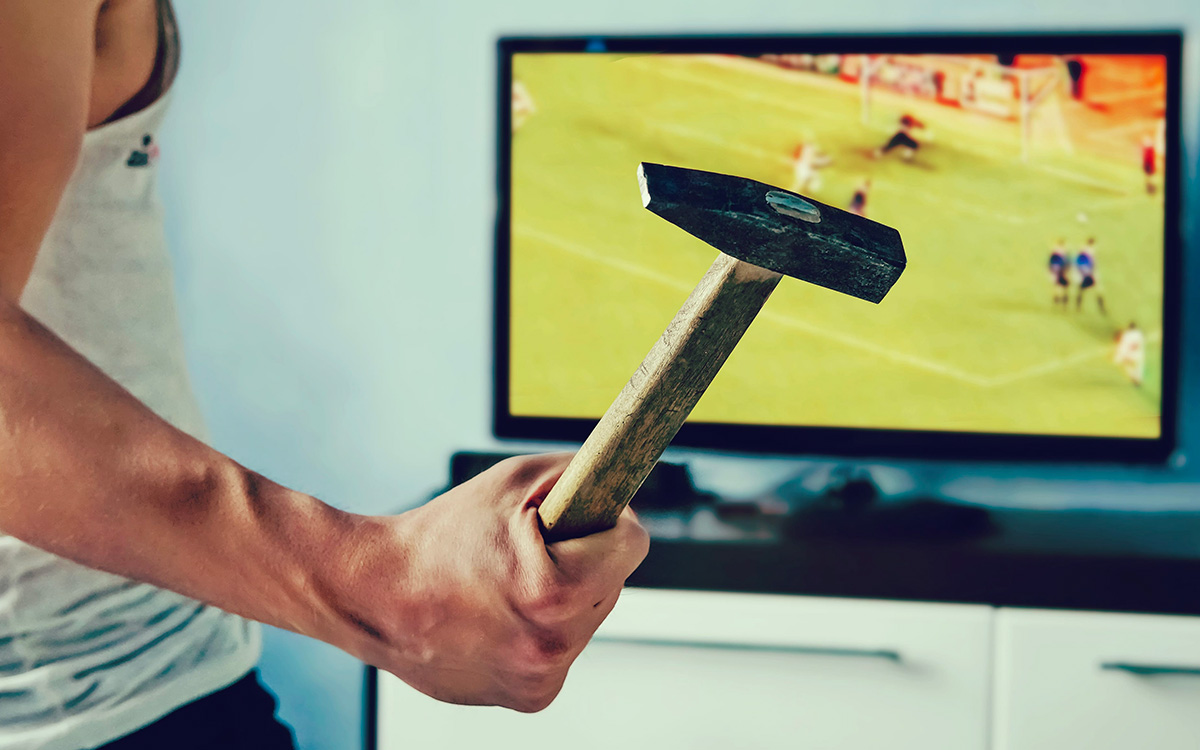
Il est loin le temps où nos TV servaient uniquement à regarder nos émissions préférées. Depuis des années maintenant, les Smart TV sont venues remplacer nos “petites lucarnes” traditionnelles afin d’allier divertissement et connectivité.
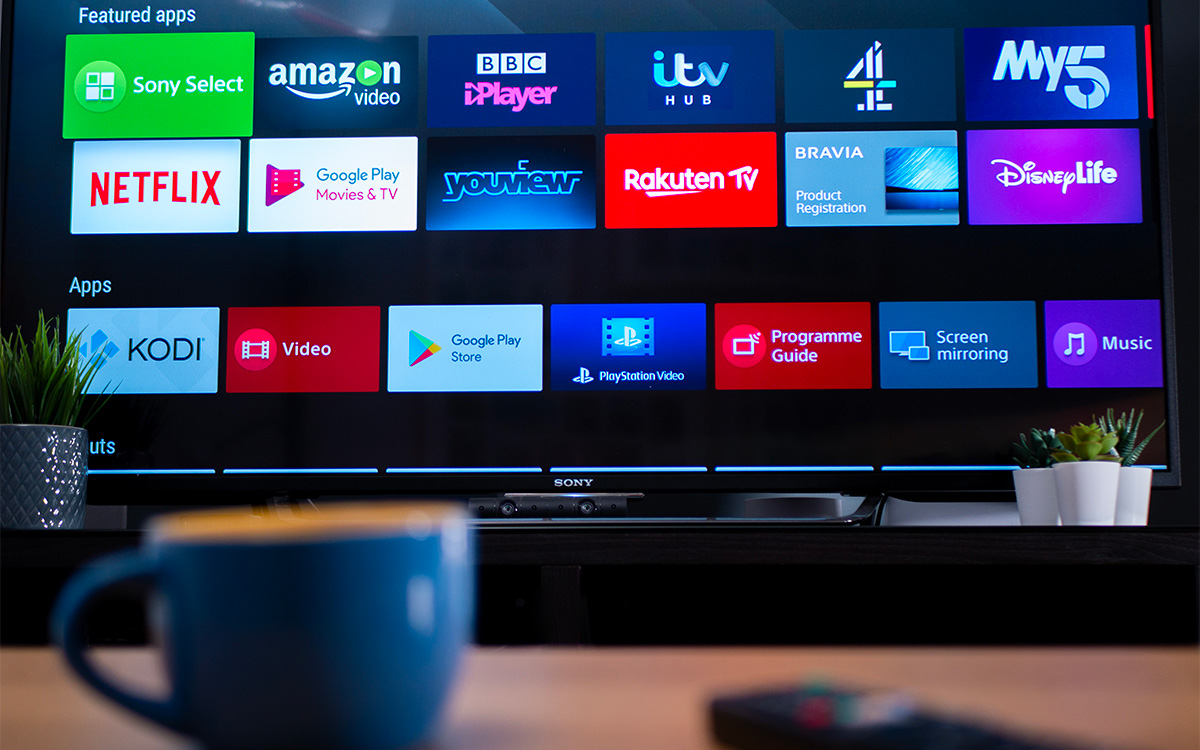
Aujourd’hui, les TV connectées regroupent un large panel d’applications et de fonctionnalités intelligentes : accès direct aux plateformes de streaming les plus populaires comme Netflix, Prime Video ou Disney+, à des services de jeux vidéo sur le cloud comme le Xbox Game Pass, partage/duplication de l’écran de votre smartphone, accès à des applis de domotique comme SmartThings chez Samsung, etc.
Et forcément, pouvoir accéder à tout ce contenu d’un coup de télécommande a un prix : l’accumulation de données dans le cache. A l’image de votre smartphone ou de votre PC, un cache saturé sur votre TV peut provoquer des baisses drastiques des performances.
C’est quoi le cache ?
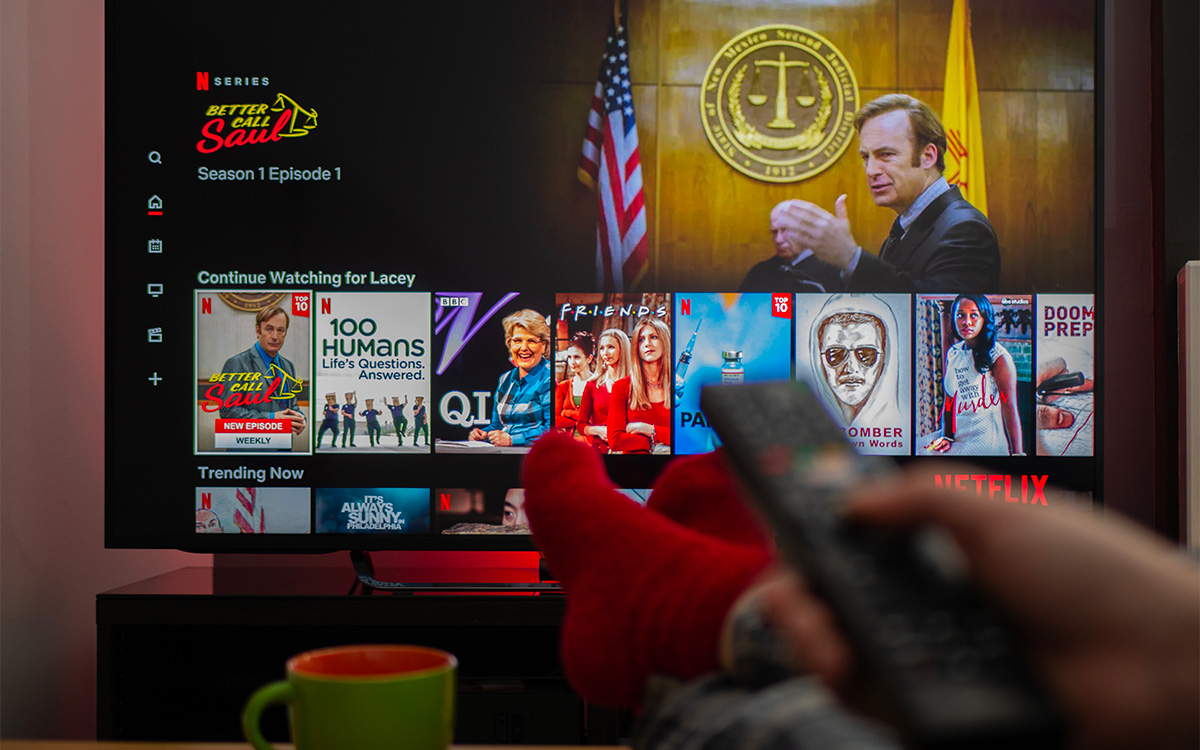
Avant de rentrer dans le vif du sujet, il convient d’expliquer ce qu’est le cache. Il s’agit d’une zone de stockage temporaire utilisée par les applications pour accélérer leur fonctionnement. Sur une Smart TV, le cache contient des données régulièrement exploitées par vos apps, vos sites web ou les processus système. Par exemple, si vous regardez souvent Netflix via votre TV connectée, le cache de l’appareil contiendra certaines informations comme vos différents profils, vos préférences audio (VF ou VO, sous-titres ou pas, etc.) ou les vignettes des films/séries à la Une.
Pour résumer, on peut voir le cache comme un garde-manger exploité par votre TV pour booster le démarrage de vos applications préférées. Comme dit plus haut, le problème est que votre cache peut arriver à saturation avec le temps. En outre, des données obsolètes ou corrompues peuvent également s’y trouver, notamment au fil des mises à jour de vos applis. Résultat, on peut rencontrer différents soucis : des applis lentes au démarrage ou buggées, des décalages lors de la navigation, des commandes longues à s’exécuter, des crashs récurrents, etc.
Pourquoi vider le cache est essentiel ?
Par conséquent, vider régulièrement le cache de sa SmartTV est un bon réflexe à prendre, notamment pour :
- améliorer les performances globales de sa TV connectée
- réduire le nombre d’erreurs de vos applis préférées
- libérer de l’espace de stockage sur la mémoire interne
- bénéficier d’une meilleure expérience utilisateur
Malheureusement, les constructeurs hésitent encore à instaurer une suppression automatique du cache sur leurs TV connectées. L’idée étant d’éviter aux utilisateurs de devoir se reconnecter régulièrement sur leurs applis ou d’attendre un peu plus longtemps que les données chargent. Vous devez donc procéder par vous-même à ce petit coup de clean au moindre signe de faiblesse (dans l’idéal, tous les 2 à 3 mois).
Comment vider le cache de sa Smart TV ?
Forcément, la procédure variera selon les fabricants, mais les étapes restent sensiblement les mêmes sur tous les modèles de SmartTV. Ici, nous allons détailler la marche à suivre sur les Android/Google TV, les TV Samsung et les TV LG.
Sur Android/Google TV
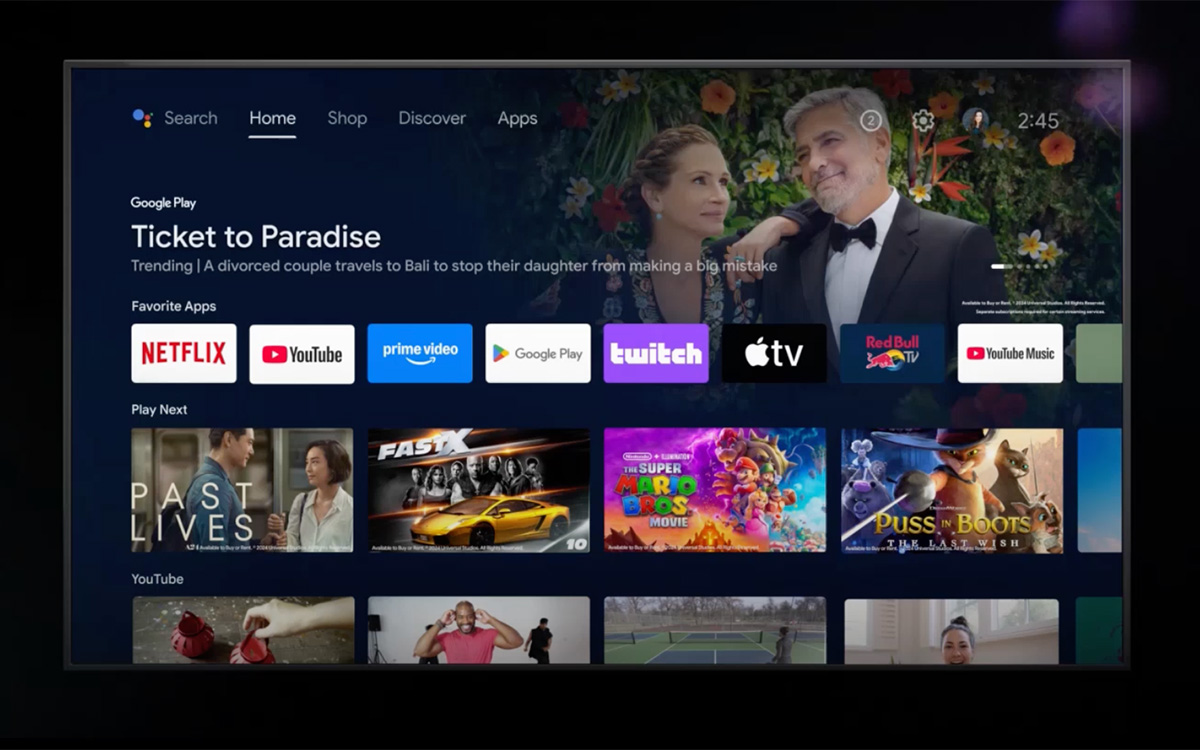
- Sur votre télécommande, appuyez sur le bouton pour accéder aux Paramètres (ou accédez aux Paramètres via le bouton Home)
- Cherchez maintenant l’onglet Applications, puis Afficher toutes les applications
- Sélectionnez dans la liste l’application de votre choix
- Choisissez ensuite l’option Vider le cache
- Redémarrer votre téléviseur
Notez qu’en cas d’ultime recours, il est possible d’opter pour l’option “Effacer les données“. Mais attention, cette procédure supprimera l’intégralité des données de l’appli, ce qui comprend vos identifiants de connexion, vos paramètres, votre historique, etc. Il faudra donc se reconnecter.
Sur les SmartTV Samsung (Tizen OS)
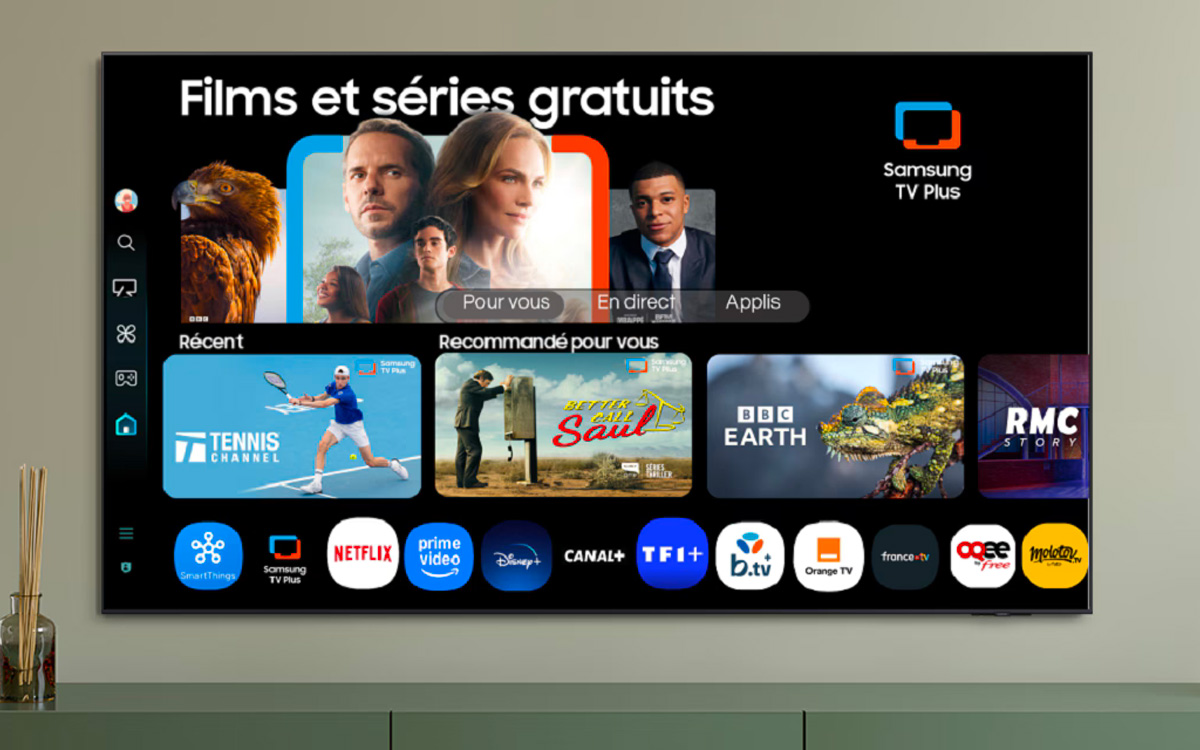
- Rendez-vous dans les Paramètres, puis Assistance
- Cherchez ensuite l’onglet Entretien de l’appareil
- Sélectionnez Gérer le stockage
- Faites votre choix dans la liste des applis affichées et appuyez sur Afficher les détails
- Confirmez l’opération en appuyant sur Effacer le cache
Si les problèmes persistent sur une appli, une autre solution consiste à la supprimer et à la réinstaller depuis le Samsung App Store. Mais attention, il faudra là aussi se reconnecter.
Sur les TV LG (webOS)
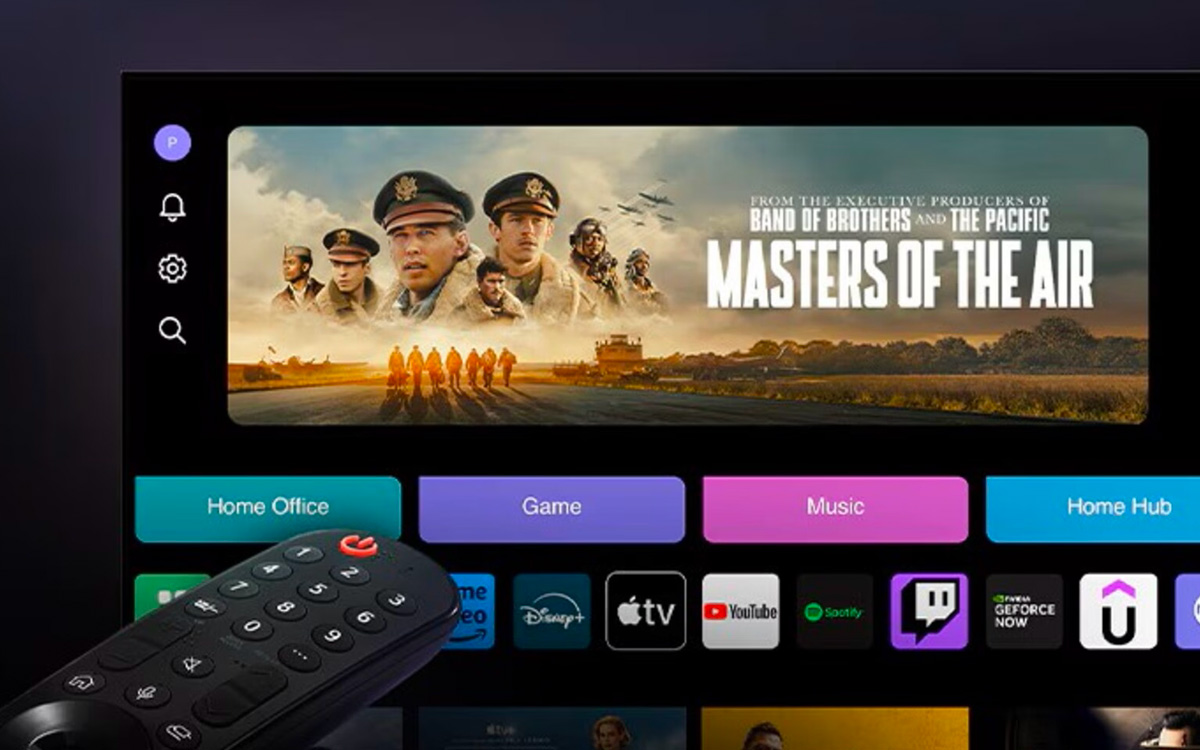
- Sur votre télécommande, appuyez sur le bouton Home afin d’accéder aux Paramètres
- Maintenant, appuyez sur Tous les paramètres > Général > Système > Optimiseur de mémoire
- Exécutez la fonctionnalité pour vider automatiquement le cache et supprimer des données obsolètes
Pour les modèles les plus anciens, le Soft Reset reste également une option viable. Il suffit d’allumer la TV avant de débrancher directement la prise de courant. Attendez une minute ou deux avant de rebrancher votre appareil.