Windows 11 : cette fonction cachée peut booster les performances de votre PC, voici comment l’activer

Windows 11 abrite une fonctionnalité cachée qui peut vous aider à booster les performances de votre PC. On vous explique comment l’activer.
Aujourd’hui, nos PC doivent être suffisamment robustes pour assumer des tâches toujours plus gourmandes en ressources : montage vidéo et audio, conception 3D/graphique, jeux vidéo, etc. Vous avez d’ailleurs peut-être déjà ressenti que votre machine traînait la patte sur le dernier jeu à la mode, ou sur votre nouveau logiciel de montage.
Mais avant de passer à la caisse et de mettre à jour votre installation avec des composants coûteux, on vous conseille de donner une chance à Windows 11. En effet, l’OS peut vous aider à booster les performances de votre PC grâce à une fonctionnalité méconnue du grand public.
Windows 11 peut booster les perfs de votre PC
Depuis la version 1803 de Windows 10, Microsoft a introduit un nouveau mode de gestion de l’alimentation. Baptisée Performances optimales, il permet comme son nom l’indique de donner la priorité aux performances. Développés à l’origine pour les stations de travail équipées de Windows 10 Pro, ce mode empêche les composants de votre PC de se mettre en veille et de passer en mode inactif. Mais ce n’est pas tout, il applique également plusieurs modifications comme :
- réduction à zéro du temps d’inactivité des disques durs et SSD
- passage de la fréquence d’horloge Javascript pour vos navigateurs sur Performances maximales
- le mode d’alimentation des différentes cartes (GPU, carte mère, carte son, etc.) est défini sur Performances maximales
- désactivation de la mise en veille prolongée
- réglage de la fréquence maximale du processeur sur 100 %
- mise en veille de l’écran au bout de 15 minutes seulement
- Priorité à la qualité vidéo sur les lecteurs vidéo (YouTube, Windows Media Player, etc.)
- optimisation de la gestion de la mémoire vive
- désactivation des animations de l’interface
A lire également : Windows 11 25H2 – Microsoft s’attaque enfin aux problèmes de performances
Comment activer le mode Performances optimales sur Windows 11 ?
Pour activer le mode Performances optimales sur Windows 11, il suffit de suivre cette courte procédure :
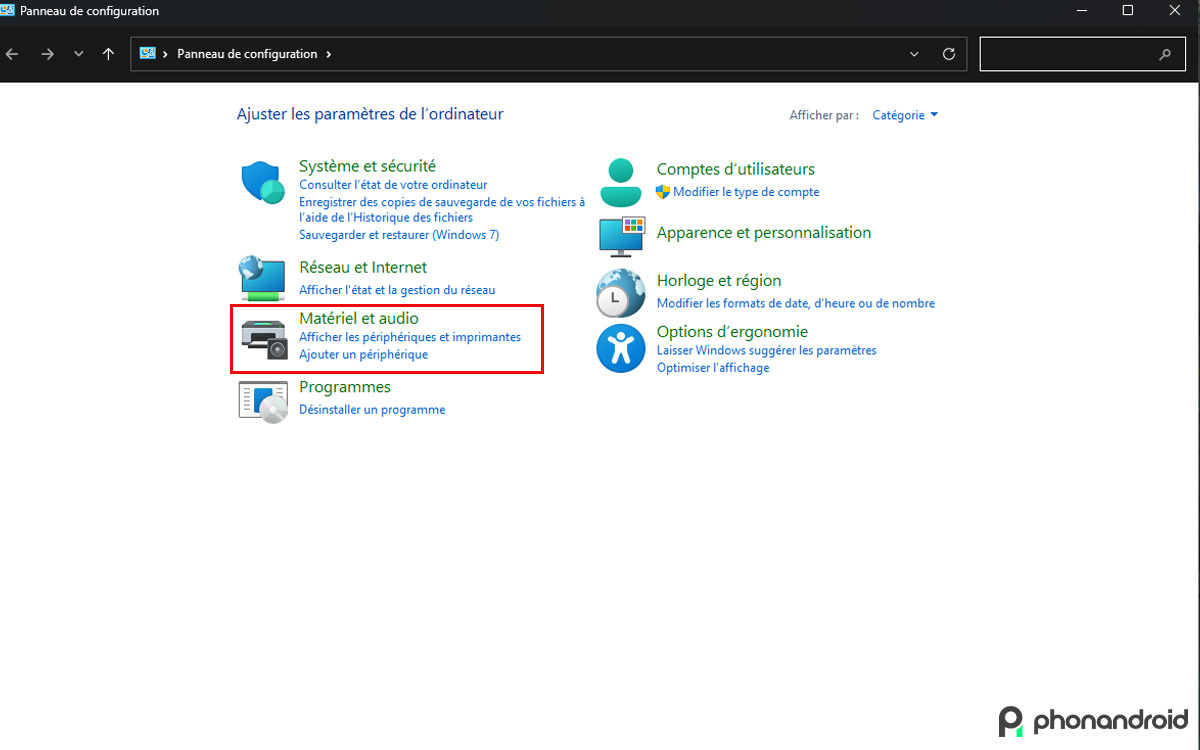
- Ouvrez le Panneau de configuration, puis cherchez l’onglet Matériel et audio
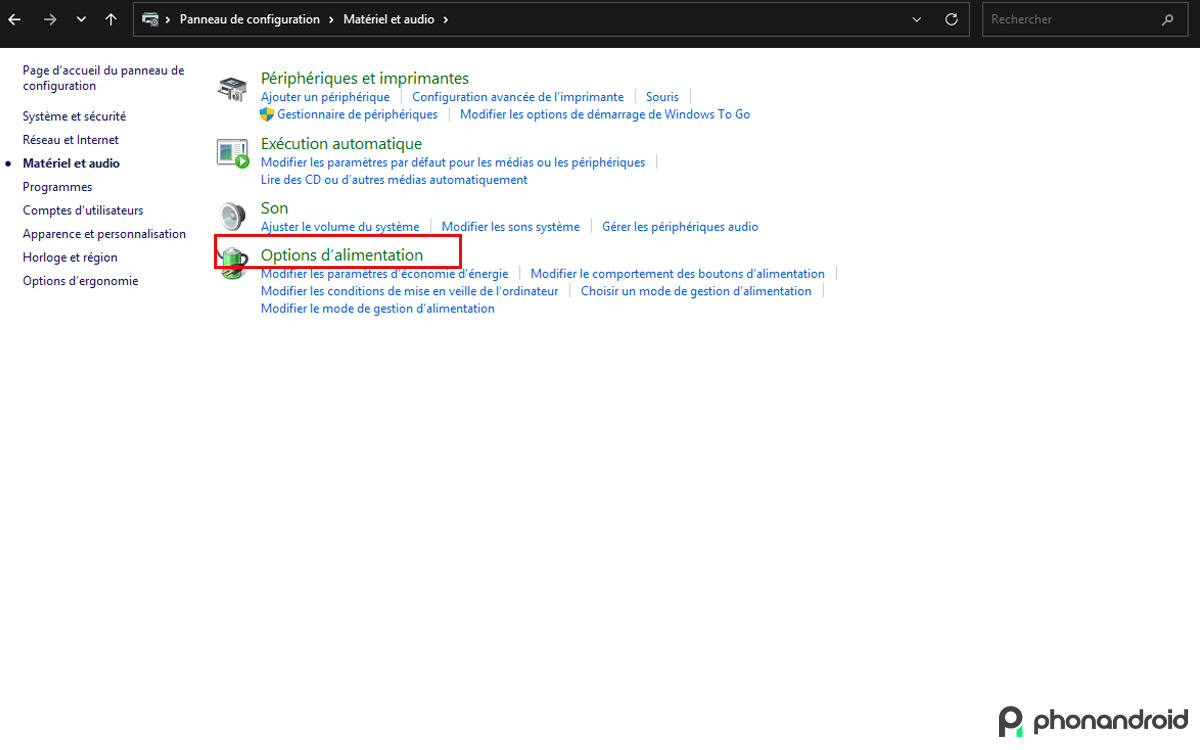
- Rendez-vous maintenant dans Options d’alimentation
- Vous devriez trouver ici la liste des différents modes de gestion disponibles. Normalement, seulement trois modes sont affichés : Utilisation normale, Economie d’énergie et Performances élevées
- Si vous êtes administrateur, cliquez sur Modifier des paramètres actuellement non disponibles
- Sélectionnez maintenant Performances optimales
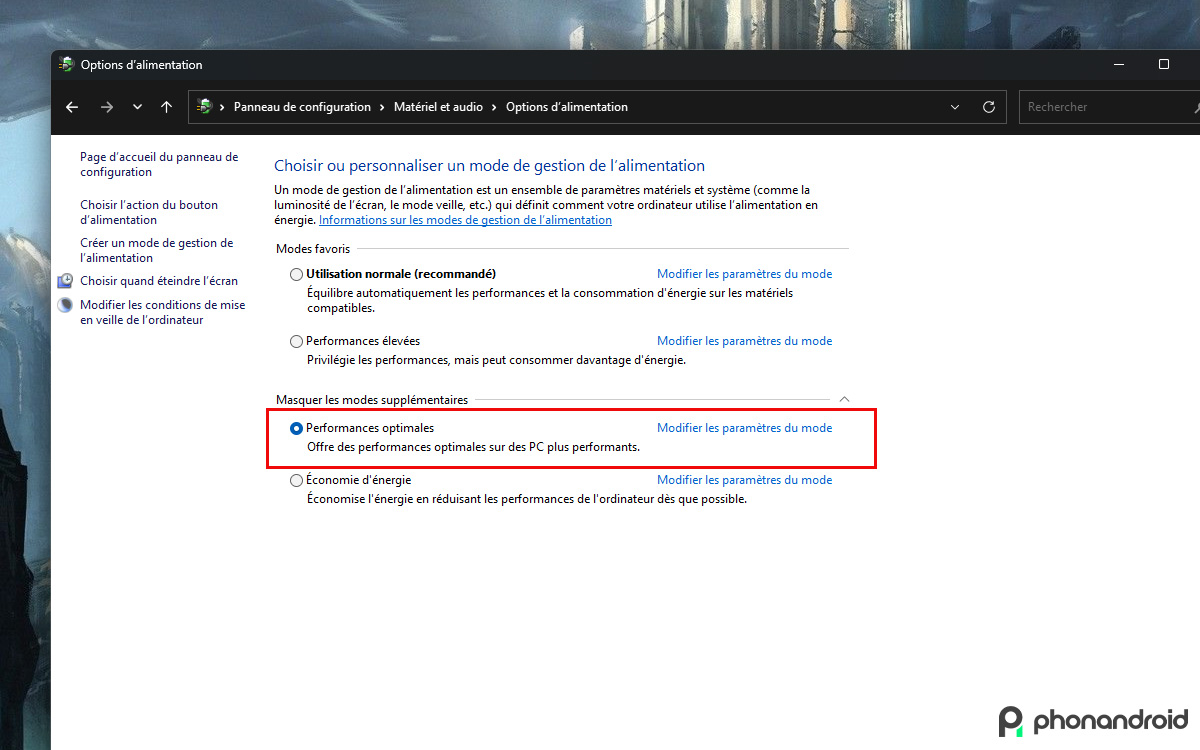
Attention, dans de nombreux cas, il est possible que vous n’ayez pas accès au bouton administrateur Modifier des paramètres actuellement non disponibles. Dans ce cas de figure, il faudra forcer l’affichage du mode Performances optimales.
Comment forcer l’affichage du mode Performances optimales ?
Selon votre machine ou vos droits d’utilisateur, il faudra parfois ruser un peu pour activer ce mode de gestion d’alimentation. Comme dit plus haut, il arrive parfois que le bouton Modifier des paramètres actuellement non disponibles ne soit pas affiché.
En outre, il faut savoir que le mode “Performances optimales” n’est pas disponible sur les PC portables. L’idée étant de préserver la batterie, particulièrement sollicitée dans ce mode. Dans ces deux situations, il est toutefois possible de forcer l’apparition du mode. Voici comment faire :
- Effectuez un clic-droit sur le bouton Windows et lancez le Terminal Windows (administrateur)
- Saisissez cette ligne de commande : powercfg -duplicatescheme e9a42b02-d5df-448d-aa00-03f14749eb61
- Appuyez sur Entrée pour valider et activer le mode Performances optimales
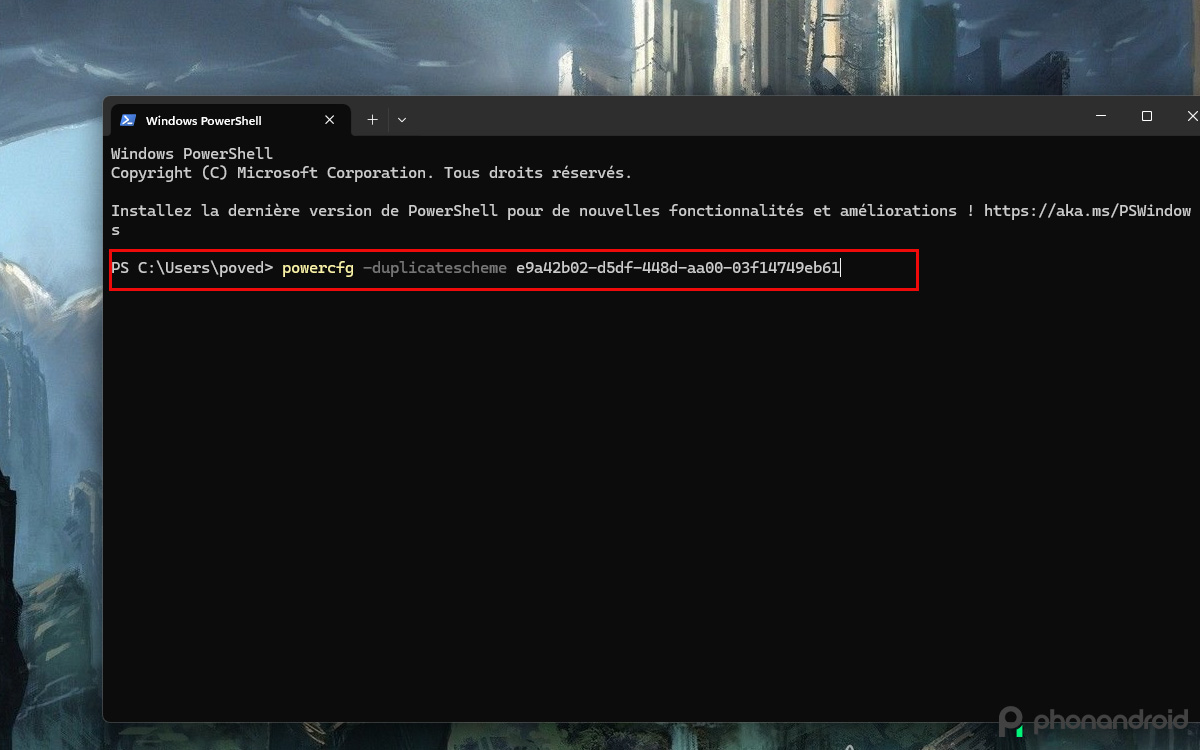
Maintenant, vous devriez être en mesure de pouvoir sélectionner le mode Performances optimales depuis le Panneau de configuration, toujours dans l’onglet Matériel et Audio > Options d’alimentation.
Les risques du mode Performances optimales
Si Microsoft a caché ce mode de gestion de l’alimentation derrière plusieurs manipulations, ce n’est pas pour rien. Pour cause, il peut endommager certains composants, notamment la batterie des PC portables, si on l’utilise sur le long terme.
En outre, sachez que le gain de performances ne sera pas forcément incroyable selon votre activité. En jeu par exemple, vous gagnerez peut-être quelques images par seconde tout au plus. En montage vidéo en revanche, vous pourrez sentir la différence. Rappelons au passage que ce mode consomme beaucoup d’énergie, il faut avoir ce détail en tête et penser en amont à sa facture d’électricité. Pour conclure, faites appel au mode Performances optimales avec parcimonie et utilisez-le seulement en cas de besoin sur de courtes périodes.
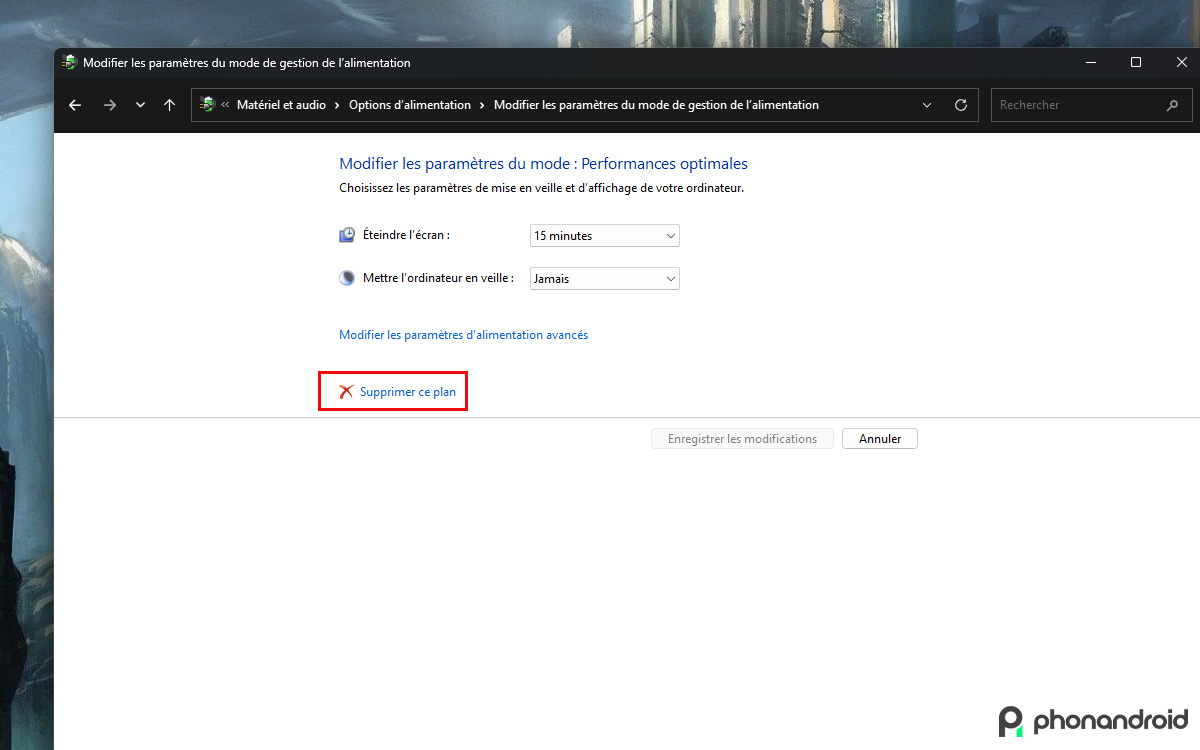
D’ailleurs, vous pouvez le désactiver quand vous le souhaitez dans les options d’alimentations en cliquant sur Modifier les paramètres du mode > Supprimer le plan.