Modifier un PDF n’a jamais été aussi simple et cette solution est gratuite !

Éditer, modifier, convertir un PDF… À moins de payer une licence onéreuse ou d’abandonner ses données sensibles en téléchargeant son fichier sur un obscur logiciel en ligne, cela peut vite devenir compliqué. Et on vous comprend. Par chance, on a testé pour vous un outil ultra simple, sécurisé et surtout gratuit !

Le PDF est un type de fichier – ou plus exactement un langage de description de page – largement utilisé. Mais l’éditer, voire le modifier, s’avère souvent être un véritable parcours du combattant.
Entre les logiciels payants et les outils en ligne aux politiques de confidentialité douteuses, on a parfois l’impression d’avoir à choisir entre la peste et le choléra. Et si on vous disait qu’on avait trouvé l’outil web qui vous permettra de fusionner vos fichiers, les compresser, les signer… tout ça gratuitement, en open source et de manière sécurisée ?
Lire aussi : Google Chrome facilite enfin la lecture des PDF avec cette nouvelle fonctionnalité
Un outil gratuit, Open Source et sécurisé
Cette application web au potentiel dingue a plusieurs atouts. D’abord, elle assure une sécurité des données : les fichiers sont traités localement et supprimés automatiquement après la tâche. En d’autres termes : tout fichier téléchargé par l’utilisateur est supprimé du serveur.
Aussi, il s’agit d’un outil open source piloté par une communauté, ce qui lui confère de nombreux avantages :
- Déjà, sa gratuité – non négligeable face à une licence Adobe Acrobat Standard à 15,59 € par mois par exemple.
- Des mises à jour régulières et un support GitHub – ainsi qu’un Discord où proposer des fonctionnalités à implémenter et signaler les bugs.
- Plus de 40 langues disponibles, avec certes des niveaux divers, mais accompagnés d’une jauge de progression. Si celle de l’anglais atteint les 100 %, celle du français est à 77 %.
Plus de 50 opérations disponibles
Cette application web vous propose gratuitement plus de 50 outils pour répondre à tous vos besoins (62 pour être exacte). Nous les avons testés pour vous.
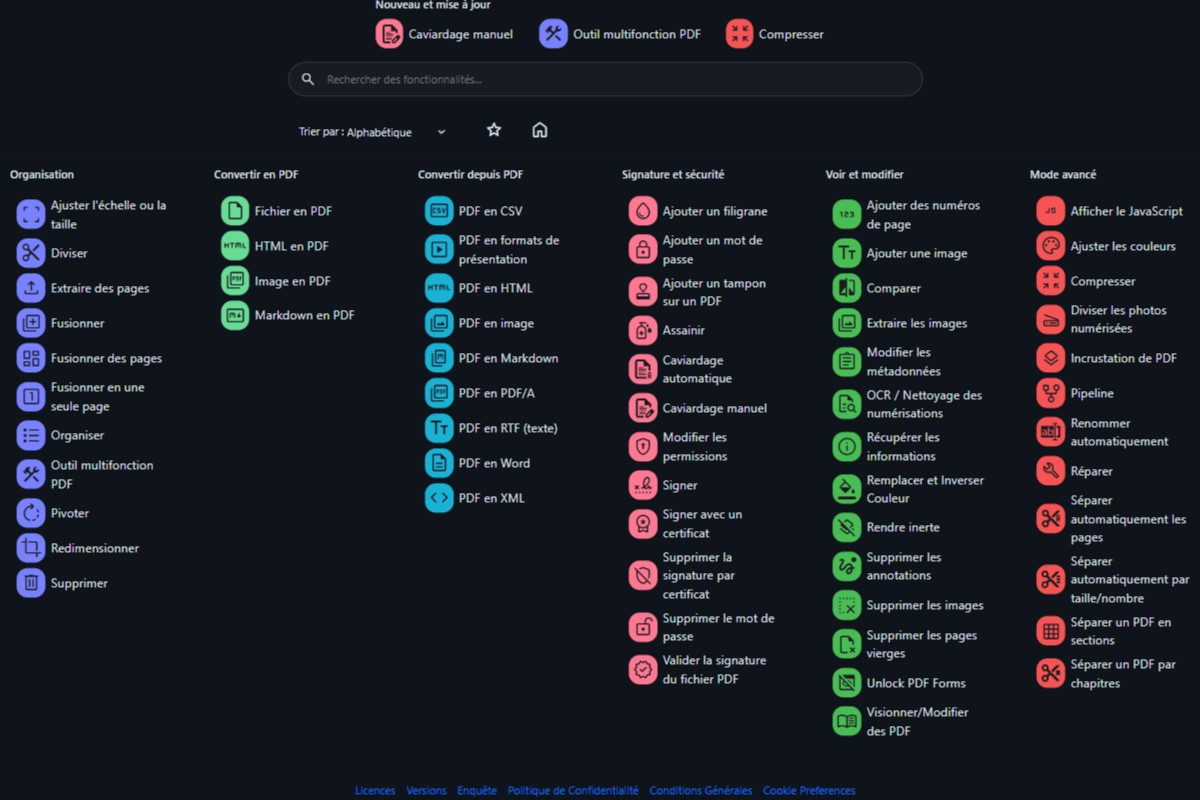
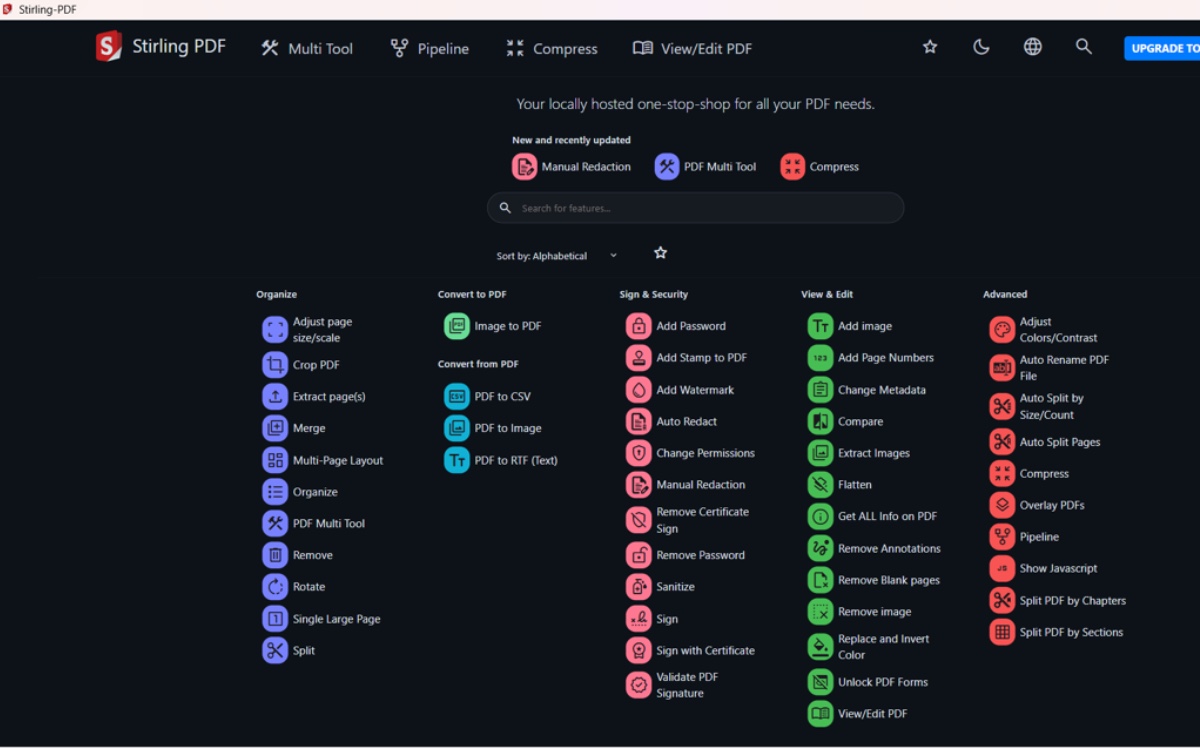
Ils sont répartis selon 6 catégories :
-
Organisation
Vous pouvez par exemple extraire des pages d’un PDF en :
- Sélectionnant l’outil,
- Important votre fichier,
- Indiquant les pages que vous souhaitez extraire,
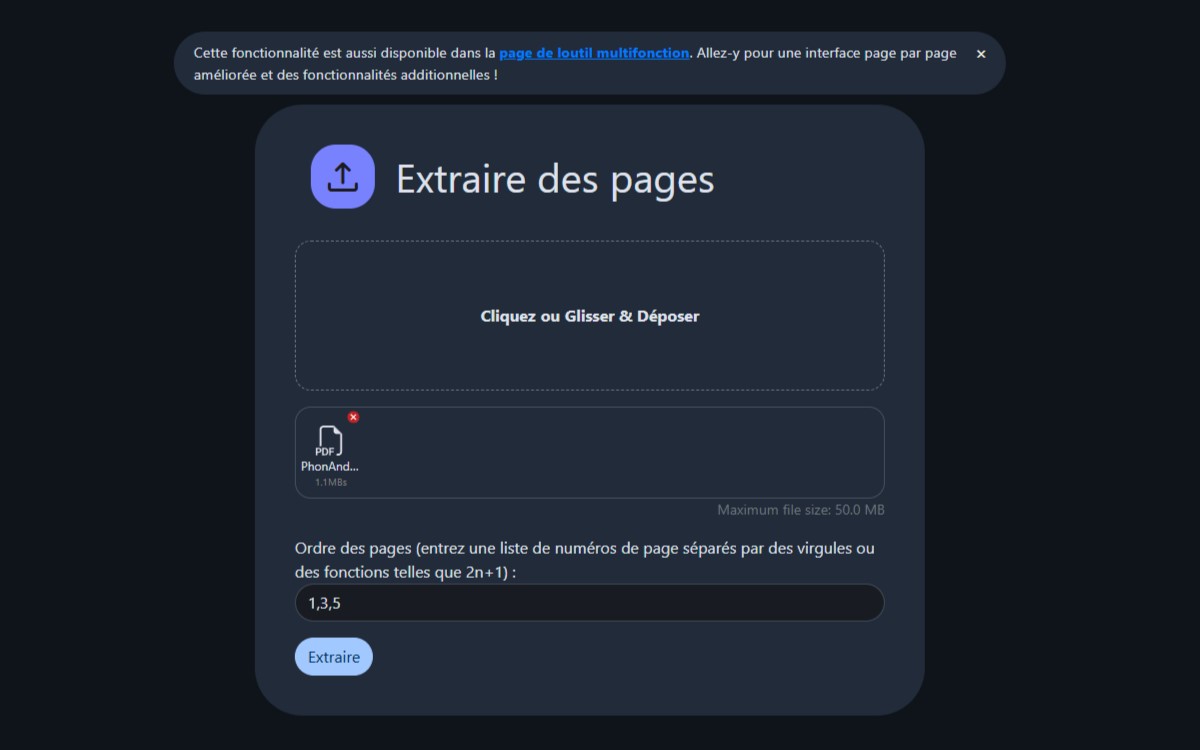
- Appuyant sur Extraire.
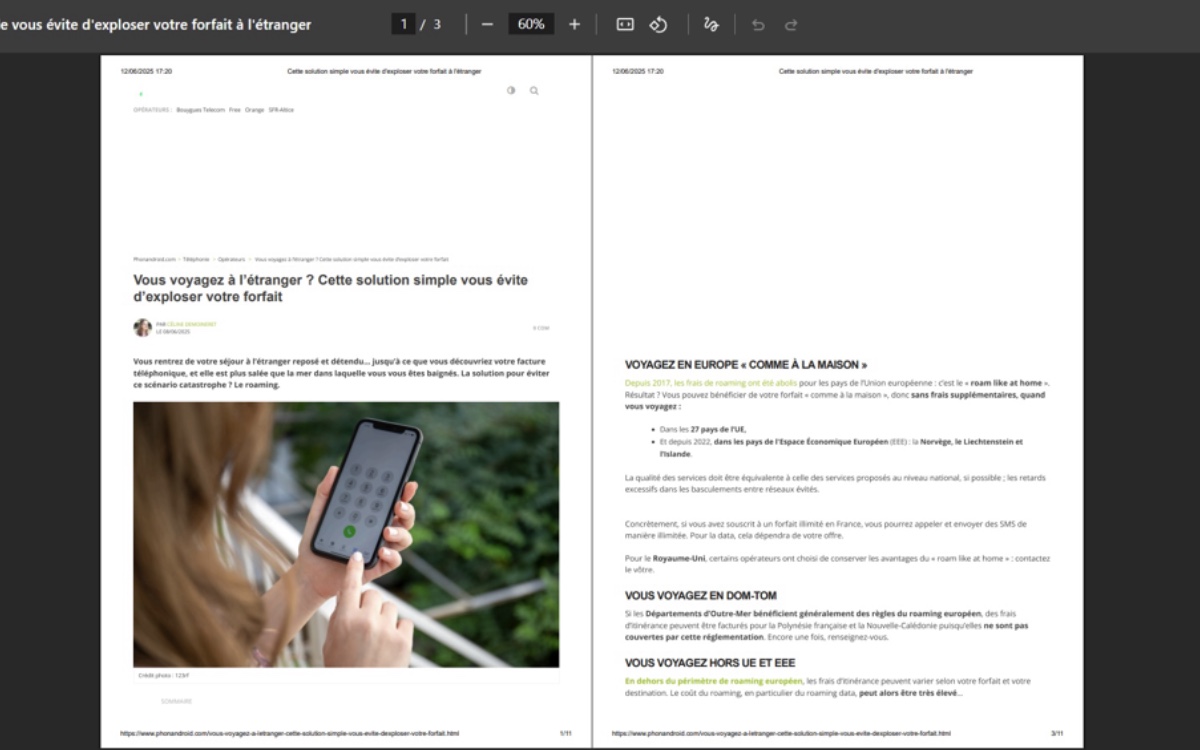
Et voilà : des 11 pages du PDF original, l’outil a extrait les 3 pages demandées.
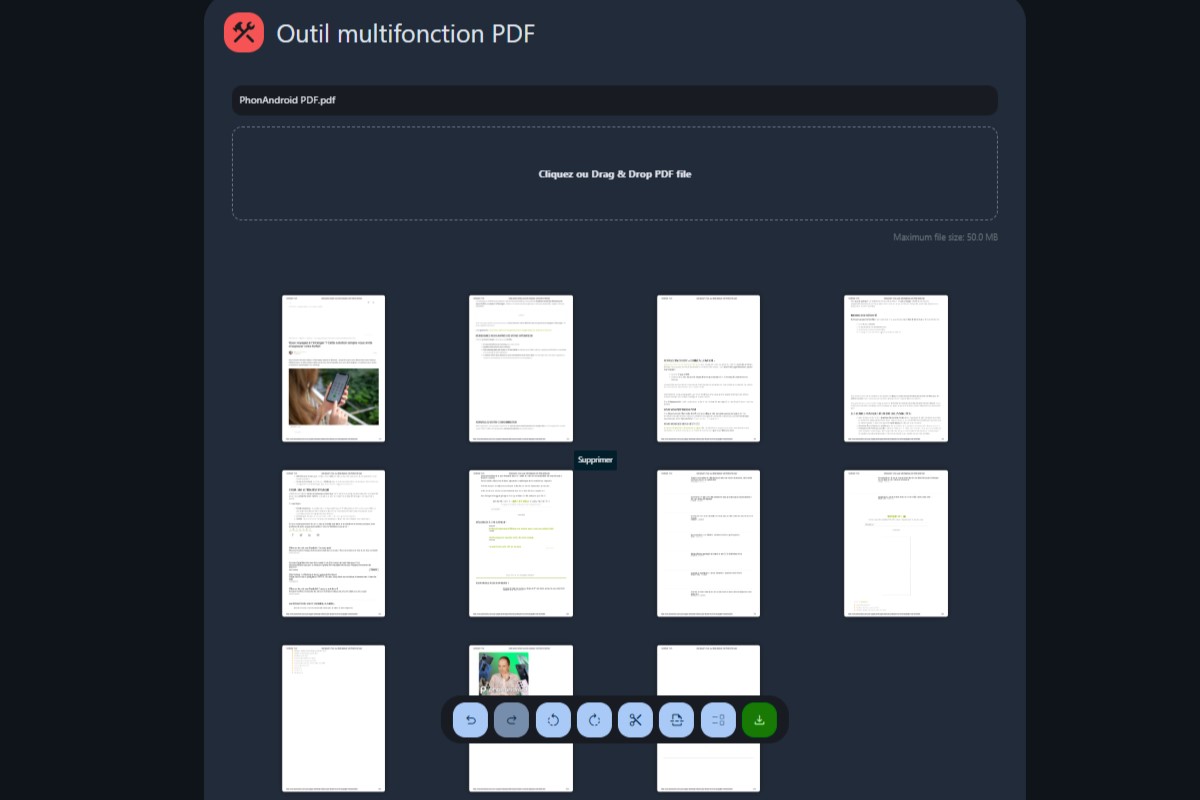
Il existe aussi un Outil multifonction PDF qui permet de :
- Fusionner,
- Faire pivoter,
- Réorganiser,
- Et supprimer des pages
-
Convertir en PDF
-
Convertir depuis PDF
-
Signature et sécurité
Imaginez devoir envoyer un PDF contenant des données confidentielles. Grâce à Ajouter un mot de passe, vous pouvez en renforcer la sécurité.
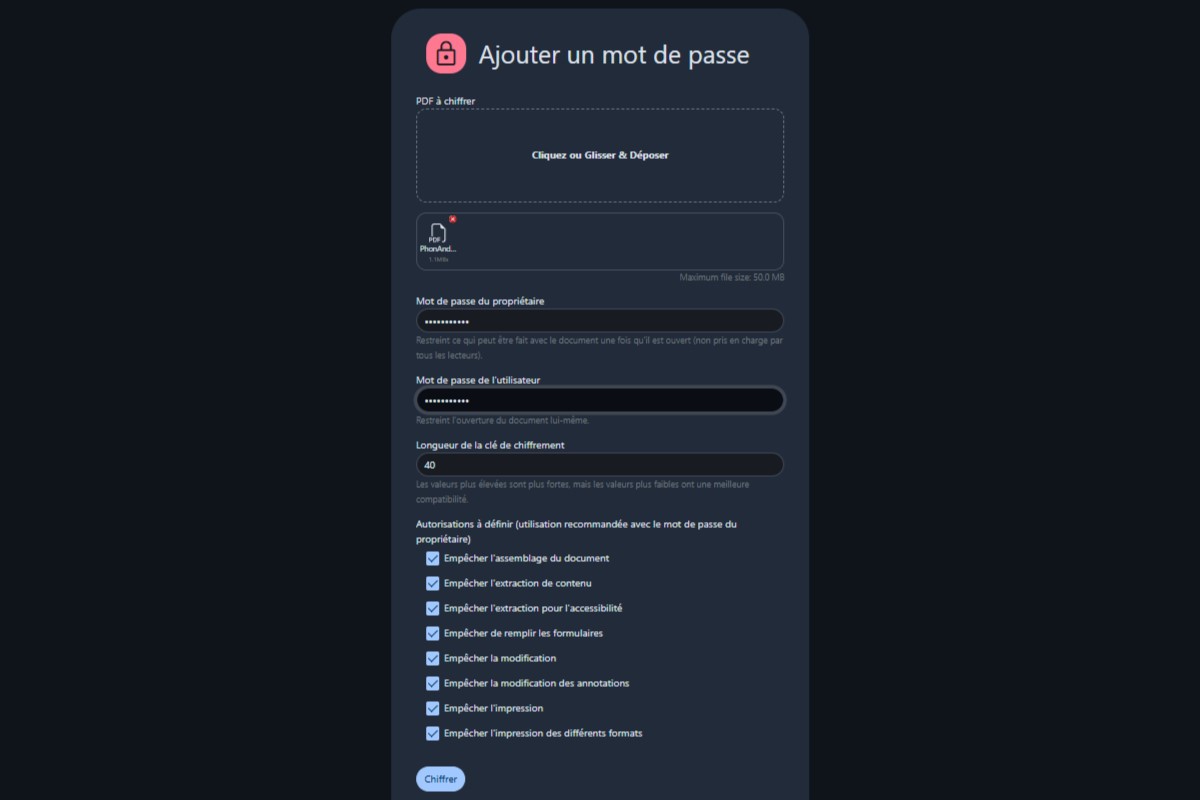
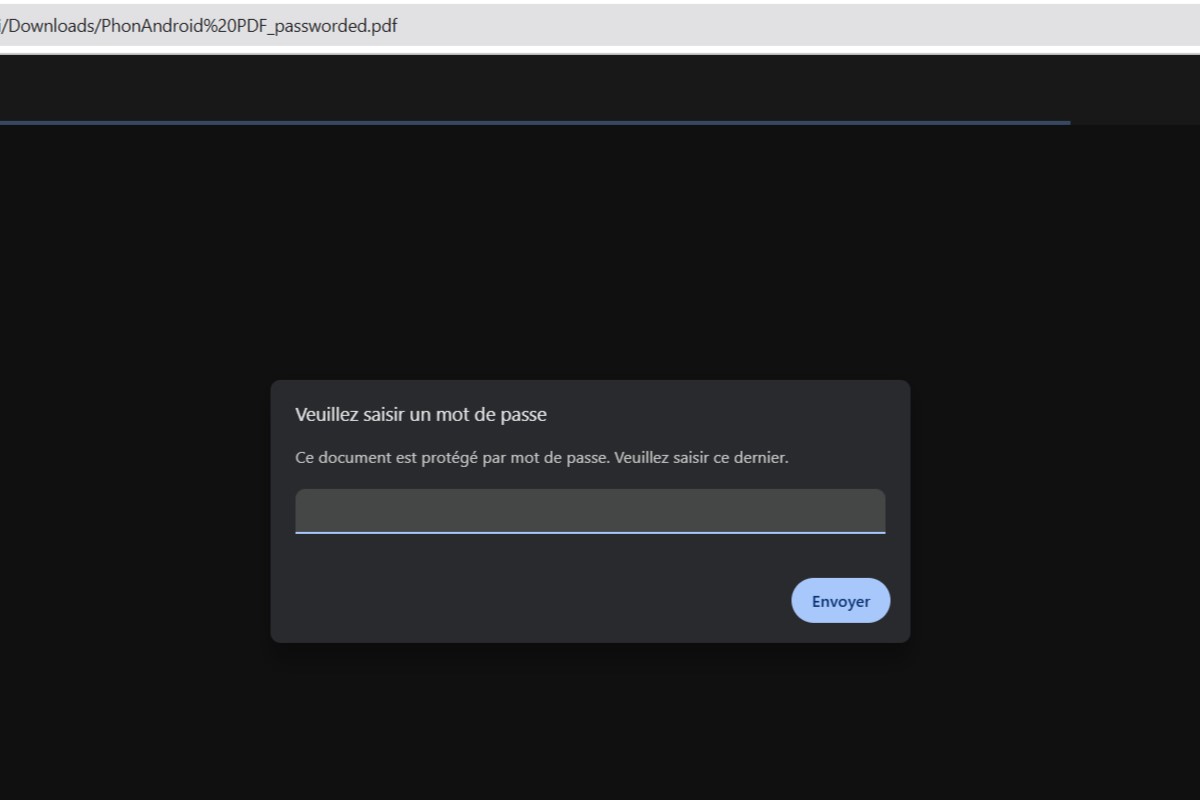
Si besoin, vous pourrez ensuite le supprimer.
-
Voir et modifier
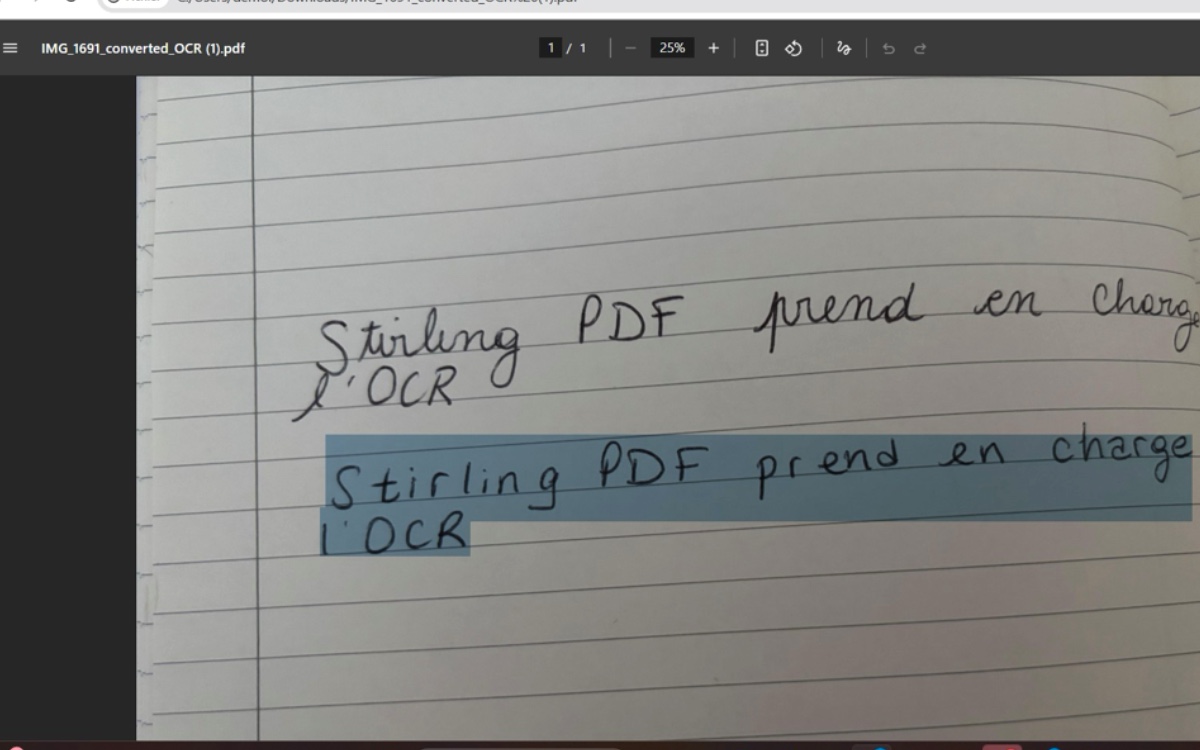
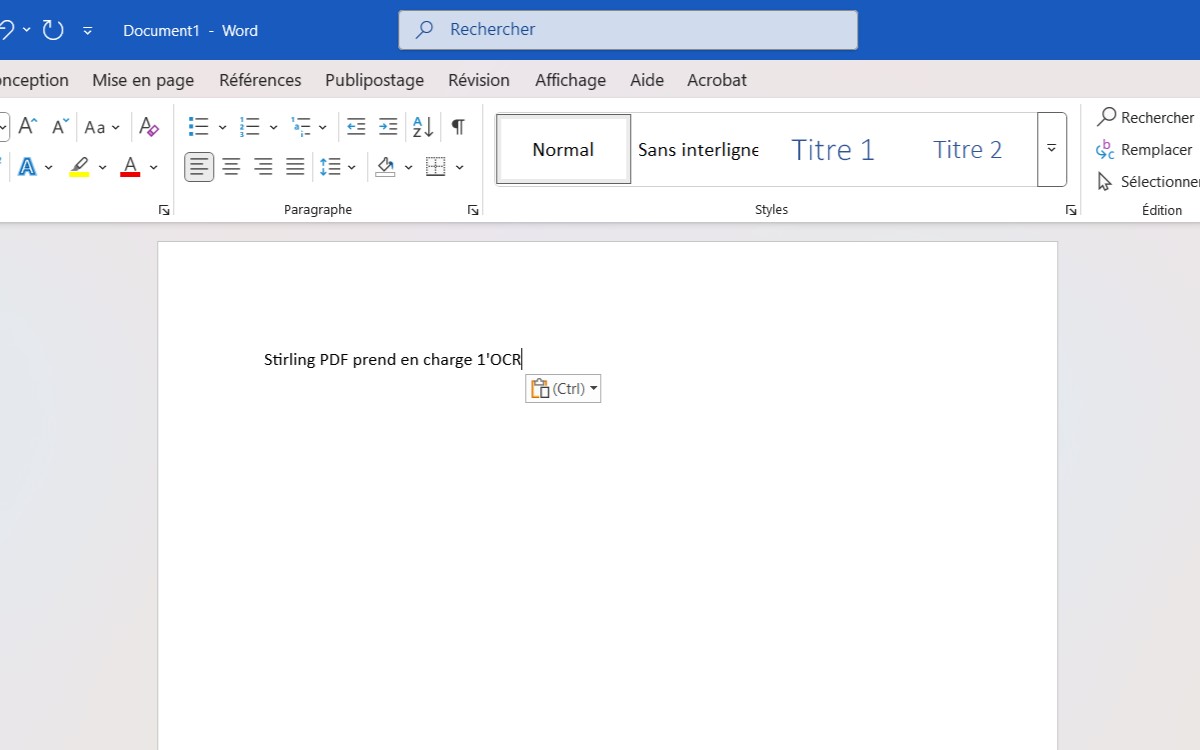
Par curiosité, nous avons expérimenté l’outil OCR (Reconnaissance optique de caractères) / Nettoyage des numérisations, et pour une écriture manuscrite c’est plutôt pas mal ! Constatez par vous-même :
-
Mode avancé
Un haut degré de personnalisation
Cette application web ne fait pas que répondre à vos besoins : elle les surpasse. Au-delà des outils PDF « basiques » : compression, fusion… ce qui ressort de notre expérience utilisateur, c’est le haut degré de personnalisation proposé.
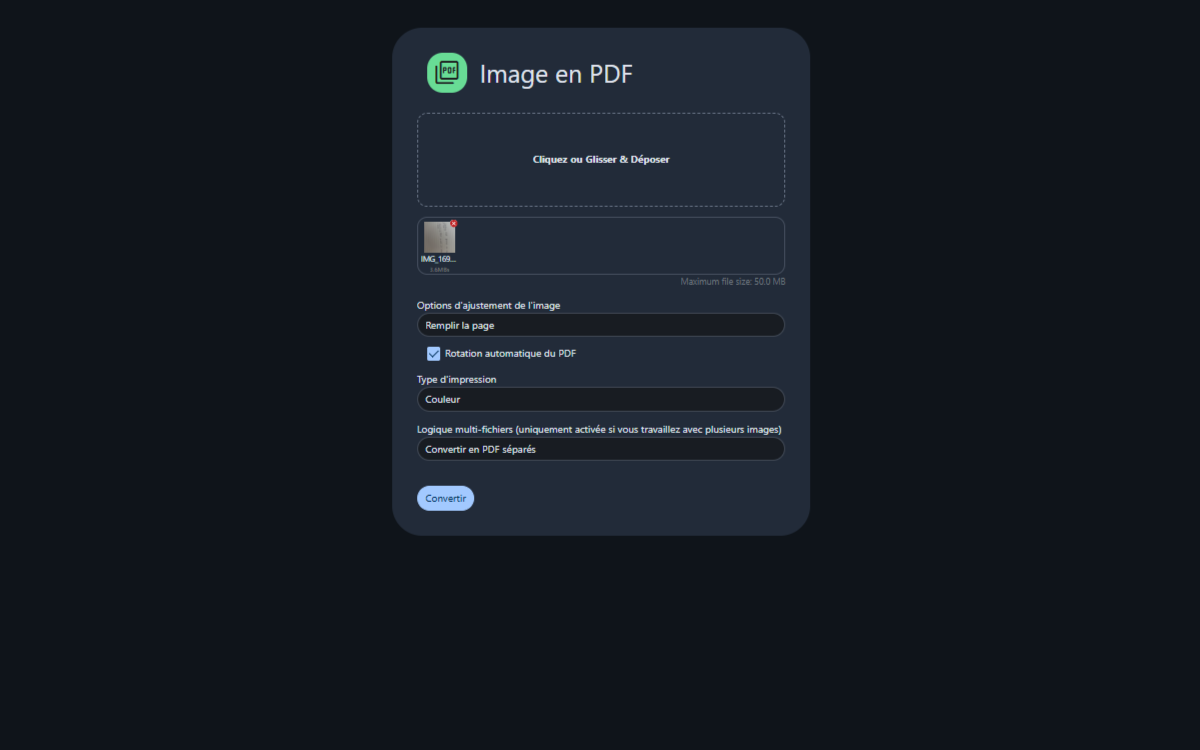
L’outil pour convertir une image en PDF prend en charge diverses options :
- Ajustement de l’image : remplir la page, ajuster la page à l’image ou maintenir les proportions,
- Rotation automatique du PDF,
- Type d’impression : couleur, niveaux de gris ou noir et blanc et on nous précise que cela « peut entraîner une perte de données ! »,
- Logique multi-fichiers.
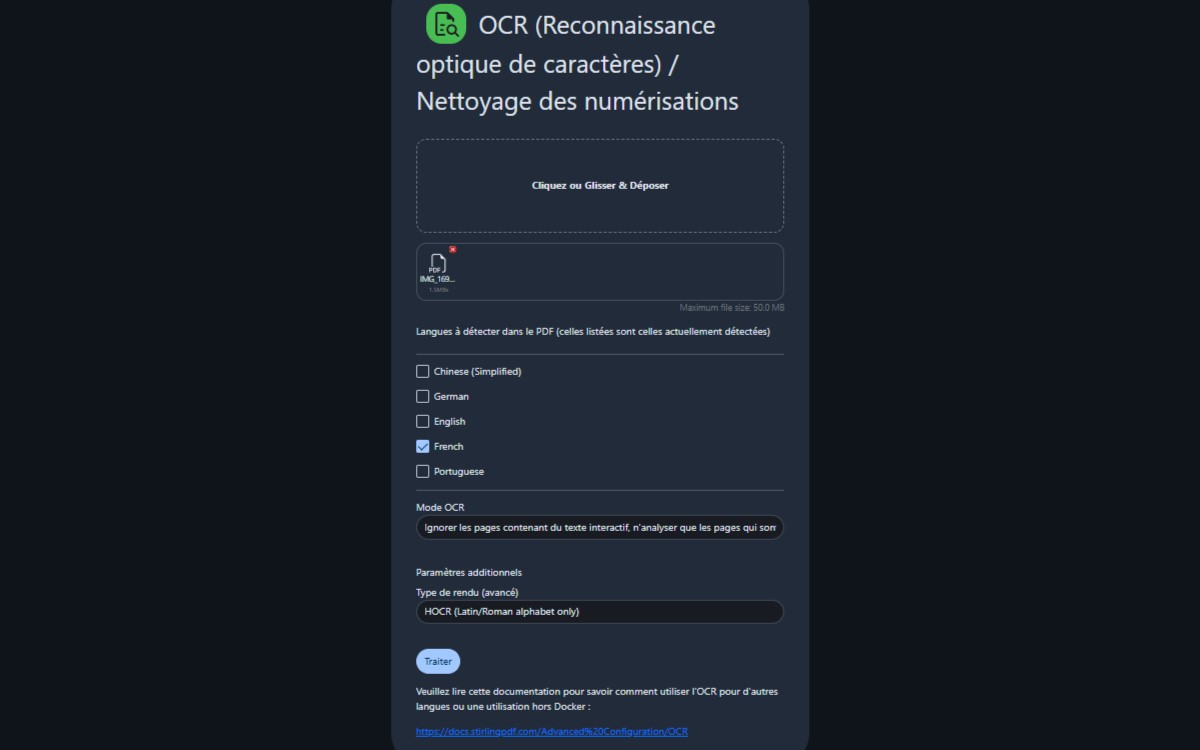
Et si l’on décide ensuite d’utiliser l’océrisation, l’outil permet de choisir :
- Parmi 5 langues à détecter dans le PDF,
- Le mode OCR : ignorer les pages contenant du texte interactif, forcer l’OCR ou normal (qui « génère une erreur si le PDF contient du texte »),
- Le type de rendu (avancé), entre HOCR et Sandwich.
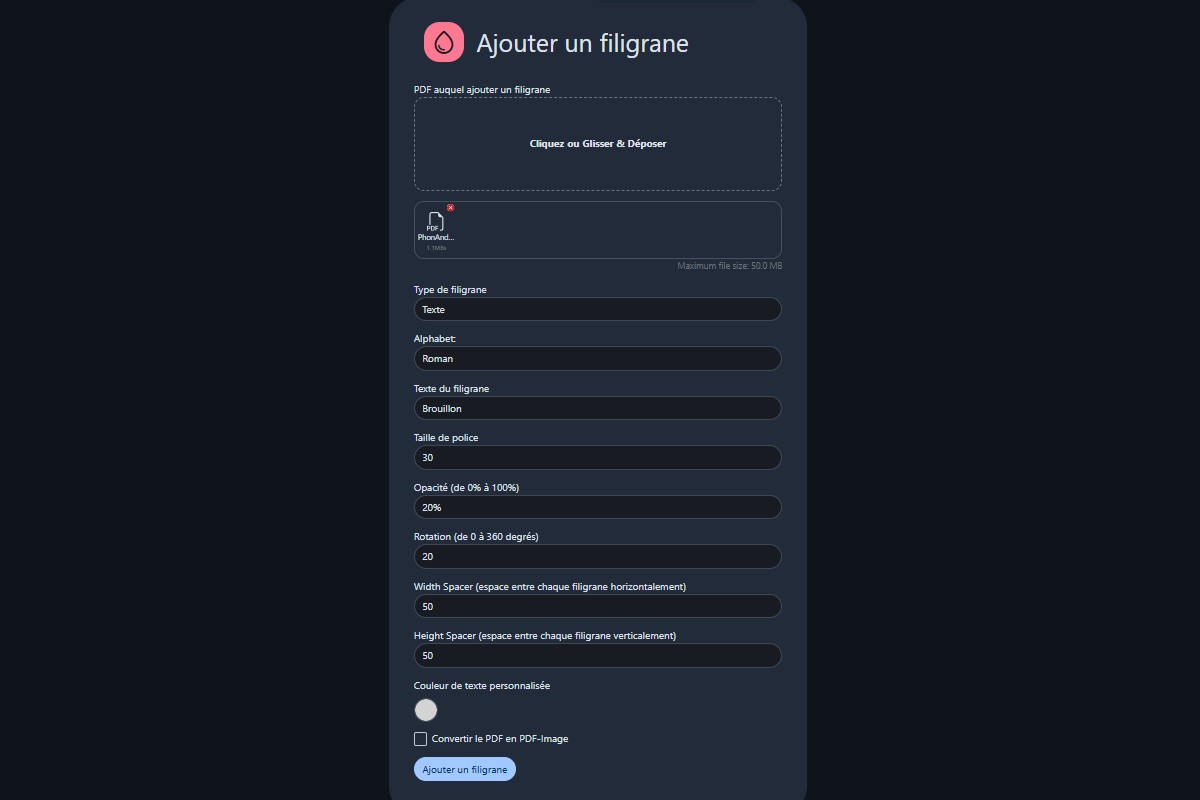
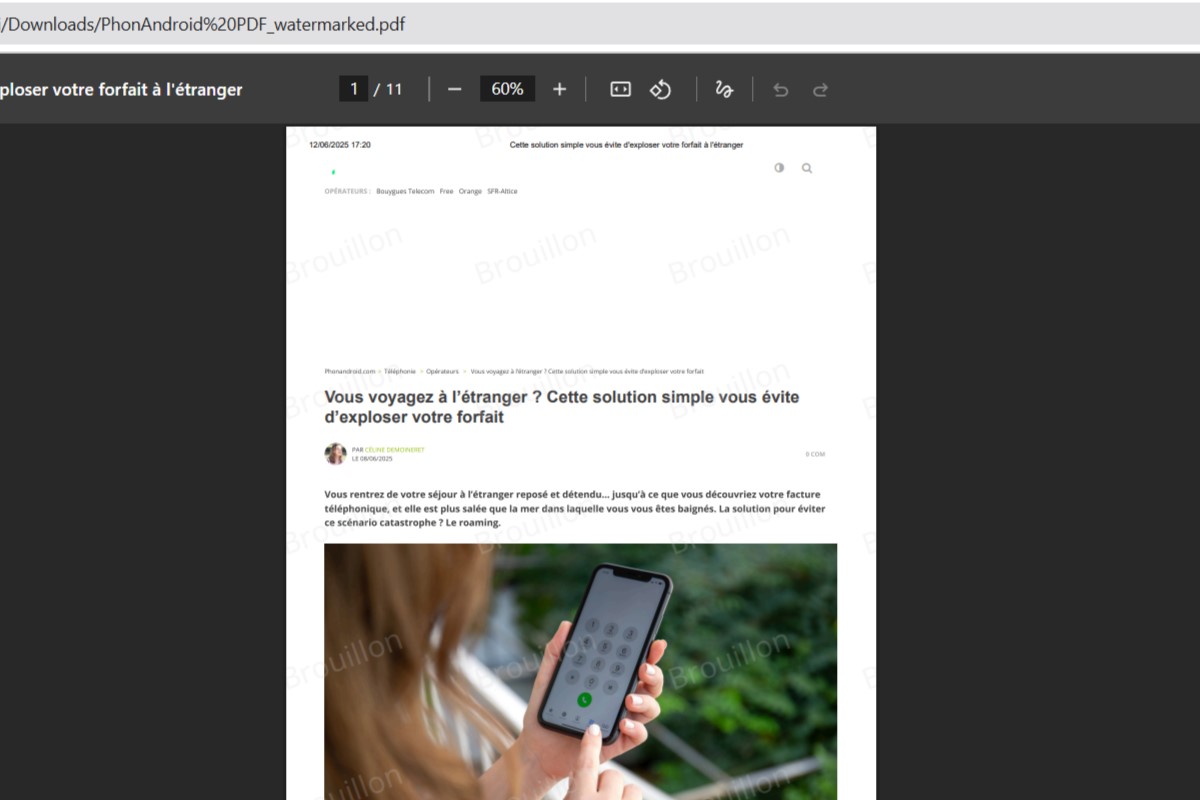
Mettez-vous quelques instants dans la peau d’un indépendant : vous devez envoyer un projet non abouti à un client. Vous pouvez lui indiquer le statut du document grâce à l’outil Ajouter un filigrane permettant de choisir :
- La taille de la police,
- L’opacité et la couleur du texte – ce serait dommage de rendre le texte illisible –,
- La rotation du texte et l’espace entre chaque filigrane verticalement et horizontalement,
- Si l’on souhaite convertir le PDF en PDF-image.
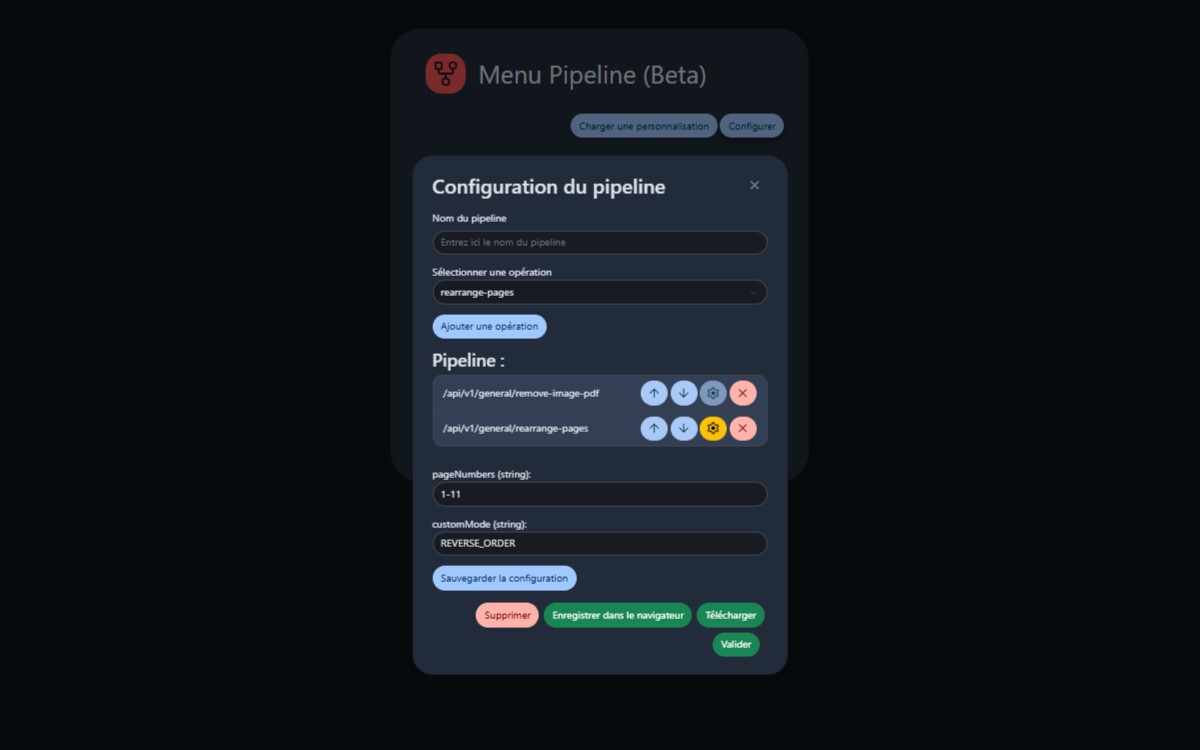
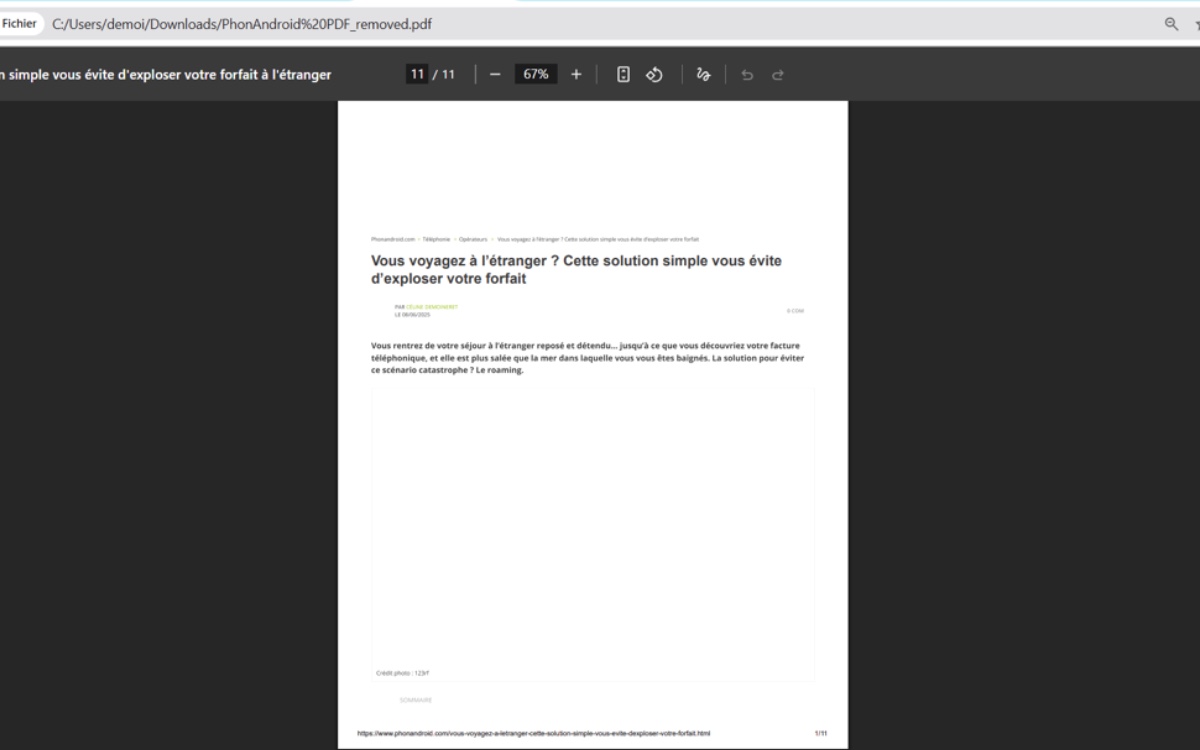
Quant à Pipeline, il vous permet d’exécuter plusieurs actions sur votre PDF en définissant des scripts : vous personnalisez l’outil en sélectionnant et en articulant les fonctionnalités.
Et l’interface elle-même peut être personnalisée avec la prise en charge du mode sombre.
Mais cette application va au-delà : son utilisation est ultra simple et adaptée à vos besoins.
Son nom ? Stirling PDF.
Stirling PDF : un outil ultra simple et adapté à vos besoins
Utiliser Stirling PDF, c’est simple comme bonjour. Si son interface est ultra facile à prendre en main, vous pouvez aussi choisir lequel de ses 3 modes d’utilisation est le plus adapté à vos besoins.
-
En ligne
C’est l’utilisation la plus intuitive :
- Ouvrez votre navigateur,
- Accédez à l’application web,
- Choisissez un outil,
- Glissez-déposez ou téléchargez un PDF et apportez-y vos modifications.
Contrairement à Adobe Acrobat, Foxit ou Nitro PDF : nul besoin d’installation parfois laborieuse pour l’utiliser.
-
En application de bureau Windows
(Fonctionne aussi avec Mac et Linux)
Si vos fichiers contiennent des données sensibles, privilégiez l’exécution en tant qu’application sur votre ordinateur personnel : pour une simplicité d’utilisation, téléchargez le Stirling-PDF-win-installer.exe.
-
En auto-hébergement
Vous pouvez aussi auto-héberger Stirling PDF en tant que service avec le support Docker. Grosso modo, c’est une alternative à Adobe, privée et avec un contrôle total.
Cette option est utile si vous voulez accéder à l’outil à distance et pouvoir le partager. C’est un peu plus technique, mais grâce à la documentation, en 20 minutes c’est opérationnel.
Gratuit et complet, Stirling PDF est le couteau suisse du PDF à garder à portée de clic !