Windows 11 : Microsoft fait une marche arrière discrète sur les pubs dans le menu Démarrer

La dernière build de la version dédiée aux développeurs de Windows 11 introduit une nouvelle fonction cachée, qui permet de supprimer les publicités liées à votre compte dans le menu Démarrer.
windows 11 option cachée
Crédits : 123RF

Souvenez-vous, en novembre 2022, Microsoft a commencé à ajouter discrètement des publicités dans les menus de Windows 11. En effet, des utilisateurs ont repéré un nouvel onglet vantant le service cloud OneDrive dans le menu déroulant de leur profil. Une autre bannière incite les utilisateurs à créer un compte Microsoft.

Pour l'instant, ces publicités discrètes mais intrusives s'affichent uniquement sur certaines versions Preview de l'OS, notamment celle réservée aux développeurs (accessible en s'inscrivant au canal Dev). Or, Microsoft semble déjà faire marche arrière sur cet ajout décrié. 

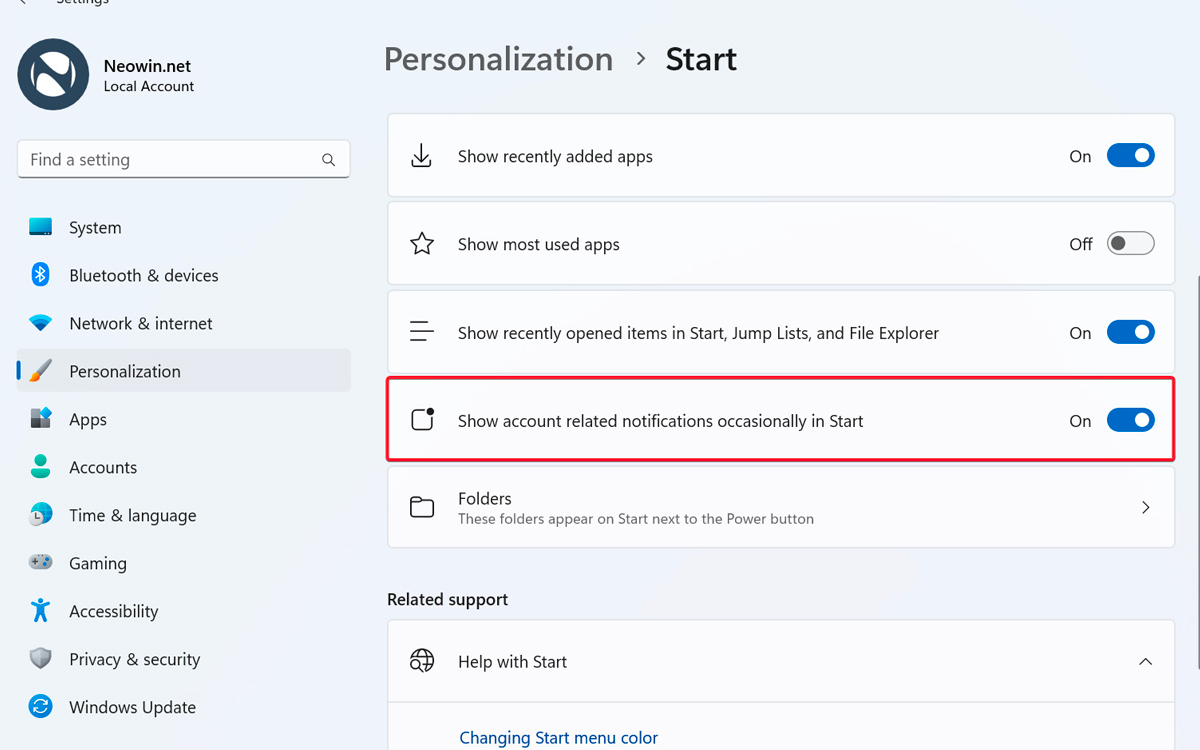
Comme le rapportent nos confrères de Neowin, la dernière build 23419 de Windows 11 disponible pour les utilisateurs du Canal Dev contient une fonctionnalité cachée. Elle permet tout simplement d'activer/désactiver les notifications liées à votre compte dans le Menu Démarrer. Pour ce faire, il faut se rendre dans les Paramètres Windows :

  • Rendez-vous ensuite sur l'onglet Personnalisation 
  • Cliquez ensuite sur Démarrer 
  • Ici, vous constaterez l'apparition d'un 4e onglet intitulé : “Montrer occasionnellement les notifications relatives au compte dans le menu Démarrer”
  • Mettez le bouton sur Off 
windows 11 option cachée
Crédits : Neowin

Comment se débarrasser des pubs dans le menu Démarrer sur les builds Dev de Windows 11

Précisons que cette option n'a pas été officialisée par Microsoft. La question est donc de savoir si elle sera disponible dans les semaines à venir pour les clients de la version stable. Quoi qu'il en soit, si vous utilisez les builds Dev de Win11, il faudra procéder à certaines manipulations pour faire apparaître cette fonctionnalité. Voici la marche à suivre :

  • Tout d'abord, téléchargez l'application ViveTool sur GitHub et décompressez les fichiers dans un dossier
  • Appuyez sur Win + X et sélectionnez Terminal (admin)
  • Basculez le terminal Windows vers le profil Invite de commande à l'aide du raccourci Ctrl + Shift + 2
  • Naviguez jusqu'au dossier contenant les fichiers ViveTool avec la commande CD. Par exemple, si vous avez placé le dossier sur votre disque C, tapez CD C:\Vive
  • Tapez ensuite vivetool/enable/id:41981645 et appuyez sur Entrée
  • Redémarrez votre PC

Ceci fait, vous devriez trouver dans les Paramètres le fameux onglet supplémentaire pour désactiver les notifications dans le menu Démarrer.



Réagissez à cet article !

Demandez nos derniers articles !

Cette éruption solaire vient de couper les communications radio et pourrait offrir des aurores boréales

Le Soleil vient de lâcher une puissante éruption, accompagnée d’un nuage de plasma en route vers la Terre. Le choc pourrait survenir dès cette nuit. Des aurores boréales sont attendues…

Quelle est votre première chanson et votre artiste le plus écouté sur Spotify ? Voici comment le savoir

Pour célébrer ses 20 ans, Spotify lance un outil de type Wrapped, mais qui fait le bilan de votre présence sur la plateforme depuis vos débuts plutôt que de la…

Dreamina AI : la génération de vidéos ultra-réalistes est restreinte en France, voici pourquoi et comment la débloquer

ByteDance propose l’un des générateurs vidéo IA les plus impressionnants du moment, mais l’accès est volontairement bridé en France et dans l’UE. Voici comment en profiter plus confortablement pour en…

Free active l’option eSIM pour les Samsung Galaxy Watch, et c’est gratuit !

Les abonnés Free Mobile peuvent désormais accéder gratuitement à l’eSIM sur leur montre connectée Samsung Galaxy Watch. Les Google Pixel Watch seront bientôt prises en charge également. En décembre dernier,…

One UI 9 : la bêta est enfin ouverte au public, votre smartphone est-il éligible ?

Quelques heures après que la rumeur s’est diffusée dans le monde entier, Samsung a fini par lâcher le morceau : la première bêta publique de One UI 9 sera disponible…

JBL rend officielle la série JBL Live 4 : des écouteurs conçus pour une expérience complète et sur mesure encore plus fluide

JBL a officialisé sa nouvelle série d’écouteurs avec boîtier Smart Charging Case : la gamme JBL Live 4. Caractéristiques principales, prix, nouveautés… Voici ce qu’il faut retenir des trois modèles qui…

Les JBL Live 680NC et 780NC sont officiels : ces casques pensés pour le quotidien allient style, confort et qualité audio

JBL officialise sa nouvelle gamme de casques Live : les JBL Live 680NC et 780NC. La marque a fait évoluer plusieurs aspects afin de proposer des produits pensés pour le quotidien,…

JBL officialise le EasySing Mic Mini : faites entendre votre voix partout grâce à ce micro nomade dopé à l’IA

JBL vient de présenter plusieurs produits. Aux côtés des nouvelles générations de casques, écouteurs et PartyBox, un appareil fait figure de nouveauté totale : le EasySing Mic Mini, un micro de…

JBL officialise les enceintes PartyBox 130 et 330 ou comment faire la fête intensément jusqu’au bout de la nuit

En même temps que ses nouvelles séries de casques, d’écouteurs et d’un produit inédit, JBL vient d’officialiser la dernière génération de ses enceintes festives, composée des PartyBox 130 et PartyBox…

Voiture électrique : Lexus rattrape enfin Tesla en ajoutant cette option fondamentale

Il était temps que les voitures électriques Lexus se mettent au niveau de la concurrence. Surtout au niveau d’une fonction très utilisée ailleurs depuis des années et totalement absente des…