Chrome : comment activer le verrouillage de la navigation privée sur Android et iOS

Depuis quelques jours, il est possible sur smartphone de cacher sa navigation privée Google Chrome derrière un scan des empreintes digitales. Néanmoins, la fonctionnalité n’est pas encore disponible pour tout le monde. Heureusement, il existe un moyen de l’activer sans attendre la mise à jour. On vous explique comment.
chrome iphone
Crédits : 123rf

La semaine dernière, nous apprenions qu’une nouvelle fonctionnalité est en cours de déploiement sur la version mobile de Chrome. Une fois n’est pas coutume, celle-ci met l’accent sur la protection de la vie privée des utilisateurs. En effet, le navigateur permet désormais de verrouiller ses onglets ouverts en navigation privée, rendant ainsi impossible leur consultation par un tiers.

Au départ seulement disponible sur Android, cette fonctionnalité a finalement trouvé son chemin sur iPhone également. Elle nécessite néanmoins d’être activée depuis les paramètres, voire demande même quelques manipulations sur les smartphones Android n’ayant pas encore reçu la mise à jour. Pas de panique, on vous explique tout dans cet article étape par étape.

Sur le même sujet : Chrome va bientôt permettre de désactiver ses extensions seulement sur certains sites

Comment activer la protection de la navigation privée de Chrome sur Android

Si vous suivez assidûment l’actualité de Chrome sur Android, vous êtes probablement familier avec le concept de « flag », qui permet de tester avant l’heure les nouvelles fonctionnalités du navigateur. C’est précisément cette méthode que nous allons utiliser pour le verrouillage de la navigation privée. Explications :

  1. Sur votre smartphone, ouvrez l’application Chrome
  2. Dans la barre de recherche, tapez chrome://flags
  3. De nouveau dans la barre de recherche, tapez incognito reauthentication
  4. Dans le menu déroulant situé en bas, sélectionnez Enabled
  5. Fermez puis redémarrez Chrome
  6. Rendez-vous dans les Paramètres, puis dans Confidentialité et sécurité
  7. Activez l’option Verrouiller les onglets de navigation privée quand vous fermez Chrome
  8. Effectuez le scan de vos empreintes digitales pour valider l’opération
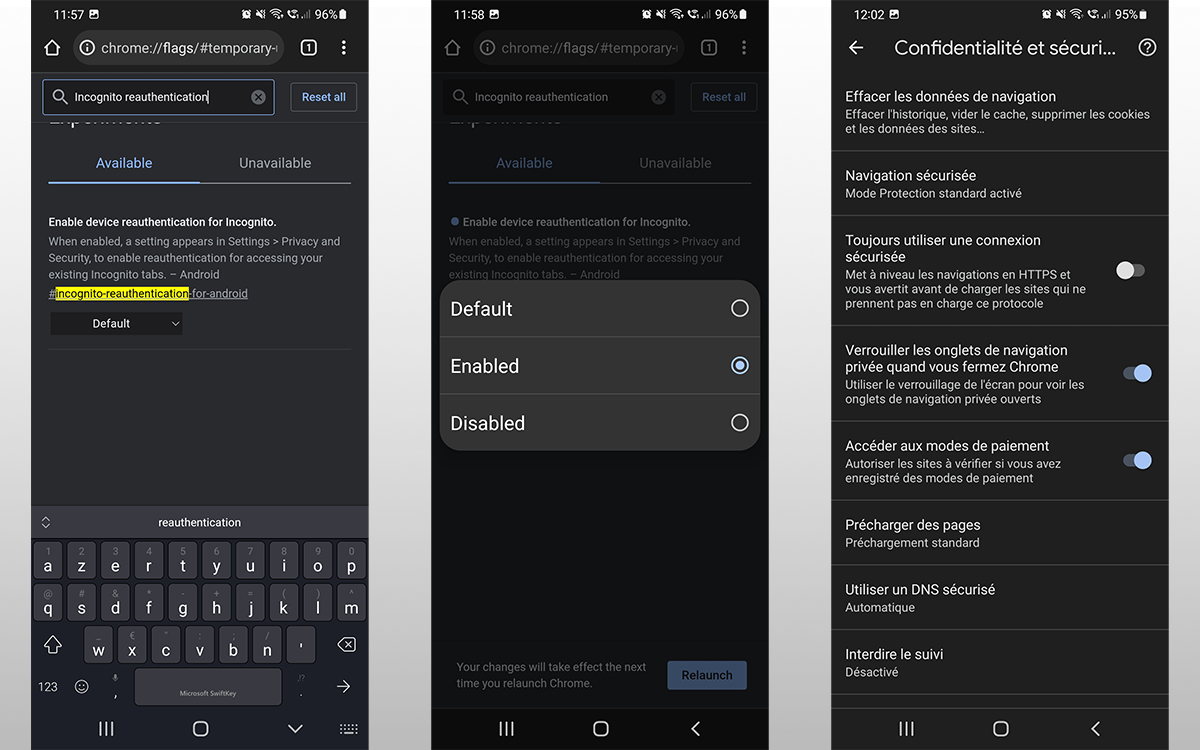
tuto chrome navigation privee android

Comment activer la protection de la navigation privée de Chrome sur iPhone

Sur iPhone, la manipulation est légèrement plus. La méthode de verrouillage change cependant, remplacée par un code PIN pour un Face ID. Voici la marche à suivre :

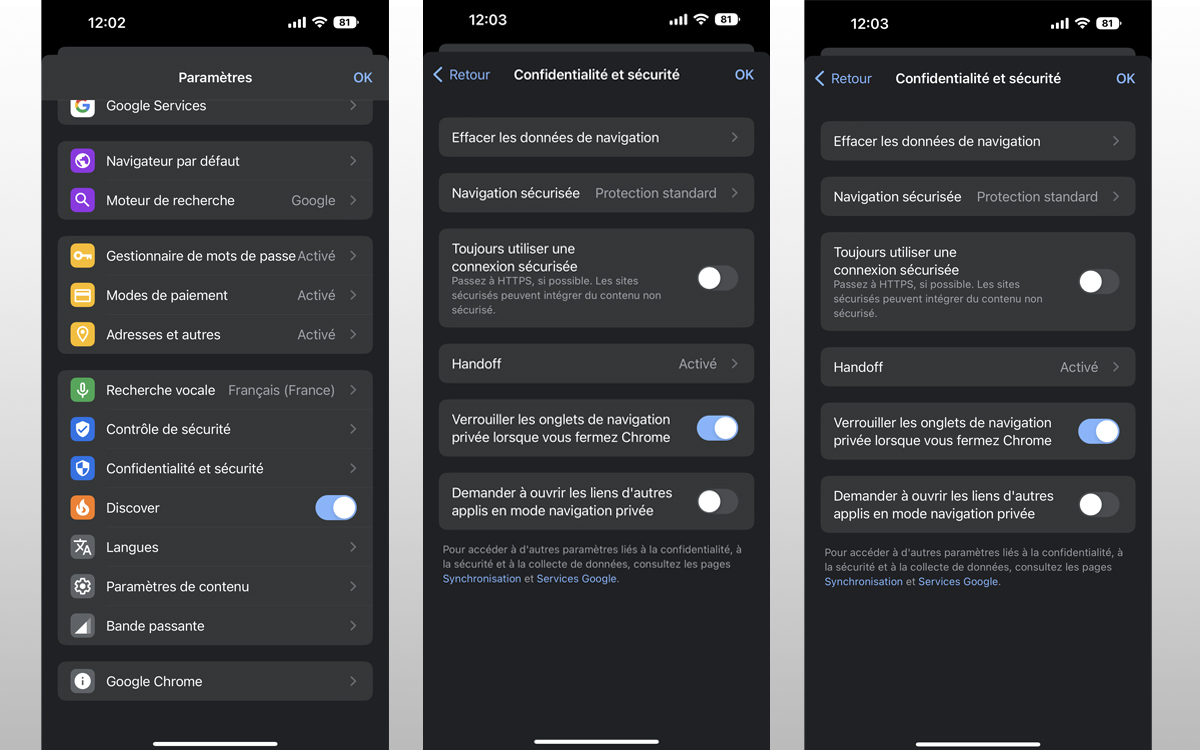
  1. Sur votre iPhone, ouvrez l’application Chrome
  2. Rendez-vous dans les Paramètres, puis dans Confidentialité et sécurité
  3. Activez l’option Verrouiller les onglets de navigation privée quand vous fermez Chrome
  4. Entre le code PIN de votre smartphone ou effectuez un Face ID pour valider l’opération
  5. Fermez puis redémarrez Chrome

tuto chrome navigation privee iphone


Réagissez à cet article !

Demandez nos derniers articles !

Google Sheets : cette nouveauté de Gemini change tout, des millions de travailleurs concernés

Dans Google Sheets, Gemini devient multilingue. Il devient ainsi possible d’utiliser l’IA de Google pour organiser ses tableaux de gestion dans la langue de votre choix. L’intelligence artificielle est partout,…

Galaxy S27 : Samsung pourrait faire un énorme compromis à cause de la crise de la RAM

Les écrans OLED Samsung Display, c’est peut-être bientôt fini sur les smartphones Galaxy. Un rapport suggère en effet que le fabricant sud-coréen s’apprêterait à faire appel à un autre fabricant…

Vers la fin des jeux PS5 sur PC ? Cette décision de Sony inquiète les joueurs

Le fabricant de la PlayStation 5 semble être sur le point d’abandonner les joueurs PC. Dans un nouveau rapport, Sony laisse de côté les versions pour ordinateur de certains titres…

Pourquoi votre adresse e-mail intéresse autant les cybercriminels

À force de l’utiliser partout, l’adresse e-mail paraît presque anodine. Elle sert à recevoir une facture, créer un compte, réserver un billet ou récupérer un mot de passe oublié. Pour…

Microsoft : Copilot va bientôt arrêter de mettre le nez dans vos fichiers sensibles, voici comment

Microsoft s’apprête à effectuer un changement de taille concernant son assistant d’IA Copilot. Celui-ci devrait ainsi arrêter de fouiller dans vos dossiers les plus sensibles sans votre autorisation. Le moins…

Votre chien va-t-il bien ? Samsung pense pouvoir répondre avec l’IA

Et si vous utilisiez l’intelligence artificielle pour vérifier si votre chien va bien ? C’est en tout cas ce que propose Samsung pour ses smartphones Galaxy, via une nouvelle fonctionnalité…

Votre Apple Watch pourrait ne jamais avoir Siri AI, Apple fait un choix radical

Votre Apple Watch pourrait ne pas être compatible avec Siri AI. L’assistant vocal dopé à l’IA d’Apple exclut en effet bon nombre de montres connectées trop anciennes, sans que l’on…

Android 17 débarque sur les Pixel, Samsung prépare son futur pliant, c’est le récap’ de la semaine

Google déploie sa mise à jour majeure, Samsung prépare son prochain smartphone pliant, l’impact du rachat de SFR se précise, c’est le récap’ de la semaine. Cette semaine, les boutiques…

Surfshark réunit plusieurs outils pour vous aider à déjouer les arnaques en ligne

Les arnaques en ligne ne se résument plus à des mails mal traduits, des fichiers infectés ou à des failles techniques. En s’appuyant sur des techniques d’ingénierie sociale, elles peuvent…

Google ne sait plus quoi faire avec son IA, DuckDuckGo entre dans la danse

Google semble avoir baissé les bras face à l’un de ses concurrents. En cas de recherche « no AI », les résumés d’IA de l’entreprise ont en effet tendance à…