
Comment mettre un accent à une majuscule (À, É, È, Ç) ?

Savoir mettre des accents sur les majuscules peut être utile à bien des égards. Surtout dans le domaine professionnel quand vous êtes souvent amenés à saisir du texte. Ce petit détail peut parfois faire la différence. Si vous ne savez pas encore comment ajouter un accent à une majuscule, on vous donne quelques astuces pour remédier à cela.

Comment mettre des accents sur les majuscules ? Une question que beaucoup de personnes se posent. Même si cela n’est pas obligatoire, dans le cadre de votre travail par exemple, savoir comment faire peut vite devenir indispensable. Parce que dans la langue française, les majuscules tout comme les minuscules peuvent être accentuées. Pour le faire, rien de bien compliqué en soit. Et il en va de même pour le tréma et la cédille.
Si vous écrivez « Ca va bien ? », vous avez d’entrée de jeu une faute typographique dans votre phrase. Le problème ne se poserait pas si nos claviers étaient de base équipés de ces caractères spéciaux. Hélas, ce n’est pas le cas et il faut dans certains cas faire preuve d’une agilité mettant à dure épreuve les doigts de la main.
À lire également : Comment convertir un fichier PDF en document Word ou texte modifiable
Comment mettre des accents aux majuscules ?
Plusieurs méthodes existent pour mettre des accents aux majuscules depuis n’importe quel logiciel (Excel, Word, navigateur, etc…). Il y a les raccourcis clavier, les codes ASCII mais aussi la table de caractères Windows. Concernant le tréma et l’accent circonflexe sur les majuscules, vous pouvez les obtenir en utilisant la même combinaison de touches que pour les minuscules.
Avec les codes ASCII
Cette méthode consiste à utiliser l’American Standard Code for Information Interchange. C’est une norme informatique de codage, apparue dans les années 60 est à ce jour la influente. Aussi connu sous l’acronyme ASCII, elle permet de mettre des accents aux majuscules. Très facile à utiliser, elle nécessite que votre clavier soit équipé d’un pavé numérique.
Il faut pour qu’elle fonctionne, appuyez sur la touche Alt, puis, sans la relâcher, saisir une combinaison de chiffres. Une fois effectué, il suffit simplement de relâcher la touche Alt pour que la majuscule accentuée apparaisse.
- À (a majuscule accent) = Alt + 0192
- É (e majuscule accent aigu) =Alt + 0201
- È (e majuscule accent grave) = Alt + 0200
- Ê (e majuscule accent circonflexe) = Alt + 0202
- Ç (c cédille majuscule) = Alt + 0199 ou Alt + 128
- Ù (u majuscule accent grave) = Alt + 0217
En utilisant les raccourcis clavier
Vous pouvez également utiliser des raccourcis clavier. Cette méthode implique souvent les touches avec les accents en haut du clavier, notamment les touches numériques (1 à 9). Vous aurez à utiliser des combinaisons de touches successives. L’un après l’autre. Une première combinaison qui permet d’obtenir l’accent souhaité et une seconde pour écrire la lettre majuscule. Voilà les raccourcis clavier :
- À (a majuscule accent) = Ctrl + Alt + 7 puis Maj + A (le 7 est celui situé en haut du clavier et non celui du pavé numérique)
- É (e majuscule accent aigu) = Ctrl + 4 puis Maj + E
- È (e majuscule accent grave) = Ctrl + Alt + 7 puis Maj + E
- Ç (c cédille majuscule) = Ctrl+, puis Maj + C
En utilisant la table des caractères spéciaux dans Windows
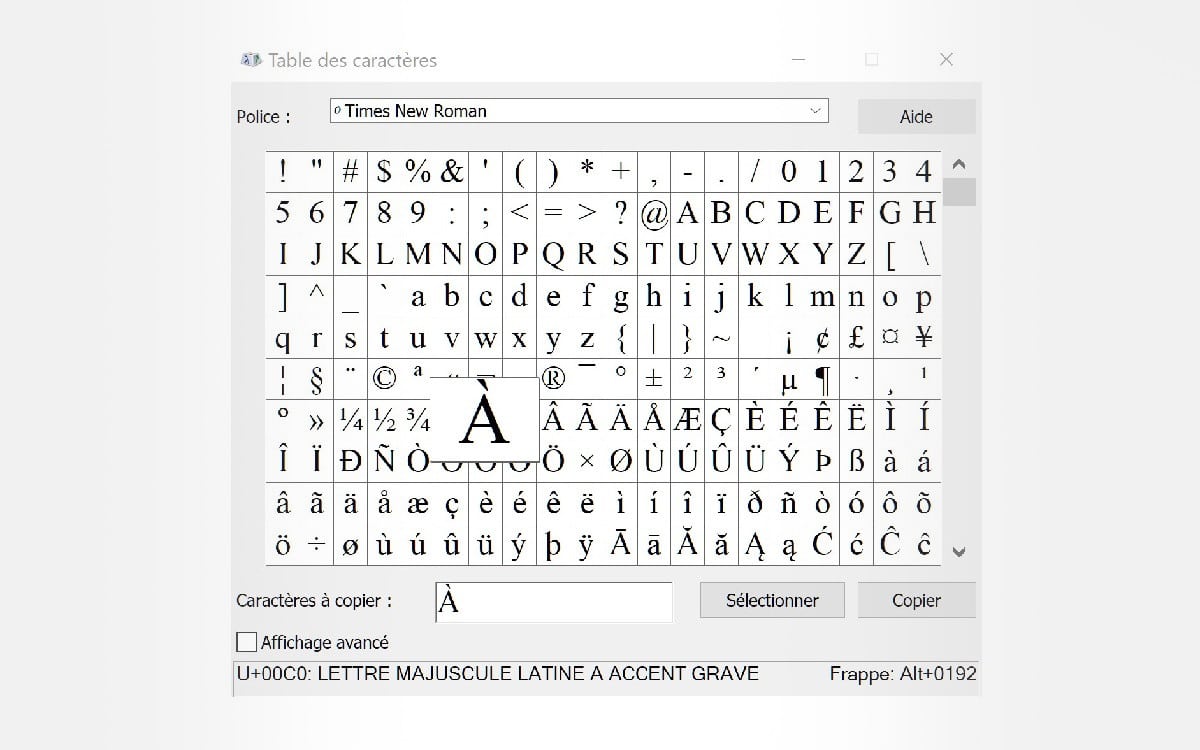
Une autre solution pour mettre des accents à vos majuscules. Un peu plus fastidieuse que les deux précédentes, elle est tout aussi efficace. Si vous avez un ordinateur tournant sous Windows, Microsoft a pensé à y intégrer une table de caractères spéciaux. Pour y accéder, il suffit de suivre les étapes suivantes :
- Ouvrez l’outil de recherche Windows en appuyant sur les touches simultanément sur la touche Windows + S.
- Dans la barre de recherche, tapez “table des caractères” ou “charmap”.
- Vous devriez alors voir l’application “Table des caractères”. Cliquez dessus.
- La table des caractères s’ouvre dans une nouvelle fenêtre.
- Sélectionnez le caractère de votre choix puis cliquez sur copier pour pouvoir l’insérer dans votre texte.

Nous espérons que ces astuces vous permettront enfin de commencer vos phrases du bon pied. Si ces méthodes vous paraissent compliquées, vous pouvez toujours migrer de Windows à un appareil tournant sous MacOS.
L’intégration des accents sur les majuscules est beaucoup plus simple : MAJ + un appui long sur la lettre et les accents apparaissent dans une fenêtre contextuelle. Connaissez-vous d’autres moyens pour mettre des accents aux majuscules ? Si oui, n’hésitez pas à les partager dans les commentaires.