iOS 14, iPadOS 14, macOS Big Sur… : comment installer la beta publique avant tout le monde

Les bêta publiques de iOS 14, iPadOS 14, tvOS 14, watchOS 7 et macOS Big Sur commencent à être disponibles sur le site développeurs Apple. On vous propose tout ce qu’il faut savoir avant d’installer la bêta publique sur votre appareil, et les instructions pour le faire.
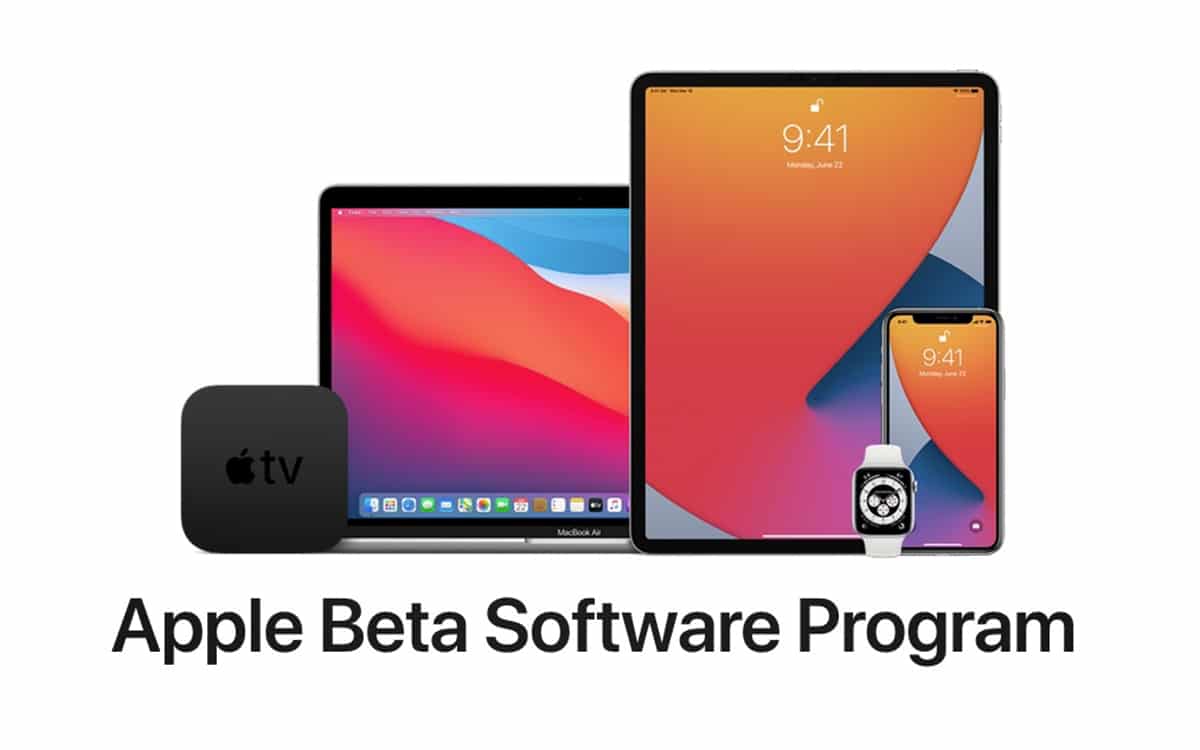
Apple propose comme chaque année un programme de beta publique pour tester les prochaines versions de ses systèmes d’exploitation, après une première phase de “Developers Preview”. Cette année néanmoins toutes les bêta ne sont pas encore disponibles (on imagine que le coronavirus est passé par là, et que la situation devrait rentrer dans l’ordre dans les prochains jours).
Quelles bêta publiques peut-on tester sur les appareils Apple ?
Voici les programmes de bêta publique qui sont disponibles au moment où nous écrivons ces lignes :
- iOS 14 : disponible
- iPadOS 14 : disponible
- tvOS 14 : disponible
- macOS Big Sur : disponible
- watchOS 7 : prochainement disponible
Ce qu’il faut savoir avant de rejoindre le programme de bêta

L’objectif du programme beta d’Apple est de vous permettre de tester les prochaines versions des systèmes d’exploitation de la marque avant le grand public. Cette phase est importante pour une firme comme Apple, car elle lui permet de découvrir et corriger des bugs, ainsi que de prendre en compte les retours d’expérience de ses testeurs.
Il est fortement déconseillé d’installer une version bêta sur un smartphone, tablette ou ordinateur que vous utilisez au quotidien. Certaines de vos applications indispensables risquent de ne plus fonctionner, ou de rencontrer davantage d’erreurs. Cela risque vraiment de vous agacer dans le meilleur des cas. Et peut vous faire perdre votre travail ou des données importantes.
A ce stade, on conseillera donc d’installer iOS 14 ou iPadOS 14 sur un second iPhone ou iPad (si vous utilisez la tablette comme un outil de travail). Il semble cependant moins risqué de tester tvOS 14 dans la mesure où rencontrer quelques bugs sur son Apple TV est nettement moins incapacitant. De même que watchOS 7. Quoi qu’il en soit avant de prendre une décision, consultez la dernière partie pour savoir si revenir à la version stable de votre système d’exploitation sera ou non facile.
Comment installer la version beta de iOS 14, iPadOS 14, watchOS 7, tvOS 14 ou macOS Big Sur
Pour installer des versions bêta des systèmes d’exploitation Apple sur vos appareils il vous faut au préalable cliquer ici pour rejoindre le programme beta avec votre compte Apple. La suite dépend de votre appareil :
iPhone (iOS 14)

iOS 14 apporte de nombreuses nouveautés qui semble rattraper l’écart avec Android. Pour rejoindre le programme beta :
- Sauvegardez les données sur votre appareil
- Depuis votre iPhone, ouvrez Safari et rendez-vous sur https://beta.apple.com/profile
- Touchez Télécharger le profil ou Download profile. L’iPhone affiche une notification une fois le profil téléchargé
- Allez dans les Paramètres et touchez sur le bandeau qui vous demande d’installer le profil et suivez les instructions
iPad (iPadOS 14)

- Sauvegardez les données sur votre appareil
- Depuis votre iPad, ouvrez Safari et rendez-vous sur https://beta.apple.com/profile
- Touchez Télécharger le profil ou Download profile. L’iPhone affiche une notification une fois le profil téléchargé
- Allez dans les Paramètres et touchez sur le bandeau qui vous demande d’installer le profil et suivez les instructions
Apple TV (tvOS 14)

- Sur votre Apple TV vérifiez que vous êtes bien connecté avec le même compte que vous avez enregistré pour le programme beta dans Paramètres > Comptes
- Toujours sur l’Apple TV allez dans Paramètres > Système > Mises à jour
- Activez Obtenir les mises à jour bêta et Mise à jour automatique
La mise à jour bêta devrait s’installer automatiquement sur votre appareil. Si ce n’est pas le cas, lancez une recherche manuelle de mises à jour dans Paramètres > Système > Mises à jour
Mac (macOS Big Sur)

macOS Big Sur fait entrer le système d’exploitation des macs dans une nouvelle ère, et prépare la transition vers des machines ARM vraisemblablement encore plus mobiles. Voici comment tester la beta :
- Sauvegardez les données de votre appareil
- Cliquez ici pour télécharger l’utilitaire d’accès aux beta publiques de macOS et installez-le sur votre machine
- Allez dans les Préférences système et lancez manuellement la recherche de mise à jour
Comment désinstaller la beta et revenir sur la version stable d’iOS 14, iPadOS 14, tvOS 14 macOS Big Sur ou watchOS 7
Vous rencontrez trop de bugs et avez envie de revenir sur une version stable ? Heureusement c’est possible !
iOS 14 et iPadOS 14 : comment revenir à la version 13
Il y a deux méthodes. La plus simple consiste à désinstaller le profil bêta dans vos paramètres :
- Allez dans Paramètres > Général et touchez Profils
- Touchez le profil iOS/iPadOS Beta Software Profile
- Touchez Supprimer puis redémarrez votre appareil
Dès qu’une mise à jour d’iOS 13 sera mise en ligne, vous reviendrez au programme stable. Si vous êtes impatients et ne pouvez plus attendre, la seule solution est en revanche de restaurer votre appareil :
- Mettez votre appareil en mode DFU (les instructions pour le faire varient en fonction du modèle, Apple liste une procédure détaillée sur son site web)
- Connectez l’appareil à votre ordinateur et lancez iTunes
- Cliquez sur l’option Restaurer lorsqu’elle apparaît
- Attendez que la procédure se complète

tvOS 14 : restaurez tvOS 13
Pour tvOS 14 tout dépend de votre modèle. Si vous avez une Apple TV 4K, il faudra prendre votre mal en patience – il est impossible de revenir à une version antérieure faute de port USB type C pour le faire, ni même d’image à flasher. Si vous avez une Apple TV HD en revanche, suivez ces instructions :
- Téléchargez la dernière version de tvOS 13 sur votre ordinateur
- Connectez l’Apple TV à votre mac sous Catalina ou Big Sur via un câble USB type C
- Ouvrez une fenêtre du Finder
- Sélectionnez l’Apple TV dans la colonne de gauche
- Cliquez sur Restaurer Apple TV tout en maintenant la touche Option appuyée
- Sélectionnez le firmware que vous venez de télécharger
- Patientez jusqu’à la fin
macOS Big Sur : comment repasser à macOS Catalina
Il est possible de revenir sur macOS Catalina sans effacer complètement votre disque dur et réinstaller proprement le système d’exploitation. Mais on vous conseille tout de même de bien tout sauvegarder avant la procédure :
- Allez dans Préférences système > Mises à jour
- Cliquez sur Détails dans la partie gauche
- Cliquez sur Revenir aux paramètres par défaut
- Cliquez ici pour télécharger le programme d’installation de macOS Catalina à partir du Mac App Store
- Ignorez les messages d’avertissement
- Une fois téléchargé, lancez l’installateur pour installer macOS Catalina à la place de la beta
Si cette méthode ne fonctionne pas, il faudra obligatoirement effacer votre disque dur et refaire une installation propre de macOS Catalina.
Avez-vous testé l’une de ces versions beta ? Partagez votre retour dans la section commentaires de cet article !