Google Docs : comment mettre des numéros de page dans vos documents

Vous êtes sur Google Docs et n’arrivez pas à mettre des numéros de pages dans vos documents ? Dans ce tutoriel express nous allons vous montrer comment faire cela en quelques secondes seulement sur ordinateur, smartphone Android et iPhone !

En relativement peu de temps Google Docs s’est imposé comme une alternative tout à fait viable à Microsoft Word, avec même plusieurs avantages sur ce dernier, en particulier le fait que ce soit gratuit, le travail collaboratif et la possibilité d’utiliser Docs sur n’importe quel ordinateur connecté à internet, sans rien installer. Toutefois, même si Google Docs est très riche en fonctionnalités il n’est pas exactement agencé comme l’éditeur texte sur lequel vous avez fait vos armes. Dans ce tutoriel rapide on s’intéresse donc à la numérotation automatique des pages – une fonctionnalité aussi populaire qu’indispensable. Et vous allez voir, il n’y rien de bien sorcier une fois que l’on sait où regarder !
Google Docs : ajoutez des numéros de pages automatiques depuis votre PC
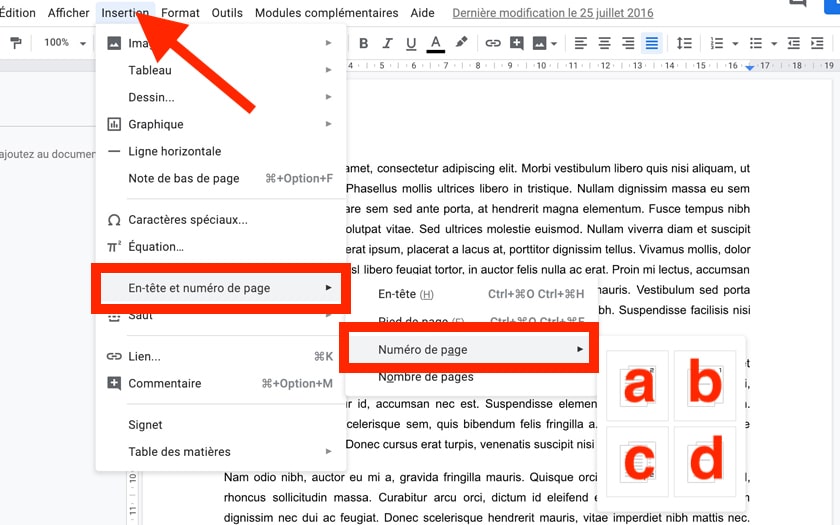
Pour cela :
- Ouvrez le navigateur de votre PC et allez sur Google Docs
- Ouvrez le document que vous souhaitez éditer dans Google Docs
- Cliquez sur Insérer > En-tête et numéro de page
- Allez dans Numéro de page pour choisir l’emplacement de votre numérotation : choisissez (a) pour afficher la numérotation dès la première page en haut à droite, ou (b) pour que la numérotation commence dès la seconde page au même emplacement. Choisissez (c) pour afficher la numérotation dès la première page en bas à droite, ou (d) pour que la numérotation commence dès la seconde page au même emplacement.
Vous pouvez alors ajouter le nombre de page total selon le formatage qui vous convient :
- Cliquez sur le numéro de page dans l’en-tête ou le pied de page en fonction de ce que vous avez choisi
- Après le chiffre, insérez un séparateur (- / \ | “sur n pages”) à votre convenance et laissez le pointeur à l’emplacement où vous souhaitez insérer le nombre total de pages
- Cliquez sur Insérer > En-tête et numéro de page
- Allez dans Nombre de pages
Le nombre total de pages est alors immédiatement ajouté à l’endroit où vous avez laissé le pointeur.
Ajoutez le numéro de page dans Google Docs sur Android et iPhone
Pour cela :
- Ouvrez l’application Google Docs
- Ouvrez un document
- Touchez le + pour insérer
- Choisissez Numéro de page
- Choisissez alors la disposition comme sur PC (cf capture plus haut)
Une fois le numéro de page inséré :
- Après le chiffre, insérez un séparateur (- / \ | “sur n pages”) à votre convenance et laissez le pointeur à l’emplacement où vous souhaitez insérer le nombre total de pages
- Touchez le + pour insérer
- Choisissez Nombre de pages
Lire aussi : Comment importer un fichier Excel dans Google Sheets
La méthode Android/iPhone peut en particulier vous sauver la vie en cas d’impression urgente d’un document (numéroté) que vous devez rendre. Avez-vous trouvé ce tutoriel utile ? Partagez votre retour dans les commentaires.