Galaxy S6 et S6 Edge : six astuces pour améliorer leur autonomie

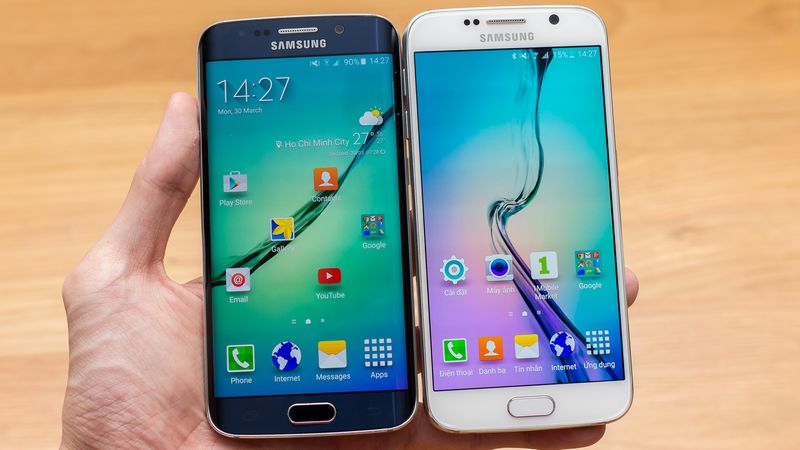
Les Galaxy S6 et S6 Edge s’équipent respectivement de batteries de 2550 et 2600 mAh. Globalement, leur autonomie est bonne grâce leur processeur Exynos 7420 gravé en 14 nanomètres qui permet d’optimiser la consommation énergétique, mais loin d’être excellente. Raison pour laquelle nous avons décidé de compiler ici quelques petits astuces qui vous permettront d’allonger l’endurance de la batterie.
- A ne pas manquer : notre test complet du Samsung Galaxy S6
1. Activer le mode « Luminosité automatique » de l’écran
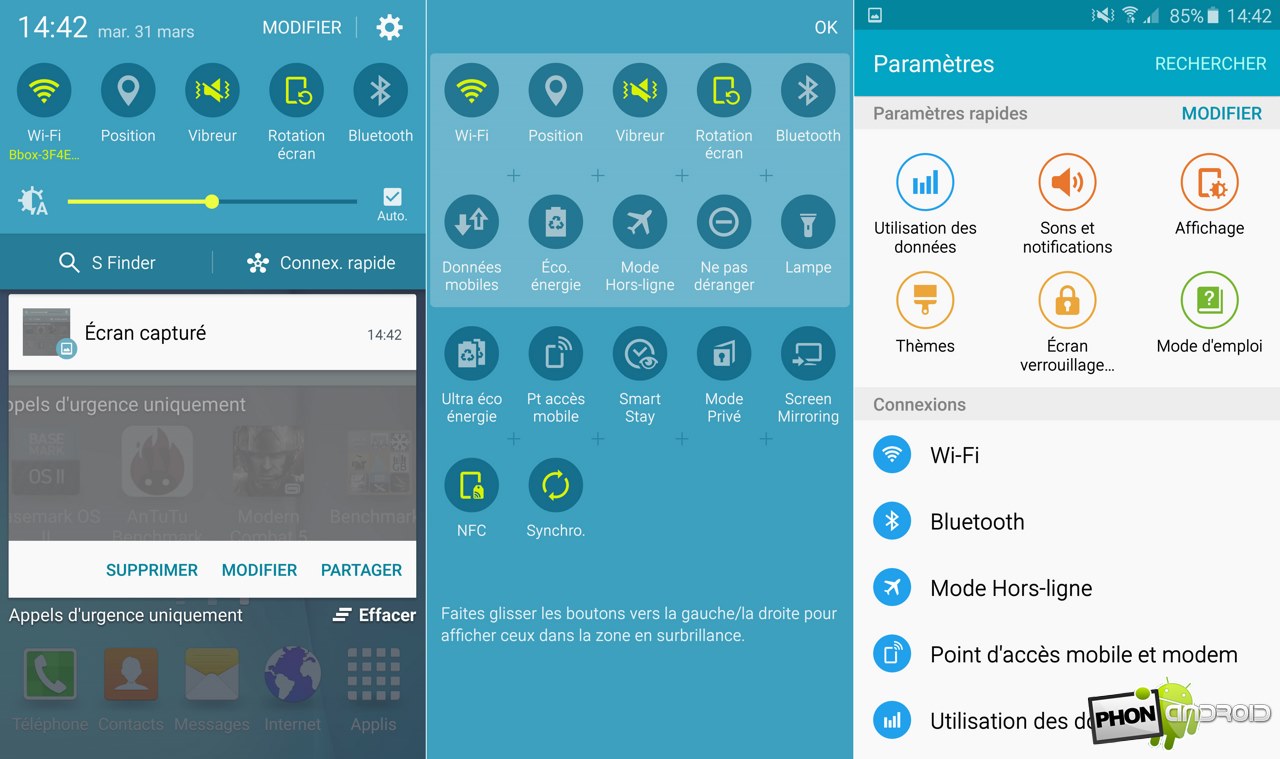
Les écrans AMOLED des smartphones Samsung sont extrêmement lumineux, c’est d’ailleurs ce qui les rend aussi beaux. Ceci dit, ce n’est pas une raison pour en abuser. En mode automatique, la luminosité de l’écran propose déjà un affichage optimal et adapté à l’environnement. Si en plus c’est salutaire pour la batterie, pourquoi s’en priver ?
Pour activer la luminosité automatique, il vous suffit de vous rendre dans les paramètres rapides et de cocher la case « Auto ». Pour gagner encore plus en autonomie sans pour autant compromettre la qualité d’affichage, vous pouvez régler la luminosité autour des 60%, voire 50%. Ce sera amplement suffisant et vous bénéficierez encore d’une excellente lisibilité.
- A voir également : Galaxy S6 et S6 Edge, les meilleurs tutoriels, trucs et astuces
2. Désactiver Google Now
Lorsque le site américain Business Insider a testé le Galaxy S6, il a fait une découverte plutôt intéressante. En désactivant Google Now, il est possible d’allonger l’autonomie de l’appareil de façon substantielle. L’assistant personnel a une fâcheuse tendance à activer constamment le GPS et à se mettre souvent à jour et les effets sur la consommation de la batterie sont désastreux.
Pour désactiver Google Now, il vous suffit de :
- Lancer l’application Google
- Cliquer sur le bouton à gauche dans la barre de recherche pour ouvrir le menu
- Sélectionner l’option « Paramètres »
- Sélectionner l’option « Cartes Now »
- Décocher l’option « Afficher les cartes » pour désactiver totalement Google Now ou simplement désactiver l’option « Afficher les notifications relatives aux mises à jour de cartes ».
3. Désactiver la synchronisation des services de Google
Bien qu’elle soit très pratique, la synchronisation des services de Google reste assez énergivore, en particulier si vous avez plusieurs comptes Google sur le même téléphone. D’autant plus que certains services n’ont pas besoin d’être activés en permanence. Voici comment les désactiver.
- Rendez vous dans le menu Paramètres > Comptes de votre téléphone
- Sélectionnez votre compte Google
- Cliquez sur l’adresse email de votre compte pour faire apparaître la liste des services
- Décochez les services que vous jugez inutiles pour les désactiver
4. Savoir gérer les options de localisation
Les smartphones Android utilisent plusieurs options de localisation :
- Le mode haute précision qui utilise à la fois le GPS, le Wifi et le réseau mobile pour déterminer votre localisation
- Le mode « économique » qui utilise seulement le Wifi et le GPS
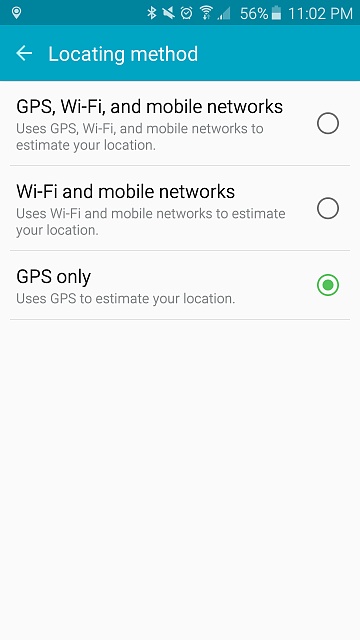
- Le mode GPS seul qui, comme son nom l’indique, utilise seulement le GPS et reste le plus économe des trois modes.
Pour activer le mode GPS :
- Rendez-vous dans le menu Paramètres > Localisation de votre téléphone
- Sélectionnez l’option « Méthode de localisation »
- Sélectionnez le mode « GPS seul »
5. Désactiver la fonction « Smart Network Switch »
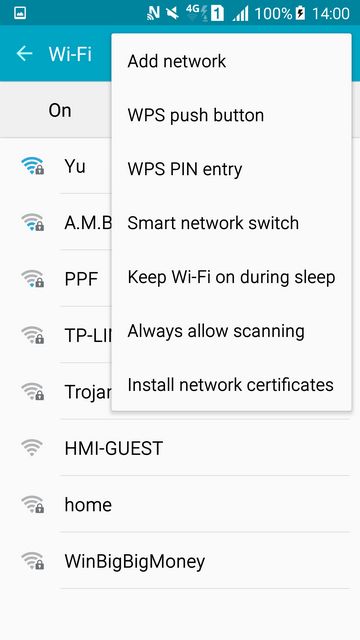
Présente sur la plupart des smartphones Samsung, la fonction Smart Network Switch permet de switcher automatiquement vers le réseau mobile lorsque la connexion Wifi est plus lente. Evidemment, ça peut être pratique lorsqu’on est en train de surfer sur le web ou de télécharger des fichiers mais c’est également un vrai désastre pour la batterie, sans compter le nombre de données mobiles que vous dépensez en plus.
Voici comment désactiver cette option :
- Rendez-vous dans le menu Paramètres > Wifi
- Cliquez sur le bouton « Plus » en haut à droite
- Sélectionnez l’option Smart Network Switch et désactivez-là
6. Désactiver les applications natives
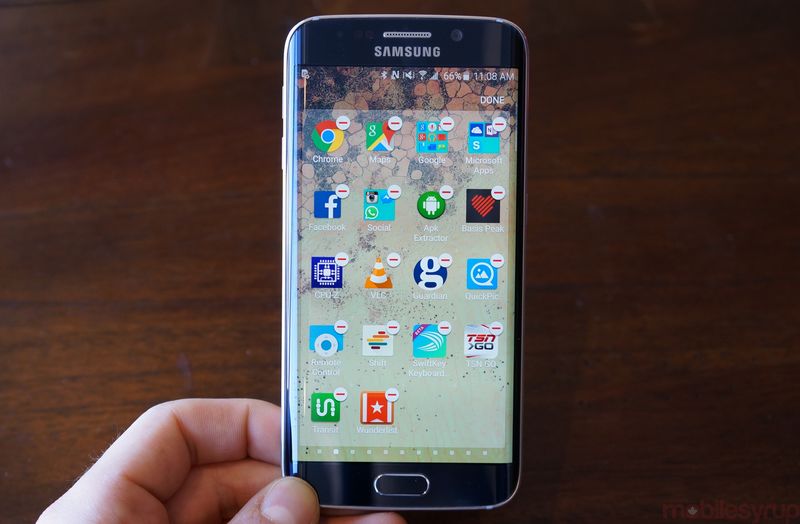
Grâce aux travaux d’optimisation réalisés au sein de la surcouche maison de Samsung, les Galaxy S6 et S6 Edge s’équipent d’une version allégée de TouchWiz. Certaines applications sont tout de même préinstallées notamment S Voice et les services de Microsoft mais il est heureusement possible de les désactiver si vous ne les utilisez pas.
Pour désactiver une application native :
- Rendez-vous dans le tiroir d’applications et cliquez sur le bouton « Modifier » en haut à droite
- L’affichage change et un bouton « – » s’affiche sur les icônes des applications qu’il est possible de désactiver
- Cliquez sur le bouton « – » et suivez les instructions à l’écran