Comment transférer sans fil vos fichiers entre vos appareils ?

Une chose est sûre, on a toujours à un moment ou un autre besoin d’envoyer un ou plusieurs fichiers de son PC vers son appareil mobile ou l’inverse. La solution la plus simple étant d’utiliser le câble USB fournit avec votre appareil et le brancher à votre PC, mais si vous n’avez pas de câble sous la main ? Ou si vous ne voulez tout simplement pas utiliser de câble ?
Plusieurs solutions existent et aujourd’hui je vais vous indiquer comment utiliser l’une d’entre elles. Cette solution c’est BitTorrent Sync, un logiciel couplé à une application qui vous permettra d’envoyer directement vos fichiers à partir de votre PC vers votre appareil mobile ou le contraire.
L’avantage de cette solution est qu’elle ne nécessite aucun compte cloud, aucun câble USB et elle est sécurisée. Personne ne pourra voir vos fichiers mis à part vous et ceux que vous aurez autorisés.
Qu’est-ce que BitTorrent Sync ?
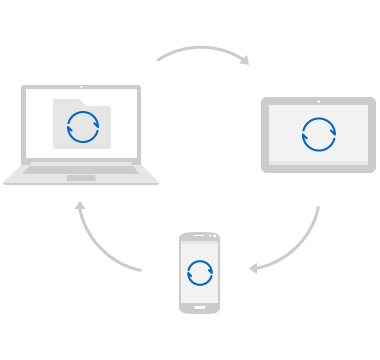
Pour éviter de vous embarquer dans l’inconnu, je vais brièvement vous expliquer le fonctionnement. C’est le pair-à-pair (Peer-2-Peer) qui est utilisé ici, le moindre fichier synchronisé dans votre dossier Sync est chiffré, vous pouvez synchroniser tous vos appareils si vous le désirez (Par exemple : 1 tablette, 1 smartphone, 2 PC).
En réalité vous n’envoyer pas les fichiers, mais vous les synchronisez, une fois que vous aurez suivi ce tutoriel, vous comprendrez le fonctionnement qui est simple en pratique. Sachez qu’aucune limite en terme de nombre de fichier ou de taille de fichier n’est présente, vous faites ce que vous voulez.
Comment envoyer vos fichiers de votre PC vers votre appareil ?
Je vais vous expliquer chaque étape en détail en accompagnant mes dires d’images pour permettre à chacun d’entre vous de pouvoir utiliser cet outil sans aucune difficulté. Pour ce tutoriel j’utiliserais un PC sous Windows 7 ainsi qu’un smartphone Android. Nous allons commencer par la configuration de la partie logiciel sur le PC.
Le logiciel BitTorrent Sync est disponible pour Windows, Mac et Linux pour les PC et téléchargeable pour les appareils Android, iOS, Windows Phone et même la Kindle Fire. Autant dire que tout le monde peut le faire. Voici les différentes étapes à suivre :
- Télécharger BitTorrent Sync correspondant à votre système d’exploitation
- Installer le logiciel comme n’importe lequel
- Lancer le logiciel, une icône apparaîtra alors dans votre barre des tâchs et une fenêtre s’ouvrira
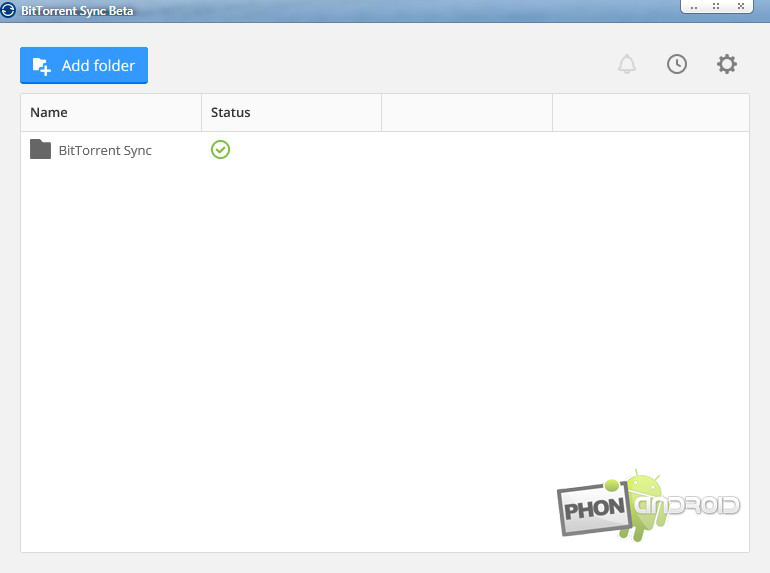
- Cliquer sur Add folder, choisir l’emplacement de celui-ci et créer le (De base ce sera BitTorrent Sync)
- Choisir les options de ce dossier
– Le jeu de clé : Lecture seule ou Lecture/Ecriture
– Sécurité : approbation de l’appareil obligatoire ou non
– Durabilité : choisir combien de temps ou combien de fois peut être utilisé la clé
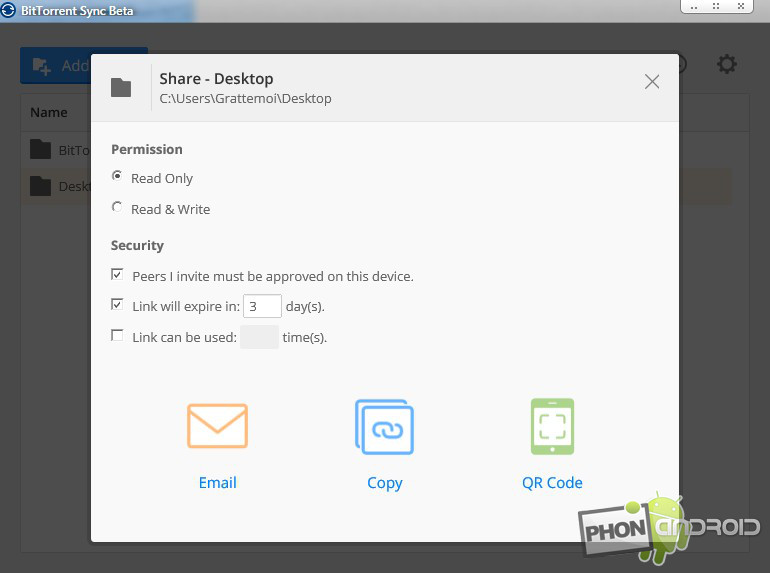
- Choisir la méthode pour lier vos appareils
– Envoi par mail
– Création d’un lien sécurisé HTTPS
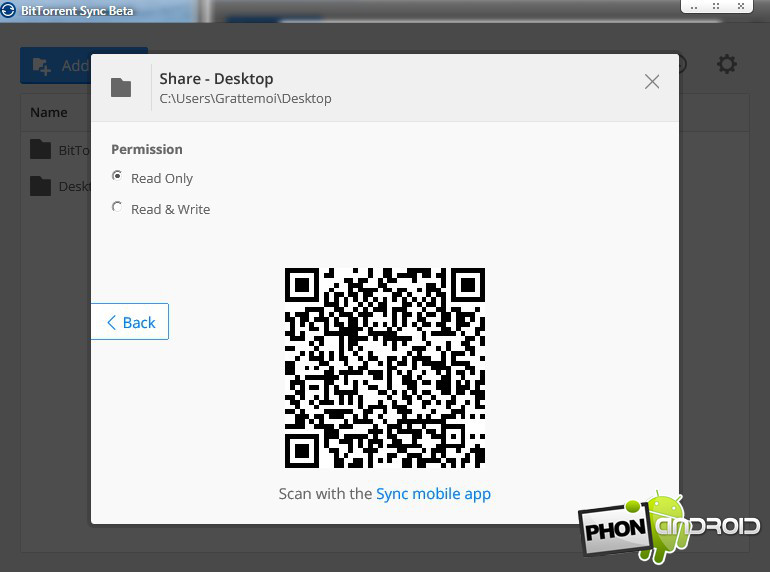
– Utilisation du QR Code (Le scanner QR Code est intégré à l’application)
- Dans notre cas, nous allons choisir le QR Code
- Télécharger l’application BitTorrent Sync correspondante à votre OS mobile (Pour les non Android)

- Lancer l’application, pour le moment vous ne pourrez rien faire
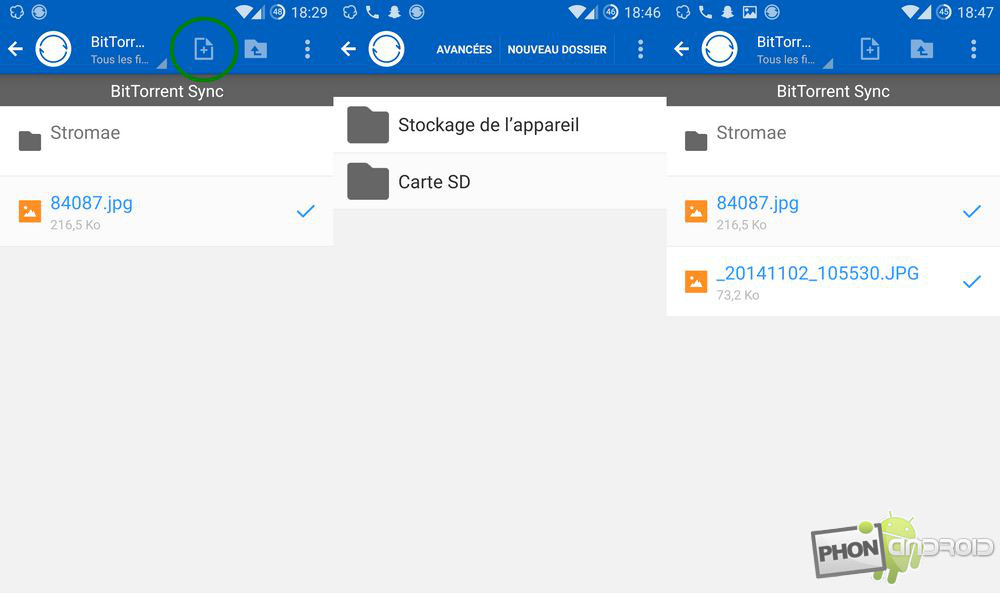
- Cliquer sur l’icône dossier avec un + (Entouré sur l’image ci-dessous)
- Scanner directement le QR Code présent sur l’écran de votre PC (Image ci-dessus) ou choisir Saisir une clé si vous avez pris une autre option
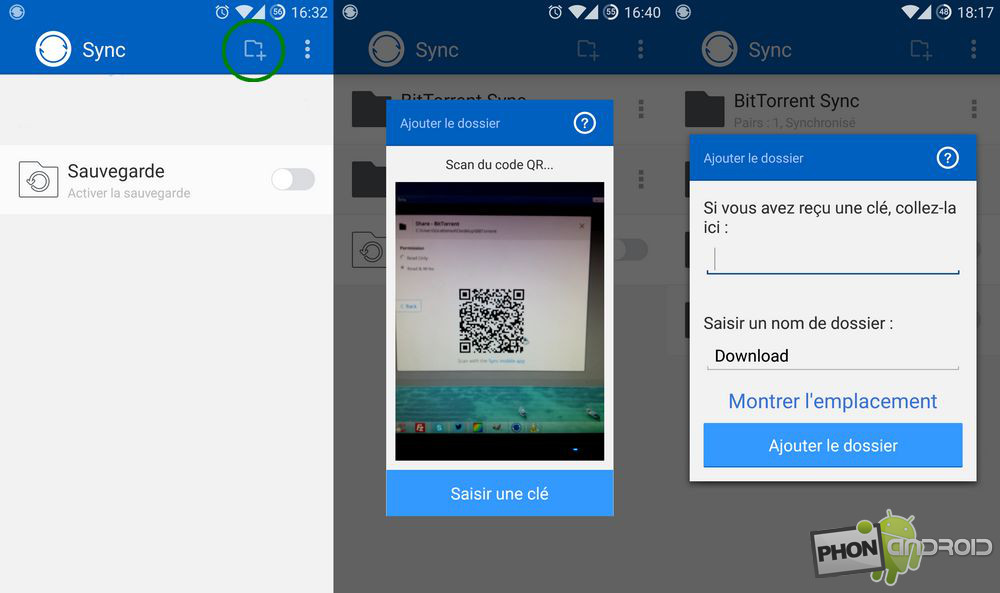
- Votre PC et votre appareil Android sont maintenant liés, les étapes ci-dessus sont à faire une seule et unique fois (sauf si vous voulez lier d’autres appareils ou créer d’autres dossiers)
- Retourner maintenant sur votre PC
- Sélectionner le fichier à transférer, le mettre dans le dossier créer (BitTorrent Sync) qui est accessible via le logiciel (Pour moi ce sera une image)
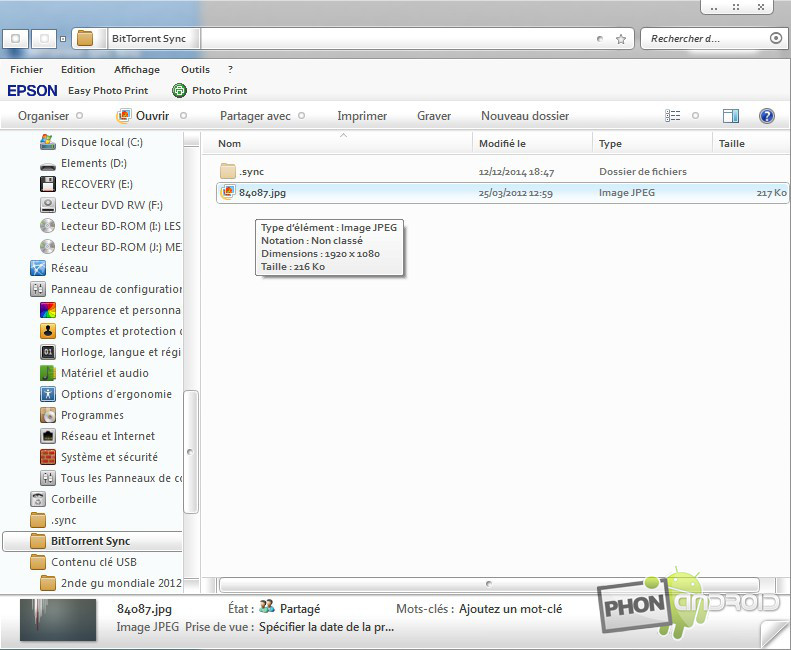
- Retourner sur l’application
- Aller dans le dossier BitTorrent Sync présent dans l’interface
- Aller dans le Menu, faire Synchroniser puis OK
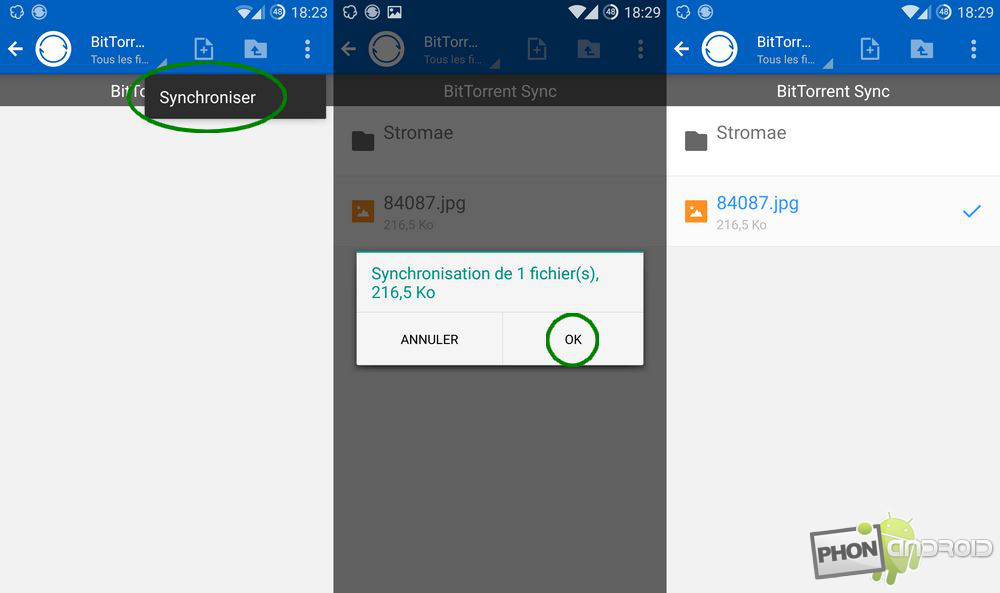
- Votre fichier est maintenant présent sur votre appareil Android
Comment envoyer vos fichiers de votre appareil vers votre PC ?
Vous pouvez aussi transférer un fichier de votre appareil Android vers votre PC, c’est encore plus simple étant donné que BitTorrent Sync est en constante synchronisation sur votre ordinateur. Il vous suffira de sélectionner votre fichier et de le placer dans le dossier à partir de l’application, il sera ensuite automatiquement présent dans le dossier sur votre ordinateur.