Honor 8 : comment utiliser tous les modes photo

Vous venez d’acquérir le Honor 8, et souhaiteriez prendre pleine possession de son double capteur photo 12 mégapixels ? Tout naturellement ! Mais ses nombreux modes peuvent vite vous perdre si vous n’êtes pas forcément au fait de leurs utilités. Voici donc une explication complète de tous les modes photo disponibles sur le Honor 8.
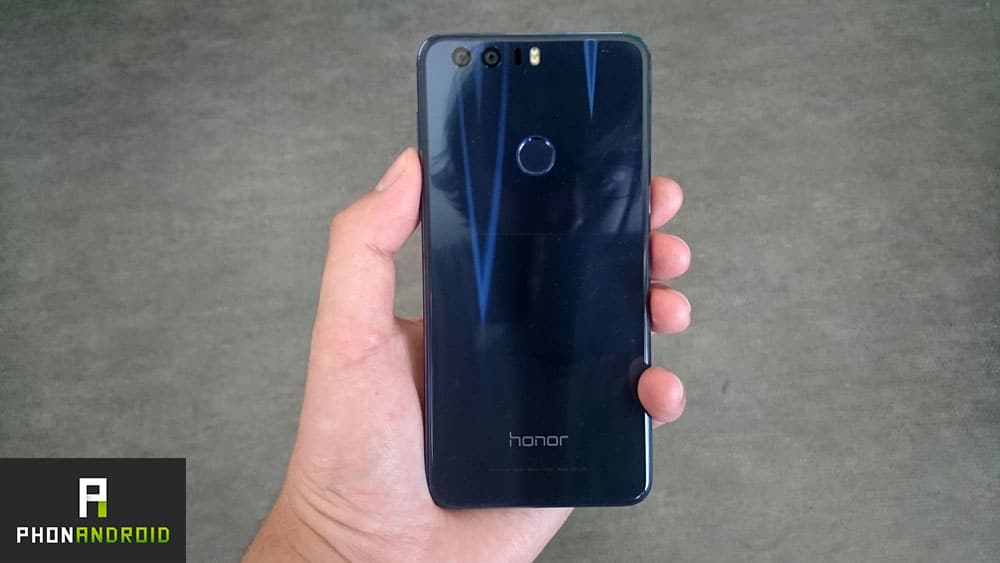
Que pensez-vous être le meilleur argument des smartphones depuis quelques années déjà ? Leurs performances en main, le nom de leur processeur ou le nombre de RAM qu’ils possèdent ? Evidemment que non.
Le principal argument de vente d’énormément de smartphones, celui que le grand public recherche en particulier, n’est autre qu’un bon appareil photo. Avec son Honor 8, le constructeur a intégré le double capteur 12 mégapixels de son aînée le Huawei P9.
Notre test du Honor 8 avait démontré sa puissance en photographie. Mais saviez-vous que l’application photo du constructeur regorge de petits trésors à utiliser pour le rendre encore plus fun ? Dans ce dossier, nous vous expliquons l’utilité et l’utilisation de chacun de ces modes photo.
Bien maîtriser l’interface photo du Honor 8
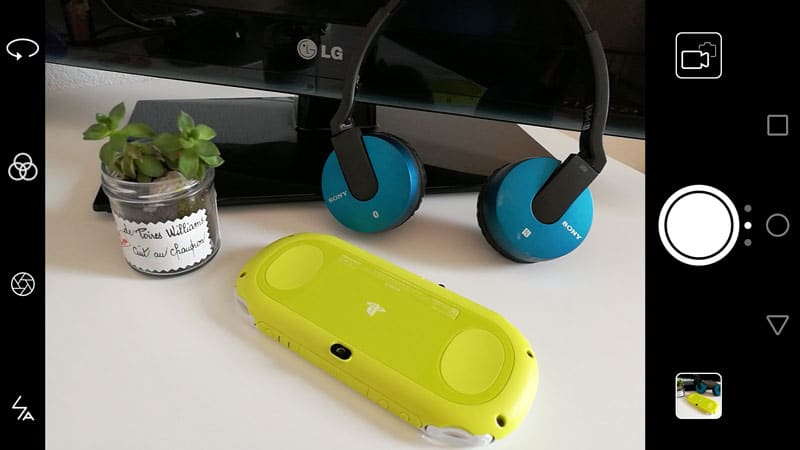
Avant même de partir sur les fonctionnalités ajoutées par le constructeur, attelons-nous tout d’abord à bien comprendre l’interface photo de son application. Vous avez là l’interface basique, qui propose 4 choix sur le côté de celle-ci. Nous partirons de bas en haut, ou de gauche à droite en mode portrait.
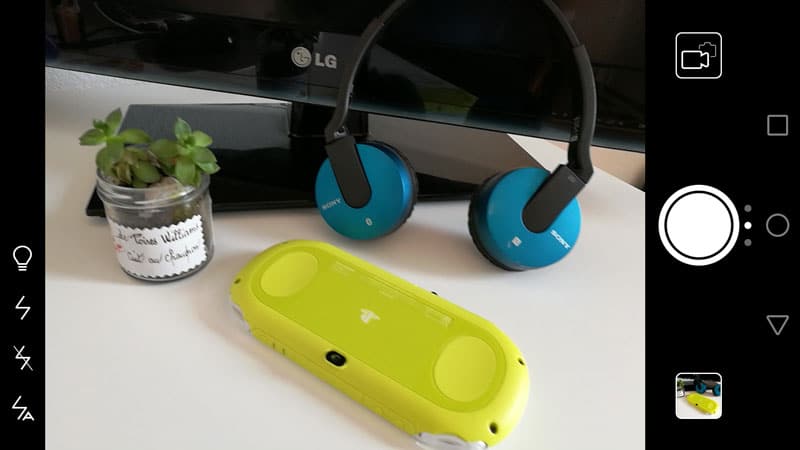
La première option est bien évidemment dédiée au flash, et vous permet au choix de laisser le téléphone décider de son utilité ou non (Automatique), de le désactiver intégralement, de l’activer pour une photo, ou de le laisser allumé en permanence.
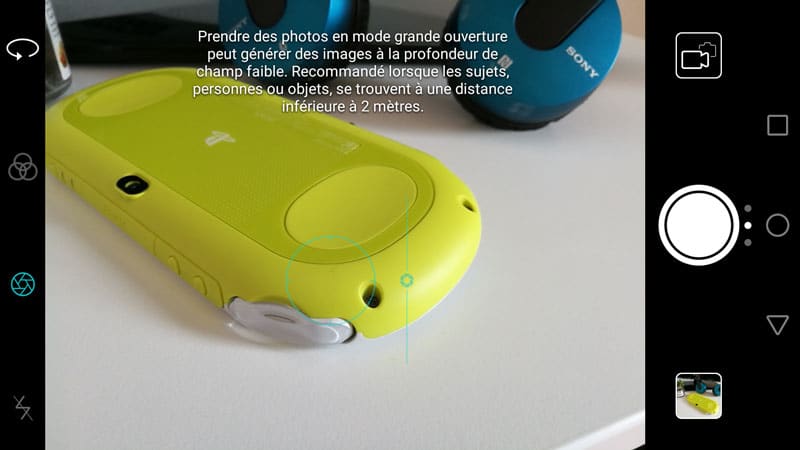
Vient ensuite l’icône du mode bokeh. Nous vous avons déjà appris à maîtriser le mode bokeh du Honor 8 dans un autre tutoriel, nous ne l’aborderons donc pas aujourd’hui.
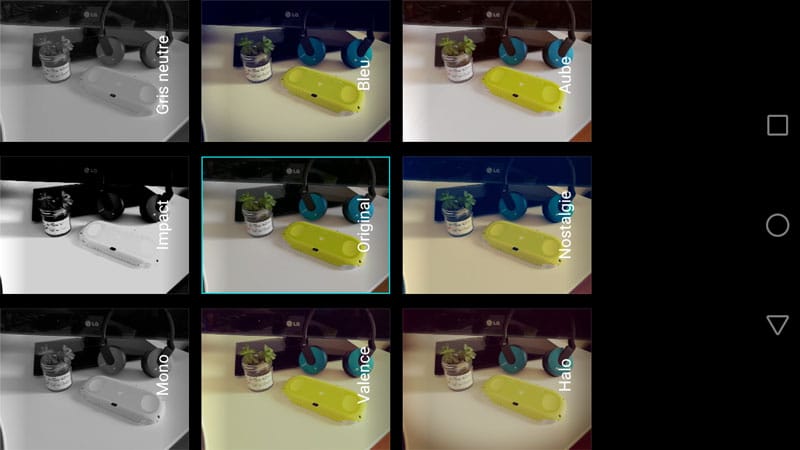
La troisième icône est dédiée aux filtres applicables directement sur votre prévisualisation, à la manière d’un Instagram en direct. Au programme, des teintes sépia et différents niveaux de noir et blanc vous seront disponibles.
La dernière icône vous sert bien évidemment à changer de la caméra arrière à la caméra avant, afin de parfaire vos selfies en toute tranquillité. Voici donc les réglages du mode photo classique, vous permettant de prendre vos photos de la manière la plus simple et ludique possible.
Les modes photo du Honor 8
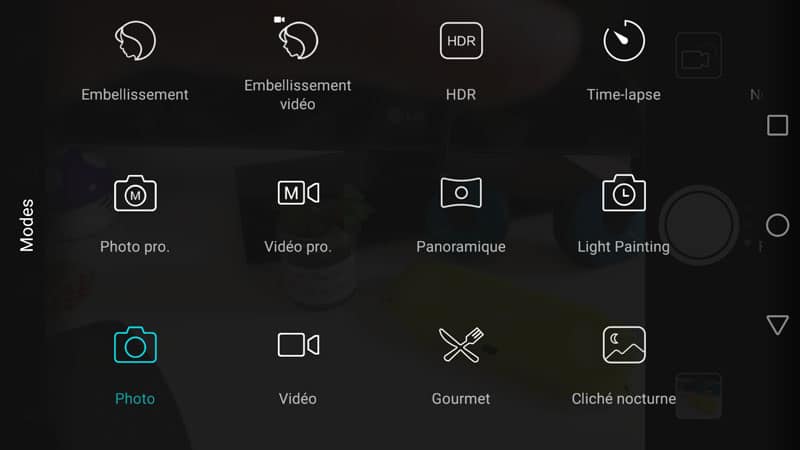
Voici donc la liste des modes photo disponibles sur le Honor 8. Pour le bien de ce dossier, nous ne toucherons qu’aux modes purement photographiques et laisserons donc de côté les modes à utiliser en vidéo.
Mode Photo Pro
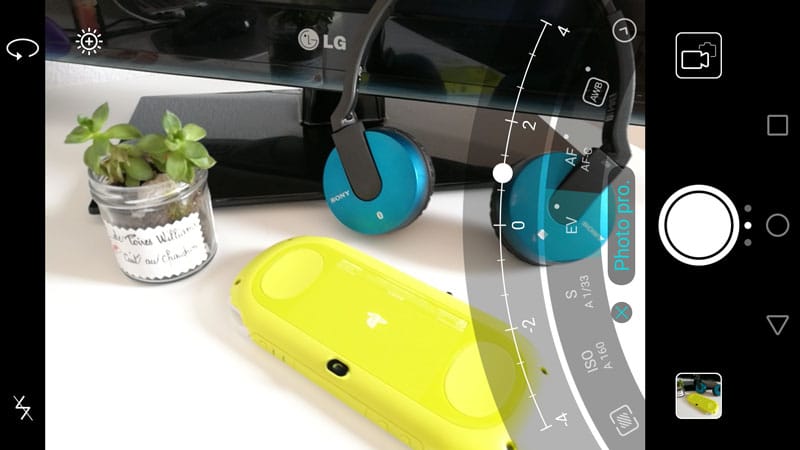
Le mode professionnel vous permettra d’accéder à des réglages extrêmement précis du capteur. Pour y accéder, une roulette s’affiche sur votre écran vous permet de sélectionner ce que vous souhaitez retoucher, avant d’accéder à des réglages pointus de ceux-ci.
Balance des blancs, mise au point, ouverture du diaphragme, vitesse d’obturation, éclairage de la scène… Presque tout y est, pour peu que vous sachiez bien évidemment l’effet qu’appliqueront les réglages que vous retouchez.
Mode Embellissement
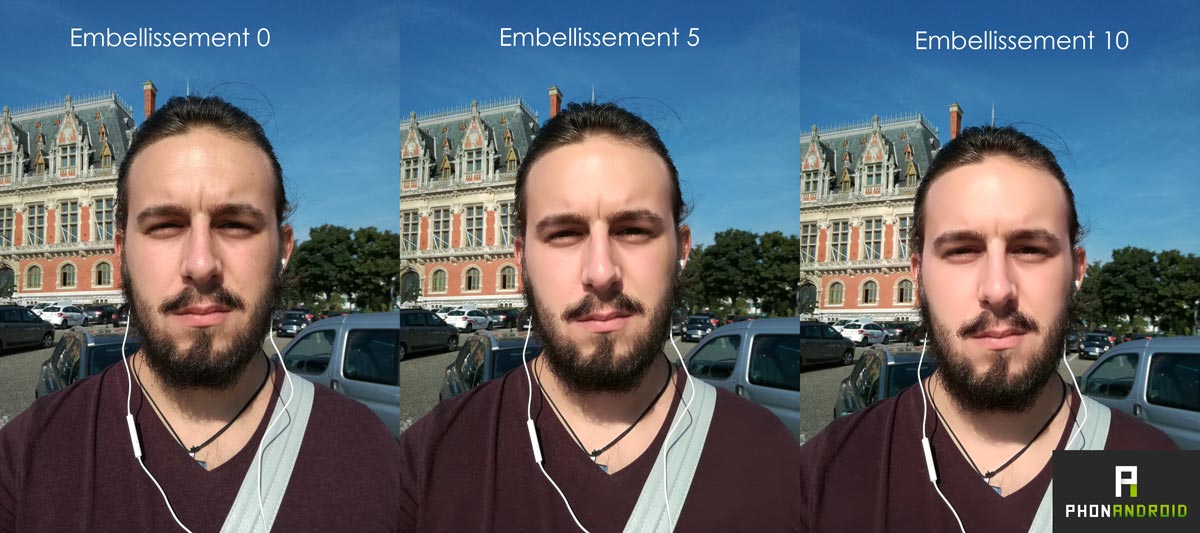
Comme vous avez pu le voir dans notre test, le téléphone est pourvu d’un mode “embellissement”, disponible aussi bien sur la caméra de face que le double capteur arrière avec le mode “Embellissement”.
Celui-ci vous permet d’adoucir votre teint, lisser votre peau, affiner votre visage et agrandir vos yeux automatiquement sur une échelle de 0 à 10. De quoi faire un selfie plus vrai que nature, pour peu que vous ne soyez pas aussi fiers de votre barbe hirsute et vos kilos en trop que notre rédacteur.
Mode Gourmet
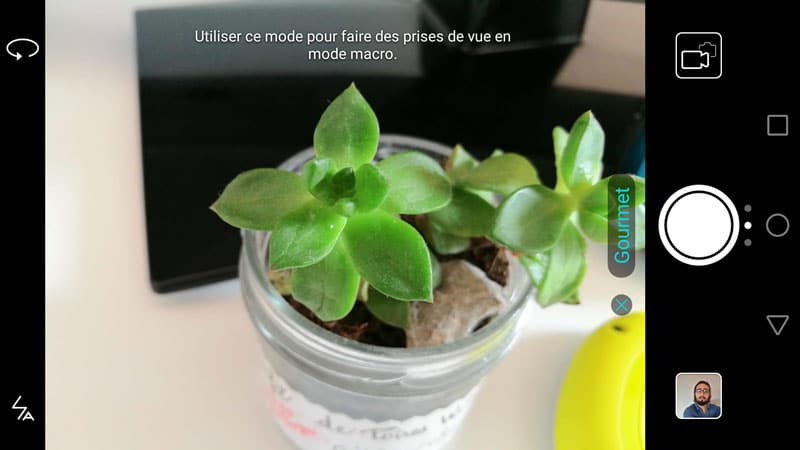
Prendre des photos de ce que l’on mange est devenu la base même du partage sur les réseaux sociaux, ayant même son propre hashtag dédié sur Instagram avec #Foodstagram. Le mode Gourmet va vous permettre d’optimiser tout cela au mieux.
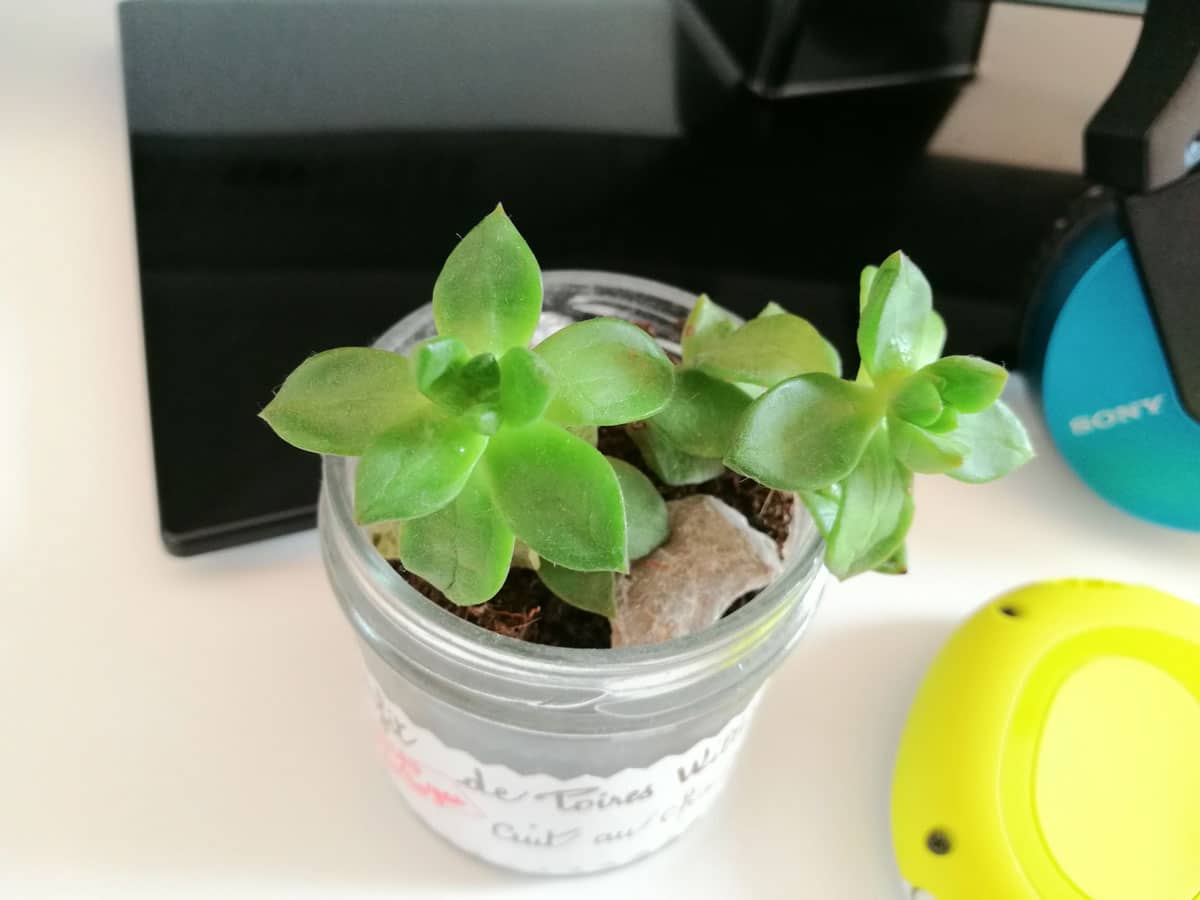
Ce mode permet un mode macro beaucoup plus stable, faisant qu’il est aussi utilisable sur des objets du quotidien (par exemple, ma plante Bulbizarre ici présente). La capture ajoute automatiquement une coloration beaucoup plus pétillante à l’image, lui donnant plus de luminosité et de présence. Voici le rendu final de ce mode :
Mode Panoramique
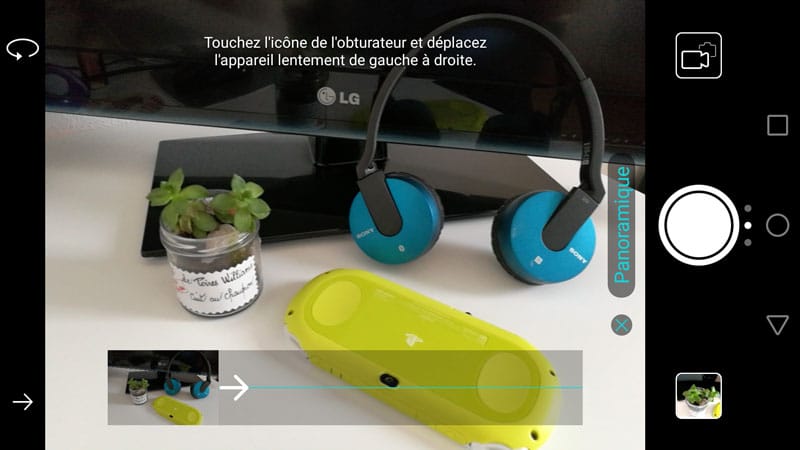
Bien évidemment, vous avez la possibilité d’effectuer une photo en Panorama grâce au Honor 8. Ce mode est particulièrement bien fichu sur le téléphone, et vous permet (en cliquant sur la flèche à gauche) de le faire de gauche à droite ou de bas en haut.
Lorsque la capture commence, la flèche sur le trait vous indique en temps réel la stabilité que vous devez garder afin de réussir au mieux votre prise de vue. Plus encore, l’affichage vous permet de voir en temps réel si le panorama est réussi, et repasser rapidement sur les zones semblant avoir des défauts majeurs.
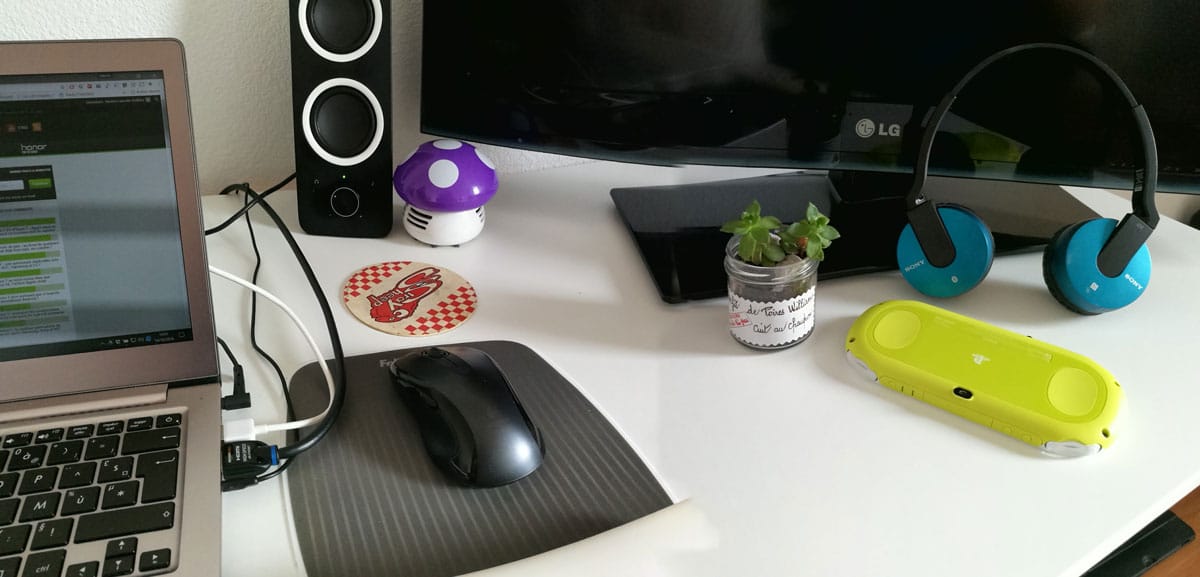
Bien évidemment, le collage étant numérique, rien n’est jamais vraiment parfait mais ce mode peut être très utile pour faire découvrir son petit chez-soi à sa famille éloignée, ou une partie de son bureau à ses lecteurs. Voici le rendu final :
Mode HDR
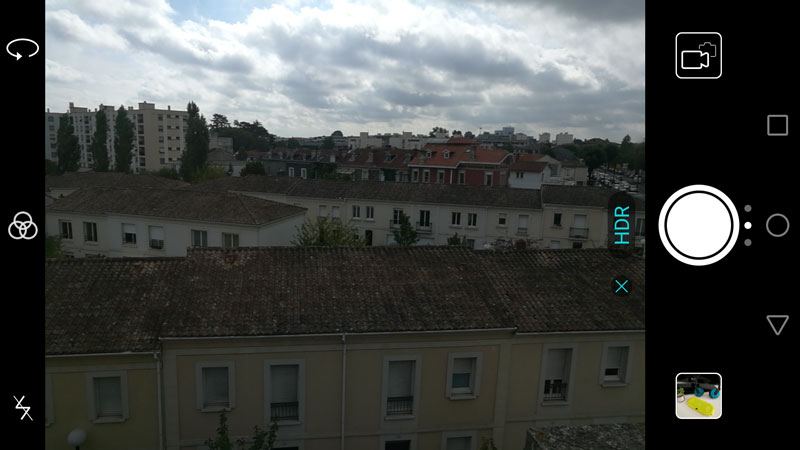
Le mode HDR, ou High Dynamic Range, permet en théorie à nos smartphones de bénéficier d’une meilleure reconnaissance des diverses intensités lumineuses d’une capture et ainsi pouvoir retranscrire tous les niveaux de luminosité d’une scène qu’il s’agisse du premier ou du second plan par exemple.
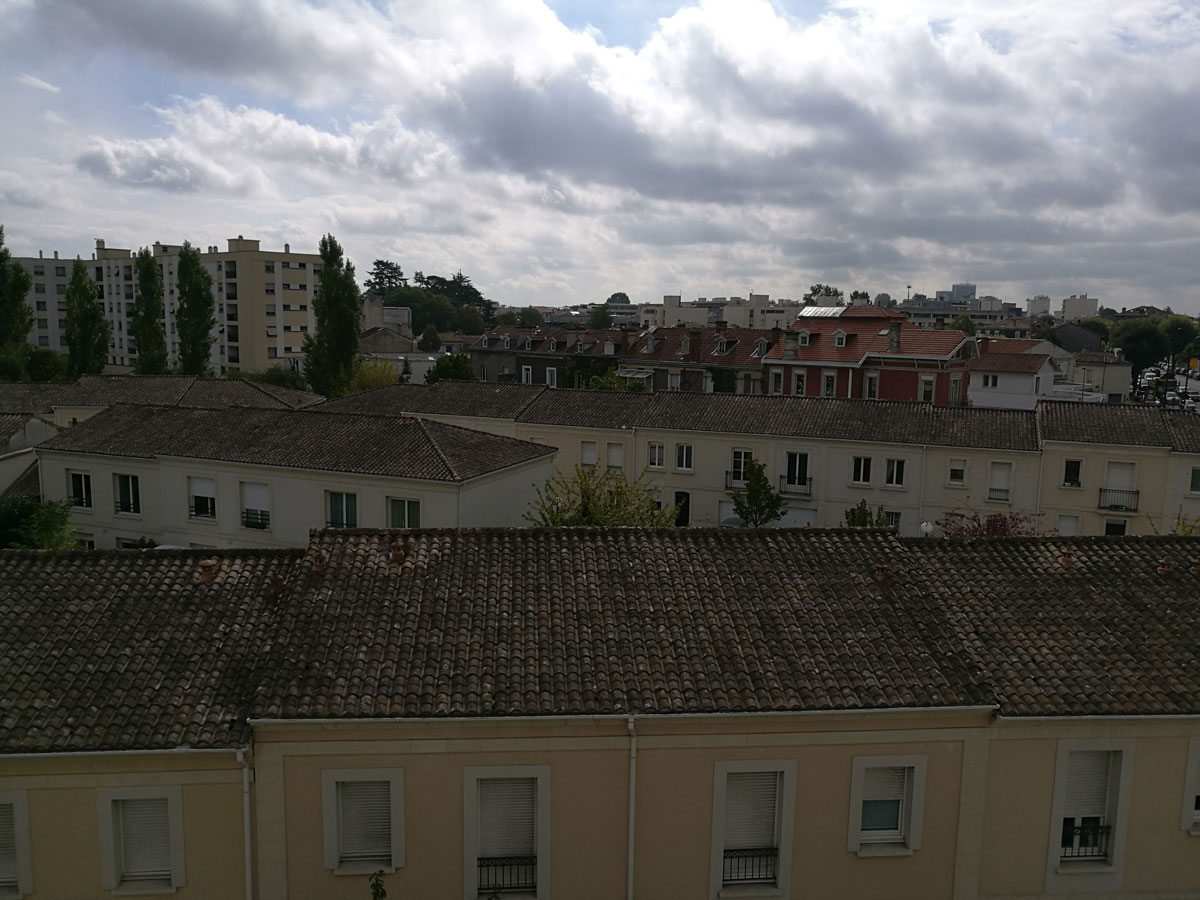
Celui-ci est bien évidemment disponible sur le Honor 8. Mais comme nous le notions dans notre test, il est plutôt faible et son utilité reste à prouver sur ce modèle. Sur ce rendu final, le téléphone a parfaitement retranscrit le ciel mais pas les bâtiments au premier plan, censés être beaucoup plus lumineux.
Mode Cliché nocturne
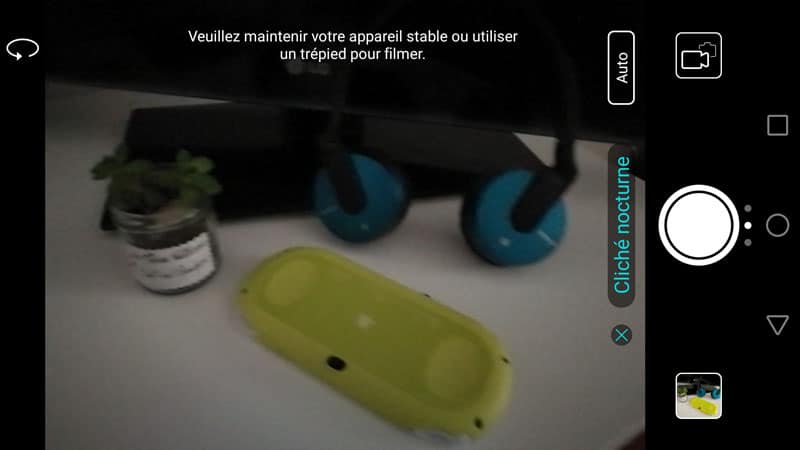
Prendre un bon cliché dans la pénombre est toujours extrêmement difficile. Bien que le Honor 8 s’en tire très bien dans des conditions de faible luminosité en mode automatique, vous pouvez également maximiser son potentiel grâce à ce mode.
Son principe de fonctionnement est très simple : il vous faut tout d’abord vouloir prendre une scène immobile, car le téléphone prendra du temps avant de capturer une photo. Une fois lancé, l’appareil prendra 3 photos différentes plus ou moins lumineuses, avant de vous présenter une photo mixant les meilleurs éléments de chacune d’entre elles pour contrebalancer l’absence de lumière.
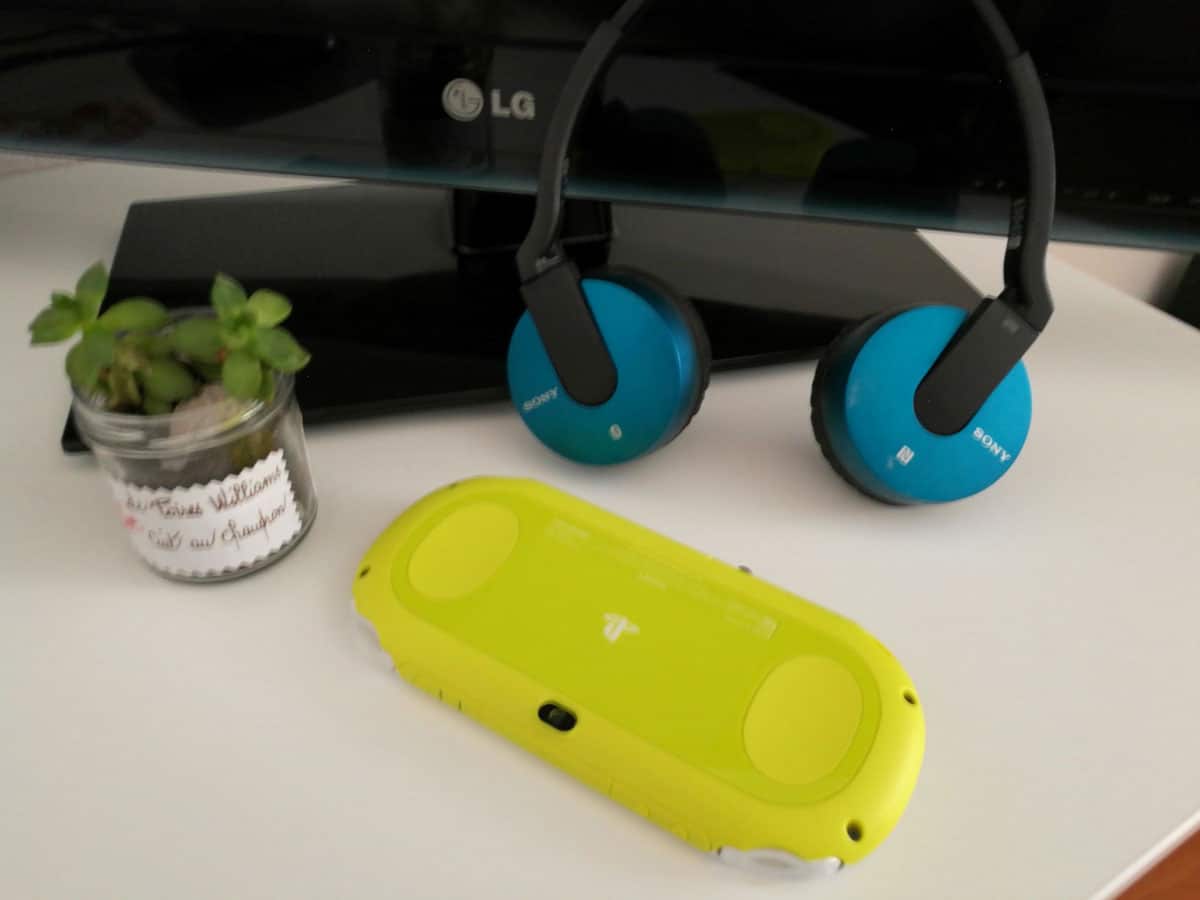
Ce rendu final vous mettre ainsi la photo restituée à partir des conditions lumineuses vues ci-dessus. On peut voir que bien que la photo soit légèrement floue sur certains éléments précis, elle reste de très bonne qualité.
Mode Light Painting
Vous étiez jaloux des clichés de phares de voiture que peuvent prendre les photographes professionnels dans la nuit ? Ou encore des dessins que font les personnes avec une simple lumière et un bon appareil photo ? Pas de soucis : Honor a un mode pour vous.
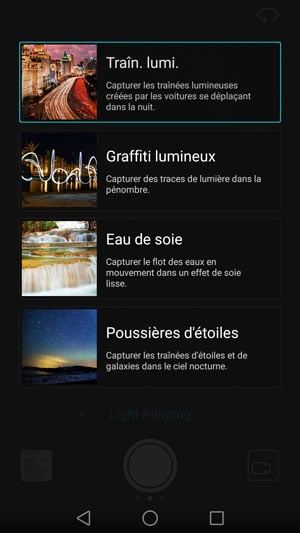
Avec le mode Light Painting, vous avez simplement en premier lieu à sélectionner le type de “traînées lumineuses” que vous souhaitez, parmi 4 modes. Puis l’appareil photo se lancera et prendre automatiquement une photographie tout en laissant la lumière se répandre sur une poignée de secondes.
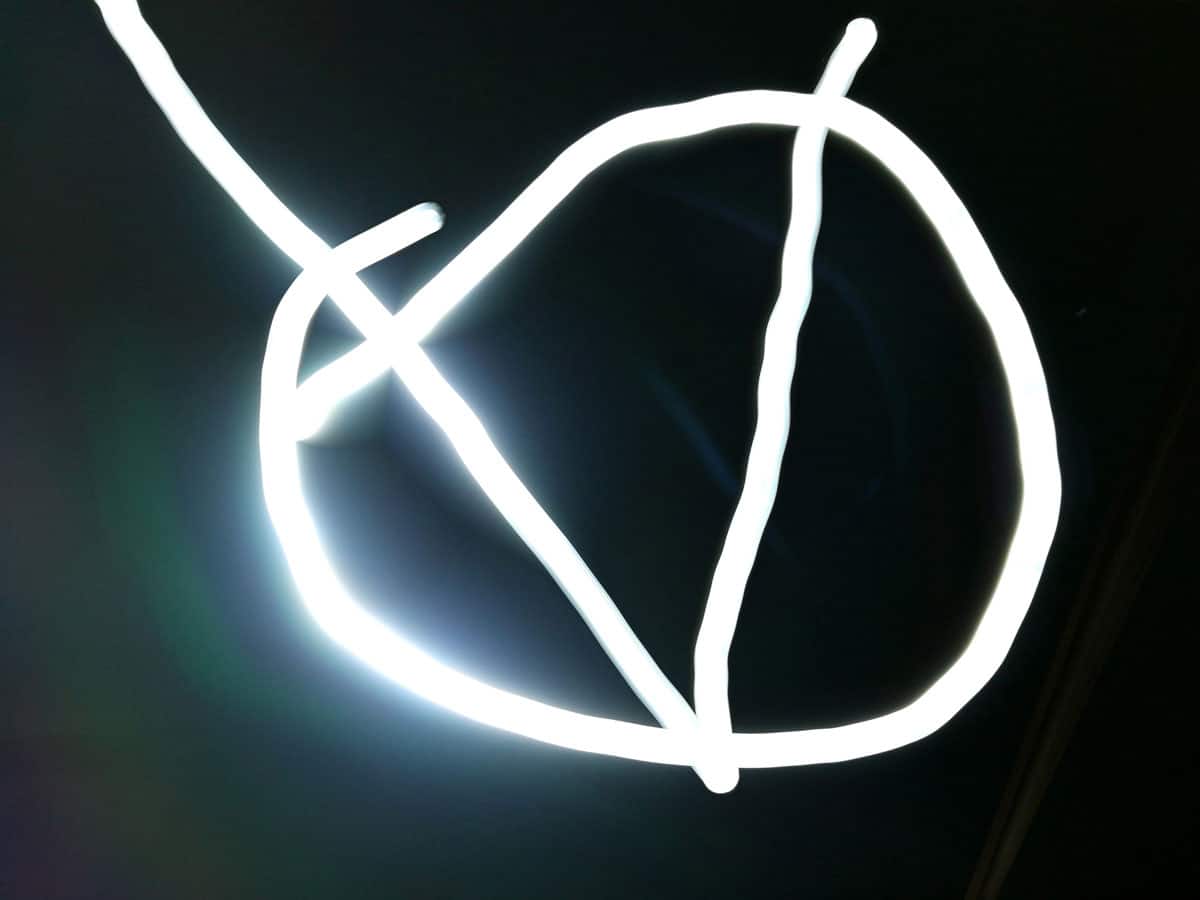
Avec le mode Graffiti Lumineux, vous pouvez même vous saisir d’une lumière et commencer à tracer vous-même un dessin dans l’espace, qui apparaît en direct sur votre téléphone. De quoi faire de beaux effets et être très créatif. Voici un logo V pour Vendetta terriblement mal fait, en guise de preuve.
Mode Filigrane
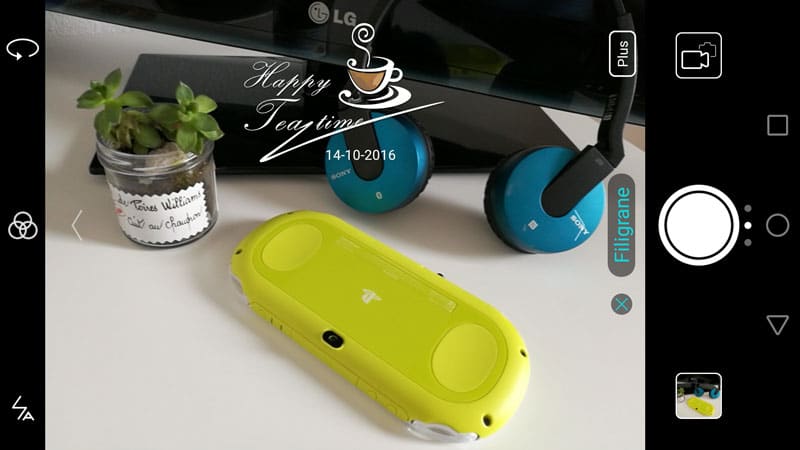
Le mode Filigrane vous permet d’ajouter à votre photo une petite image d’ambiance pour aller avec votre photographie. Vous pouvez la sélectionner dans “Plus”, et parfois modifier certaines images d’illustration pour leur faire dire ce que vous voulez.
Bien que la majorité soit en anglais uniquement, le message est tout de même compris par le dessin l’accompagnant et permet de donner un peu plus de fun à sa photographie, avant un partage par exemple.
Mode Scan de document
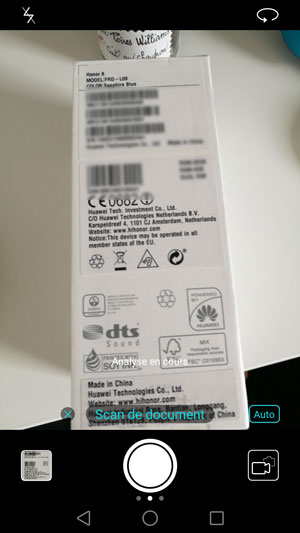
Fût un temps, il vous fallait vous munir d’un bon vieux scanner afin de pouvoir numériser vos documents. Un appareil qui a perdu de sa superbe depuis que nos smartphones sont équipés de scanners photo permettant de capturer ses documents importants avec précision.
Le Honor 8 incorpore donc un mode “scan de document”, qui vous permet de créer un “scan” de vos documents. Le capteur va automatiquement détecter les feuilles de texte et capturer de lui-même une première impression du document, sans besoin d’interaction de votre part.
Si toutefois le scan n’était pas à votre goût, vous aurez la possibilité de retoucher le scan après capture dans la galerie photo du téléphone.