Comment configurer un VPN sur sa Freebox ?

Il est possible de configurer une connexion VPN directement sur une Freebox, en mode client ou serveur. Dans ce guide, nous vous montrons comment créer un client VPN sans passer par une application dédiée.
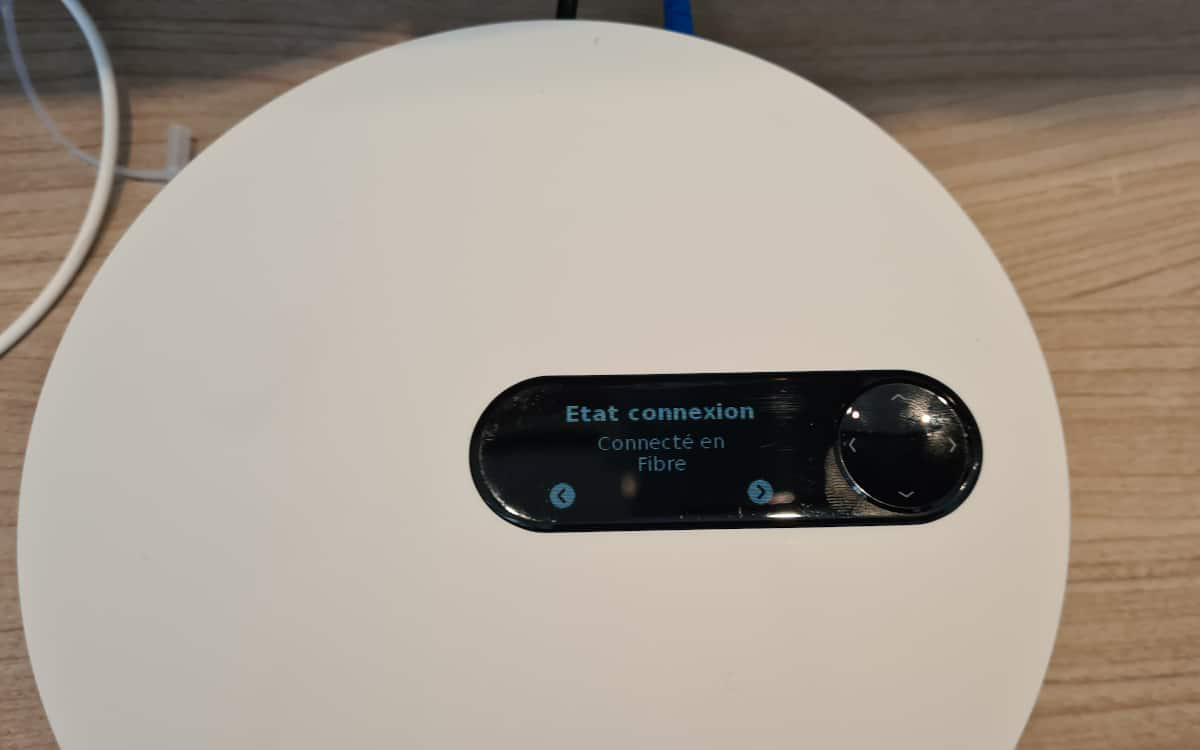
Les Freebox récentes permettent de configurer une connexion VPN depuis l’interface de Freebox OS. Cette fonctionnalité est disponible sur la Freebox Pop, la Delta et la Freebox Ultra. Les Freebox Revolution (V6) et Mini 4K offrent également cette possibilité.
Il existe deux manières de configurer un VPN sur une Freebox : en tant que serveur ou client. Nous nous intéressons ici à la seconde possibilité qui correspond à l’utilisation classique des VPN. La fonction serveur quant à elle permet de configurer un réseau privé sur votre Freebox afin de pouvoir vous y connecter à distance.
Pourquoi configurer un client VPN sur Freebox ?
Commençons par une petite mise au point sur l’utilité réelle de la configuration d’un client VPN sur Freebox. En tant normal, configurer une connexion VPN en mode client sur un routeur permet de sécuriser tous les appareils connectés au réseau, mais avec les Freebox, cette protection se limite pour le moment au gestionnaire de téléchargements de Freebox OS.
En d’autres termes, cette fonctionnalité s’adresse à ceux qui souhaitent télécharger de manière anonyme et sécurisée. C’est valable pour les téléchargements torrent, et c’est un vrai atout. Cette option permet de télécharger sur les réseaux P2P sans dévoiler votre adresse IP, tout en bénéficiant du chiffrement de vos données.
Comment configurer un client VPN sur Freebox ?
La configuration manuelle d’un VPN sur Freebox passe par plusieurs étapes relativement simples. Vous aurez notamment besoin de récupérer les données de configuration auprès de votre fournisseur VPN. Les meilleurs VPN payant (Proton VPN, NordVPN ou Surfshark) permettent de configurer manuellement une connexion sécurisée.
Sur Proton VPN par exemple, vous pouvez récupérer les données de configuration depuis l’interface de votre compte. Voici comment procéder :
- Inscrivez-vous sur Proton VPN si vous n’avez pas un compte.
- Rendez-vous dans votre espace abonné depuis la page account.protonvpn.com et connectez-vous avec vos identifiants.
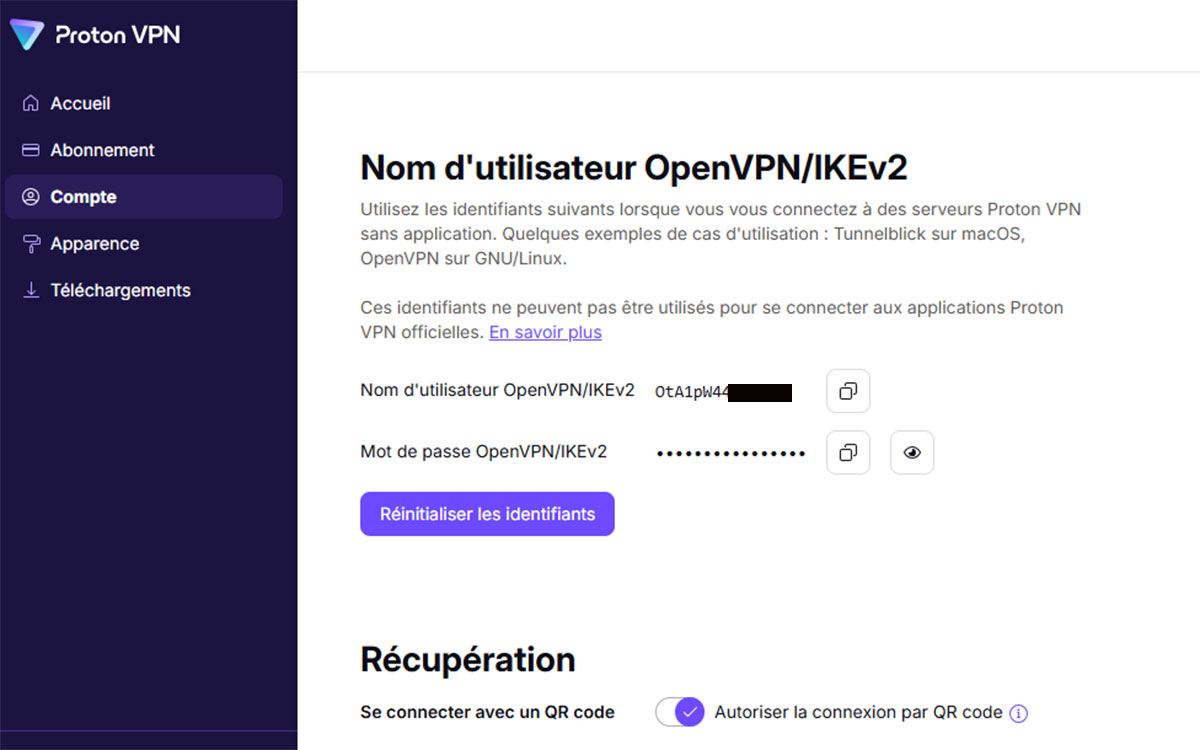
- Dans le menu de gauche, allez dans Compte et descendez jusqu’à la section Nom d’utilisateur OpenVPN/IKEV2.
- Copiez le nom d’utilisateur et le mot de passe. Vous en aurez besoin pour vous connecter depuis le client VPN de la Freebox.
- Toujours dans le menu de gauche, allez dans Téléchargements.
C’est ici qu’il faut récupérer les fichiers de configuration en fonction du protocole vous préférez. Pour notre exemple, nous allons choisir OpenVPN.
- Dans le menu Téléchargements, descendez jusqu’à la section Fichiers de configuration OpenVPN.
- Sélectionnez la plateforme Routeur et le protocole UDP.
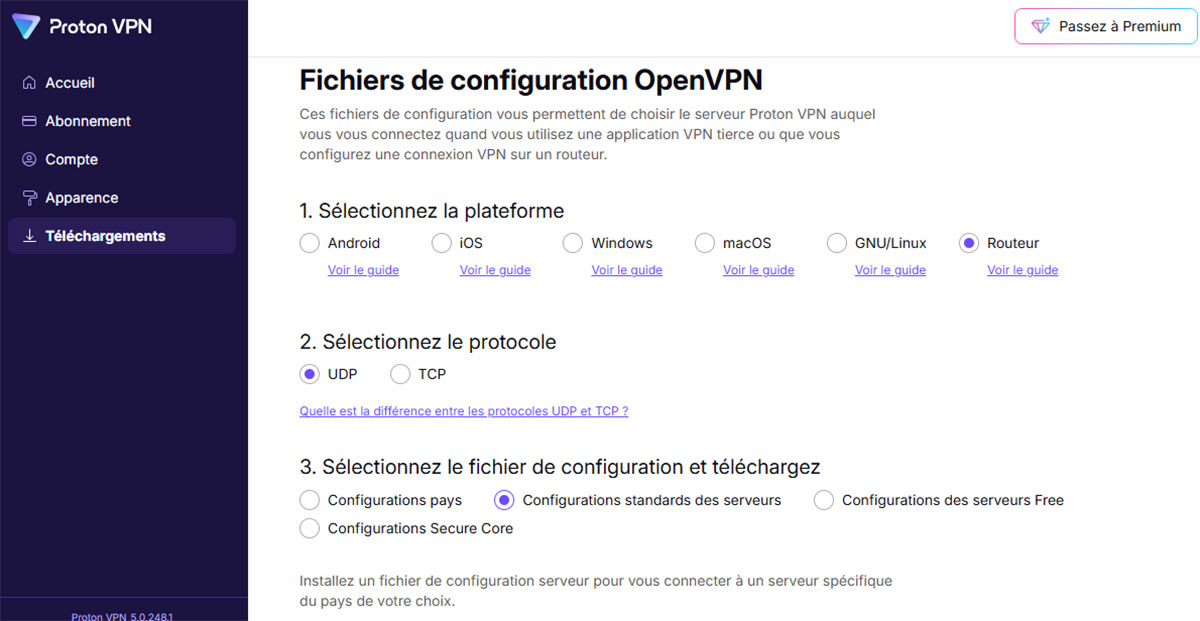
- Téléchargez ensuite le fichier de configuration un peu plus bas dans l’onglet Action après avoir choisi un pays et un serveur. Le fichier est au format .udp.openvpn.
Configurer le client VPN depuis l’interface Freebox OS
- Assurez-vous d’être connecté au réseau de votre Freebox.
- Rendez-vous dans l’interface d’administration de la box en saisissant cette adresse dans votre navigateur : mafreebox.freebox.fr.
- Renseignez l’identifiant et le mot de passe de l’administration de la box.
- Une fois dans l’interface d’administration, allez dans Paramètres de la Freebox.
- Dans l’onglet Mode avancé, sélectionnez Client VPN.
- Positionnez-vous dans l’onglet Configuration VPN.
- En haut, à droite, cliquez sur Ajouter une connexion VPN.
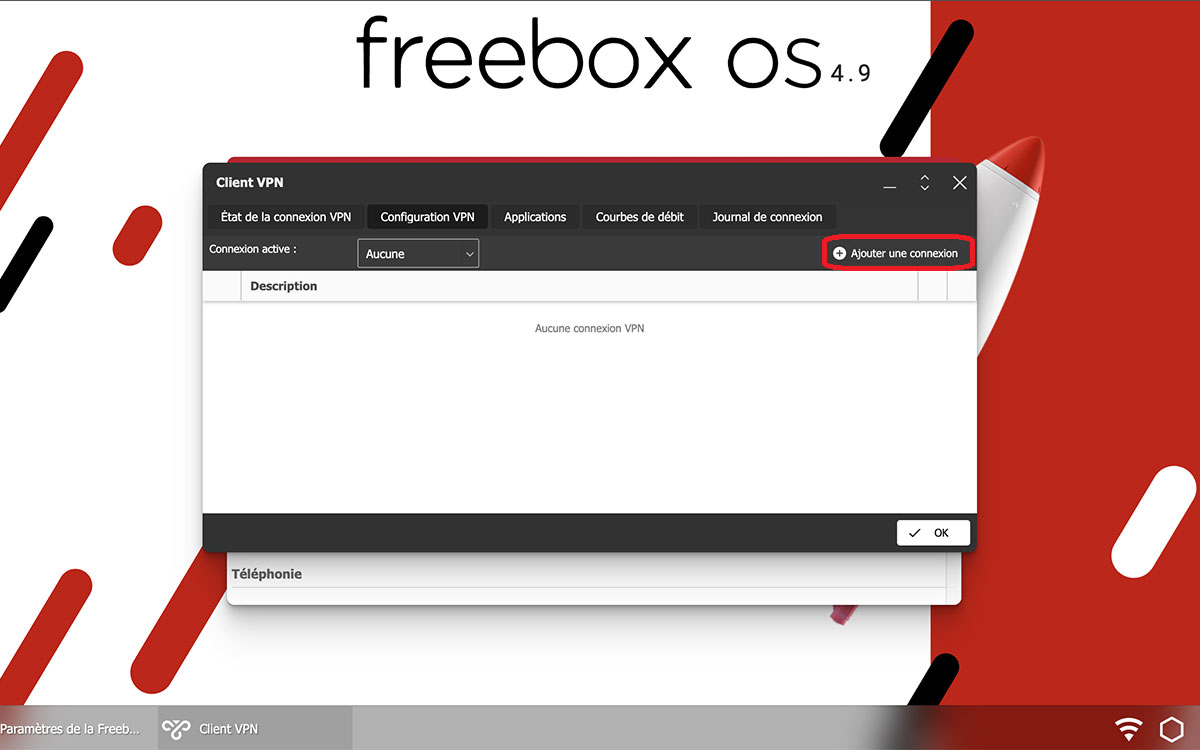
Sur l’écran suivant, renseignez les informations comme suit :
- Description : le nom que vous souhaitez donner à la connexion VPN. Exemple : Proton VPN Freebox
- Type de serveur VPN : sélectionnez OpenVPN.
- Nom d’utilisateur : renseignez le nom d’utilisateur que vous a donné votre fournisseur de service.
- Mot de passe : le mot de passe donné par le fournisseur de service.
- Fichier de configuration : cliquez sur Parcourir et chargez le fichier téléchargé auprès du fournisseur de service et qui est au format .udp.openvpn.
- Cliquez enfin sur Sauvegarder.
Pour vous connecter au VPN, il vous suffit de retourner sur l’écran Client VPN =» Configuration VPN. Cliquez sur le menu déroulant à côté de Connexion Active. Sélectionnez Proton VPN Freebox (ou le nom que vous avez renseigné précédemment) et cliquez sur Appliquer. Si tout se passe bien, la connexion devrait s’établir avec le serveur VPN.
En fin, en attendant qu’une mise à jour vienne éventuellement étendre la couverture du VPN à tous les appareils connectés aux box de Free, le seul moyen de le faire consiste à configurer un routeur compatible en tant que répéteur.